
操作マニュアル › はじめてのプロナビ
機能説明
はじめてのプロナビ
このページについてプロナビで何ができるか、商品の3つの種類とメールの違い、最初に覚える画面をまとめています。操作の手順は、各章の記事で説明しています。
プロナビでできること
プロナビは、セミナーや講座、会員サービスの申込を受け付けて、メール配信・入金・顧客情報まで1つの管理画面で扱うツールです。管理画面の左メニューは、次の5つに分かれています。
| 左メニュー | できること | 章 |
|---|---|---|
| 商品サービス | イベント・講座、継続課金、個別サービスの3種類の商品を作り、申込フォームを公開します。 | イベント(セミナー・講座)/継続課金(サブスクなど)/個別サービス |
| 集客 | メルマガ(一括配信・ステップメール)と、ホームページに置く登録フォームで、見込み客を集めます。 | メルマガ/フリーフォーム |
| 管理 | 申込の確認、請求メール・請求書・入金・領収書、売上の集計、決済リンクを扱います。 | 管理 |
| 顧客 | 申込者や読者の情報を1か所で管理し、対応履歴を残します。CSVの出力・取り込みもここです。 | 顧客管理 |
| 設定 | 企業情報・会場・担当者・振込先・PayPal連携・メールの初期値など、全体で使う設定(マスタ)です。 | 初期設定 |
補足申込から入金までの基本の流れは「商品を作る、申込フォームのURLを告知する、申込が入ると自動メールが届く、入金を登録する、当日の出欠を登録する」です。流れに沿った読み方はスタートガイドにまとめています。
商品の3つの種類と選び方
| 種類 | 向いているもの | 申込後に管理すること | 作り方 |
|---|---|---|---|
| イベント・講座 | セミナー・交流会・講座など、日時と定員があるもの。1回で完結する「単発」と、複数回を期ごとに管理する「コース」があります。 | 参加者一覧、出欠、入金、日程変更・キャンセル | イベント・講座を作成する |
| 継続課金(サブスク) | 月額制の会員サービスなど、決めた間隔で請求を続けるもの。 | 契約者一覧、入金、解約 | 継続課金サービスを作成する |
| 個別サービス | 個別コンサルティングなど、一人ずつ契約するもの。分割払いや手数料を設定できます。 | 契約者一覧、請求メール、入金 | 個別サービスを作成する |
補足3種類とも、申込フォームの設定とメール設定は共通の画面です。手順はイベント章に書き、ほかの2章では違う点だけを説明しています。
メールの種類と違い
プロナビから送るメールは、「メルマガ」から送るものと、「商品」から送るものに分かれます。どこで設定するかが違うので、届かないときは、まずどの種類のメールかを確認します。
| 種類 | 送られるタイミング | 設定する場所 | 記事 |
|---|---|---|---|
| メルマガ(一括配信) | 作成時に指定した配信日時に、そのメルマガの読者全員へ1通送ります。 | 集客 > メルマガ | メールを作成して配信する |
| ステップメール(メルマガ) | 読者が登録した日時を基準に、「登録完了時」「○日後」などの条件で自動で送ります。 | 集客 > メルマガ > ステップメール | ステップメールを作成する |
| 商品の自動メール | 申込時・入金時などに、その商品の申込者へ自動で送ります。文面は商品ごとに編集します。 | 商品のメール設定 | 申込時・入金時などの自動メールを編集する |
| 商品のステップメール | 申込日などを基準に、その商品の申込者へ自動で送ります。 | 商品のメール設定 | イベントのステップメールを設定する |
| 商品の一斉メール | 申込者を選んで、その場で1通送ります。 | 商品のメール設定 | イベントの申込者にメールを送る |
| テストメール | 文面の確認のために、登録した送信先(自分のアドレスなど)へ送ります。読者には届きません。 | 設定 > マスタ管理 | テストメールの送信先を設定する |
補足「読者」と「顧客」の違い:読者はメルマガごとの配信先、顧客は「顧客管理」に登録された1人です。フォームとメルマガを連携すると、フォームから登録した人が読者になります。読者として登録した人も、顧客の登録数に数えられます。
最初に覚える画面
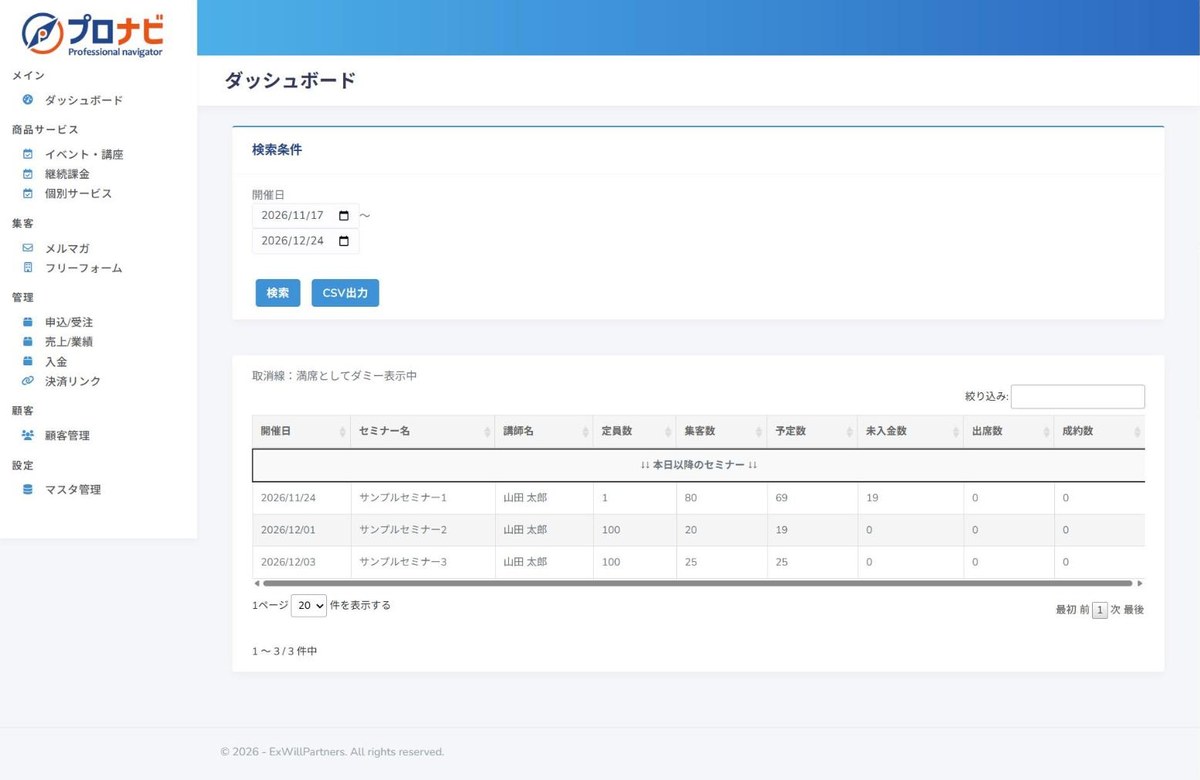
| 画面 | 内容 |
|---|---|
| ダッシュボード | ログイン後に最初に開く画面です。開催日の範囲でセミナーを検索し、定員数・集客数・予定数・未入金数・出席数・成約数を一覧で確認します。「CSV出力」で一覧を保存できます。 |
| 一覧画面 | イベント一覧・メルマガ一覧・フォーム一覧など。検索条件、新規作成のボタン、各行の「操作」欄(詳細・編集・コピー・削除など)があります。「現在の数 / 上限数」もここに表示されます。→ イベント一覧画面の見方/フォーム一覧画面の見方 |
| 詳細画面 | 1つの商品やメルマガの設定内容です。画面上部のメニューから、メール設定・申込フォーム・読者管理などの関連画面に移動します。→ イベント詳細画面の見方/メルマガ詳細画面の見方 |
| 右上のアカウント名のメニュー | ログイン中のメールアドレスをクリックすると、アカウント情報・パスワード変更・企業情報・プラン管理・ログアウトが開きます。→ 自分のアカウント情報・パスワードを変更する/企業情報・ロゴ・電子印を登録する/料金プランと上限 |
| 設定 > マスタ管理 | 会場・担当者・振込先・メールの初期値など、全体で使う設定の入口です。→ マスタ管理画面の見方 |
最初にやること
-
Step1.最初にマスタを登録するの順に、企業情報・メールの送信者・振込先などを設定します。
-
売りたいものに合わせて、スタートガイドの Step2~6 のどれかに進みます。
補足本番で公開する前に、テスト用の商品を作って自分で申し込んでみると、申込者に届くメールと管理画面の動きを確かめられます。手順は15分で体験:テスト用セミナーに自分で申し込んでみるにまとめています。ほかのツールから移る場合は他のツールからプロナビへ移るときをご覧ください。
よくある質問
イベントと講座は別の機能ですか?
同じ機能です。1回で終わるものは「単発」、複数回で1つの講座になるものは「コース」として作ります。
フリーフォームと申込フォームは何が違いますか?
申込フォームは、商品ごとに自動で用意される申込用のフォームです。フリーフォームは、メルマガの登録や問い合わせなど、商品に紐づかないフォームを自由に作る機能です。
顧客はどのタイミングで登録されますか?
申込フォームからの申込、メルマガの読者登録、CSVの取り込みで登録されます。管理画面から1件ずつ登録することもできます。