
スタートガイド › 15分で体験
目的別ガイド
15分で体験:テスト用セミナーに自分で申し込んでみる
体験の流れ
| 段階 | すること | 手順の記事 |
|---|---|---|
| 1 | テスト用のイベントを作る | イベント・講座を作成する |
| 2 | 申込フォームのURLを開く | 申込フォームのURLを確認する |
| 3 | 自分のメールアドレスで申し込む | (申込フォームに入力します) |
| 4 | 申込時の自動メールが届くのを確認する | 申込時・入金時などの自動メールを編集する |
| 5 | 管理画面で申込を確認する | 参加者一覧を確認する(名簿印刷・CSV) |
| 6 | 入金を登録し、入金時のメールを確認する | 入金を登録する(一括・分割) |
| 7 | 出欠を登録する | 出欠を登録する |
| 8 | テストのイベントと申込を片付ける | 申込をキャンセルする/イベントを削除する |
始める前に用意するもの
- メールの送信者と振込先の設定。→ メール送信者の初期値を設定する/振込先を設定する
- 担当者と会場の登録(イベントを作るときに選びます)。→ 担当者を登録する/会場を登録する
- 申込に使うメールアドレス。まだ顧客として登録していない、テスト用に使えるアドレスを用意します。
- テストだと分かる名前(例:「テスト用セミナー」)。本番の商品と見分けられるようにします。
1.テスト用のイベントを作る
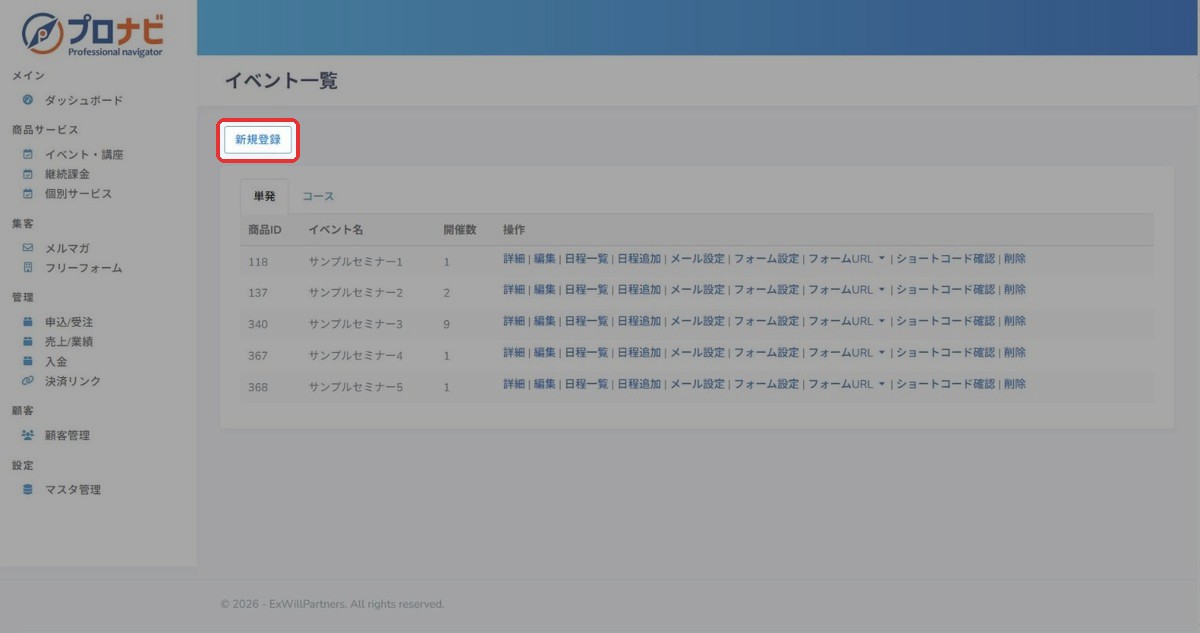
手順はイベント・講座を作成するのとおりです。開催方法は「単発」、日時は数日後、定員は1以上にします。入金の流れも試す場合は、定価を少額(例:1,000円)にし、イベントを編集する(決済方法・キャンセル可否など)で決済方法に銀行振込を選べるようにしておきます。
確認すること
- 「イベント一覧」に、作ったイベントが表示されている。
- イベント名・日時・定員・定価が、入力したとおりになっている。
うまくいかないとき
2.申込フォームのURLを開く
手順は申込フォームのURLを確認するのとおりです。「イベント一覧」の「フォームURL」から定価のフォームを開きます。
確認すること
- イベント名・日時・価格が正しく表示されている。
- 入力項目が、申込者に聞きたい内容になっている。
うまくいかないとき
- 入力項目を変えたい:申込フォームを設定する
- 割引価格のURLが出ない:割引価格を設定していません。→ イベントを編集する(決済方法・キャンセル可否など)
3.自分のメールアドレスで申し込む
開いた申込フォームに、用意したテスト用のメールアドレスと名前を入れて申し込みます。有料のイベントの場合は、支払方法に銀行振込を選びます。
確認すること
- 申込の完了画面が表示される。
- 申込者から見て、入力のしかたで迷うところがない。
うまくいかないとき
- 入力エラーが出る:画面に表示されたメッセージに従って直します。必須の項目と入力のルールは、申込フォームの設定で変えられます。→ 申込フォームを設定する
4.申込時の自動メールが届くのを確認する
申し込むと、「申込時(銀行振込)メール」が申込者に自動で送られます。文面は申込時・入金時などの自動メールを編集するで編集します。主催者あての申込の通知は、イベントを編集する(決済方法・キャンセル可否など)の「申込通知メール1~3」で設定した宛先に届きます。
確認すること
- 申込者(自分)にメールが届いている。
- 差出人の名前とアドレス、件名が意図したとおりになっている。
- 本文の名前・イベント名・日時・金額・振込先が、正しく差し込まれている。
- 主催者あての通知が届いている(設定している場合)。
うまくいかないとき
- 迷惑メールフォルダや、Gmailの「プロモーション」タブに入っていないかを見ます。
- 差出人が違う:イベントのメール設定の送信者を確認します。→ イベントのメール設定画面の見方・送信者を設定する
- 届かない:原因の絞り込み方はメールが届かないときにまとめています。
5.管理画面で申込を確認する
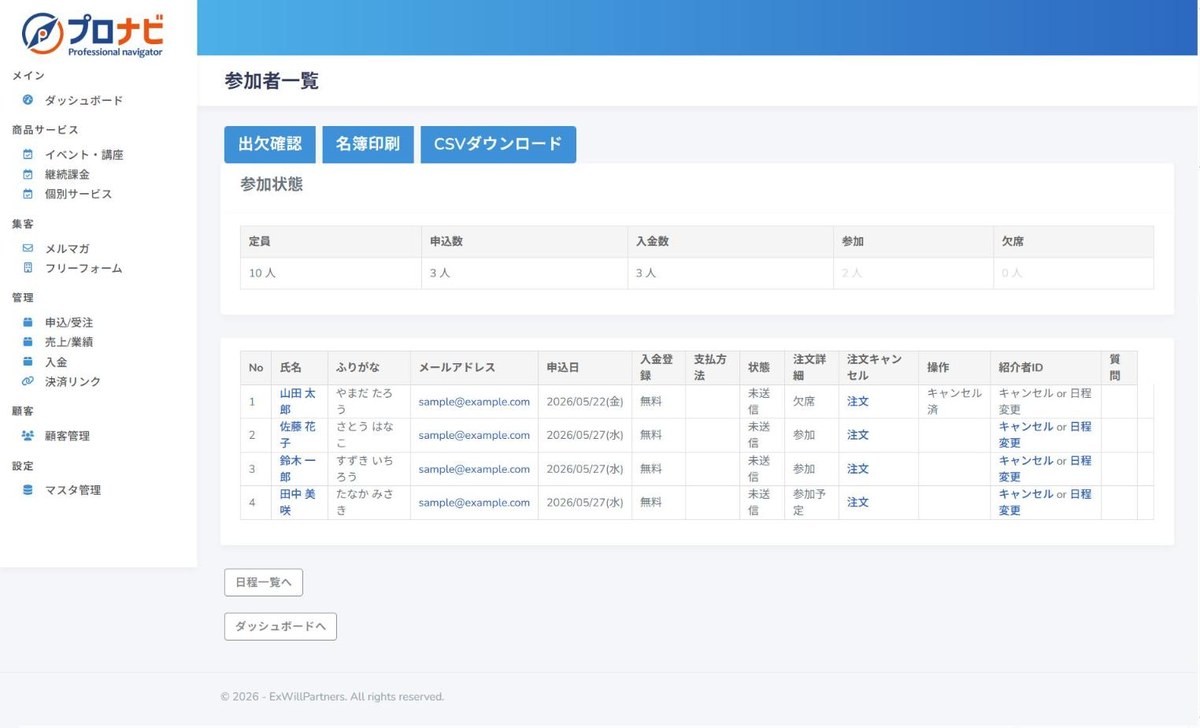
手順は参加者一覧を確認する(名簿印刷・CSV)のとおりです。「イベント一覧」の「日程一覧」から「参加者一覧」を開きます。
確認すること
- 「参加状態」の申込数が1になっている。
- 一覧に自分の名前があり、入金がまだの状態になっている。
- 申込の詳細(申込日時・金額・支払方法)を確認できる。→ 申込(注文)の詳細を確認する・メモを残す
- 顧客管理でも、申込に使ったメールアドレスで検索できる。→ 顧客を検索する
うまくいかないとき
- 一覧に出ない:日程が合っているかを確認します。日程を問わず探すときは受注一覧で申込を探すを使います。
6.入金を登録し、入金時のメールを確認する
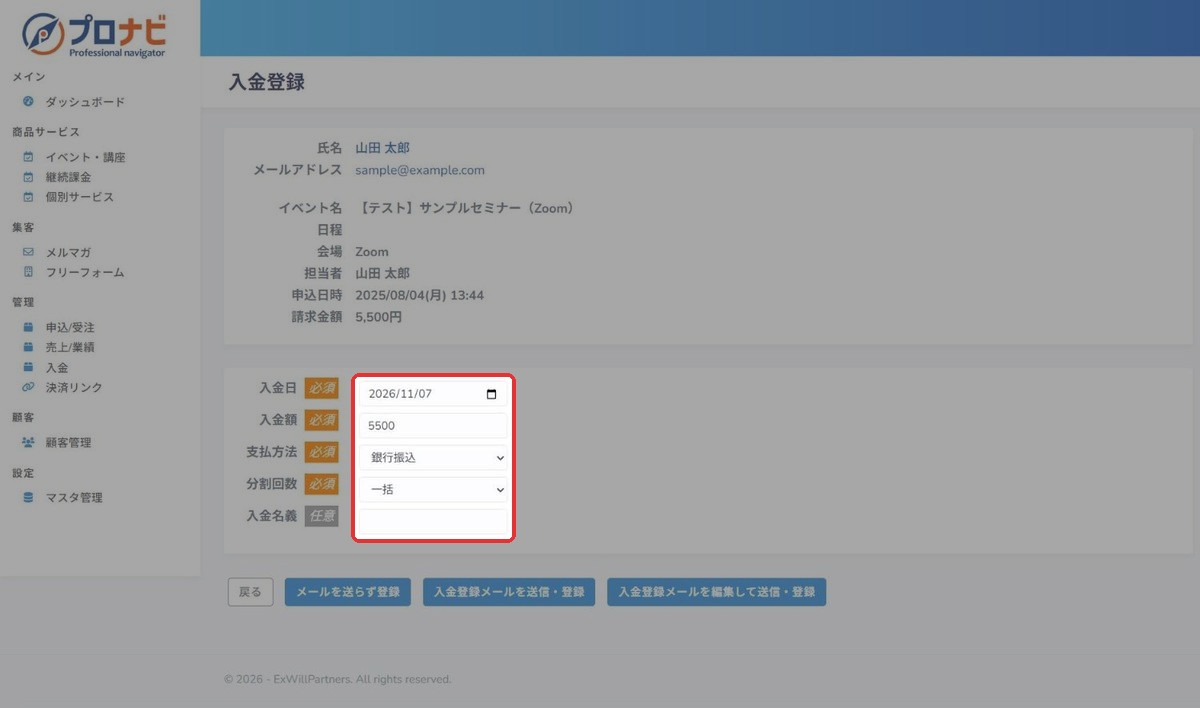
手順は入金を登録する(一括・分割)のとおりです。「管理」の「入金」で申込を検索し、請求番号から入金を登録します。入金時のメールも確かめる場合は、「入金登録メールを送信・登録」を選びます。
確認すること
- 入金状態が「未」から「済」に変わる。
- 「参加者一覧」の入金数が1になる。
- 入金登録メールが自分に届き、文面が意図したとおりになっている。
うまくいかないとき
- メールを送るボタンが押せない:入金登録メールの文面が設定されていません。→ 申込時・入金時などの自動メールを編集する
7.出欠を登録する
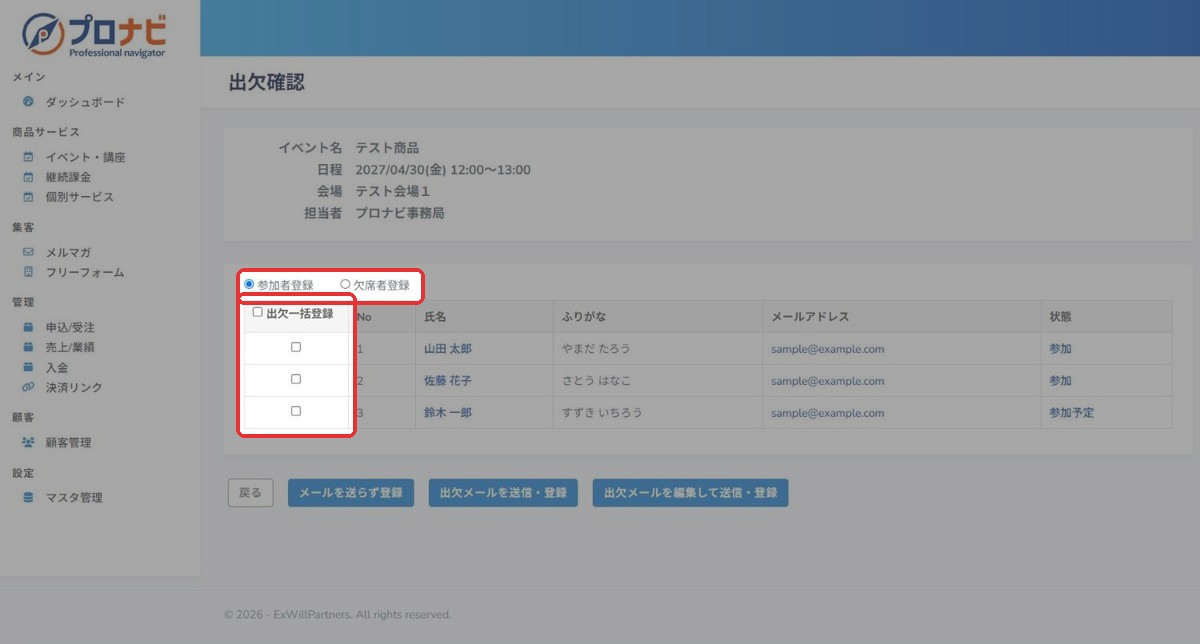
手順は出欠を登録するのとおりです。「参加者一覧」の「出欠確認」で、自分を「参加者登録」にします。
確認すること
- 「参加者一覧」の参加の数が1になる。
- 出席登録メールを送った場合は、自分に届いている。
うまくいかないとき
- メールを送るボタンが押せない:出席・欠席のメールの文面が設定されていません。→ 申込時・入金時などの自動メールを編集する
8.テストのイベントと申込を片付ける
確認が終わったら、テストで作ったものを片付けます。次の順で進めます。
-
入金を取り消します。→ 入金を登録する(一括・分割)の「入金登録を取り消す」
-
申込をキャンセルします。メールは送らなくてかまいません(「メールを送らず登録」)。→ 申込をキャンセルする
-
テスト用のイベントを削除します。→ イベントを削除する
-
テスト用のメールアドレスの顧客を削除します。→ 顧客を削除する
次に読むもの
- 本番のセミナーを作る:Step3.単発イベントを開催する
- 基本設定がまだの場合:Step1.最初にマスタを登録する
- ほかのツールから移ってくる場合:他のツールからプロナビへ移るとき
- プロナビの全体像:はじめてのプロナビ
よくある質問
無料のセミナーで試してもいいですか?
試せます。定価を0にすると、無料イベント用の申込時メールが送られます。その場合は「6.入金を登録し、入金時のメールを確認する」を飛ばします。入金の流れも確かめたい場合は、少額の有料イベントで試します。
本番のイベントをコピーして試してもいいですか?
できます。イベントをコピーするでコピーし、イベント名をテスト用と分かる名前に変えてから使います。自動メールの文面もそのまま確かめられます。
自動メールが届きません
迷惑メールフォルダを確認したうえで、メールが届かないときの「申込時・入金時などの自動メールが届かない場合」を順に確認します。