
画面説明
マスタ管理画面の見方
この記事でできること商品・メール・支払い・顧客対応などの基本設定(マスタ)をまとめて開く「マスタ管理」画面の項目と、それぞれの記事を紹介します。
画面の場所:設定 > マスタ管理
画面の開き方
-
画面左のメニューで「設定」の マスタ管理 をクリックします。
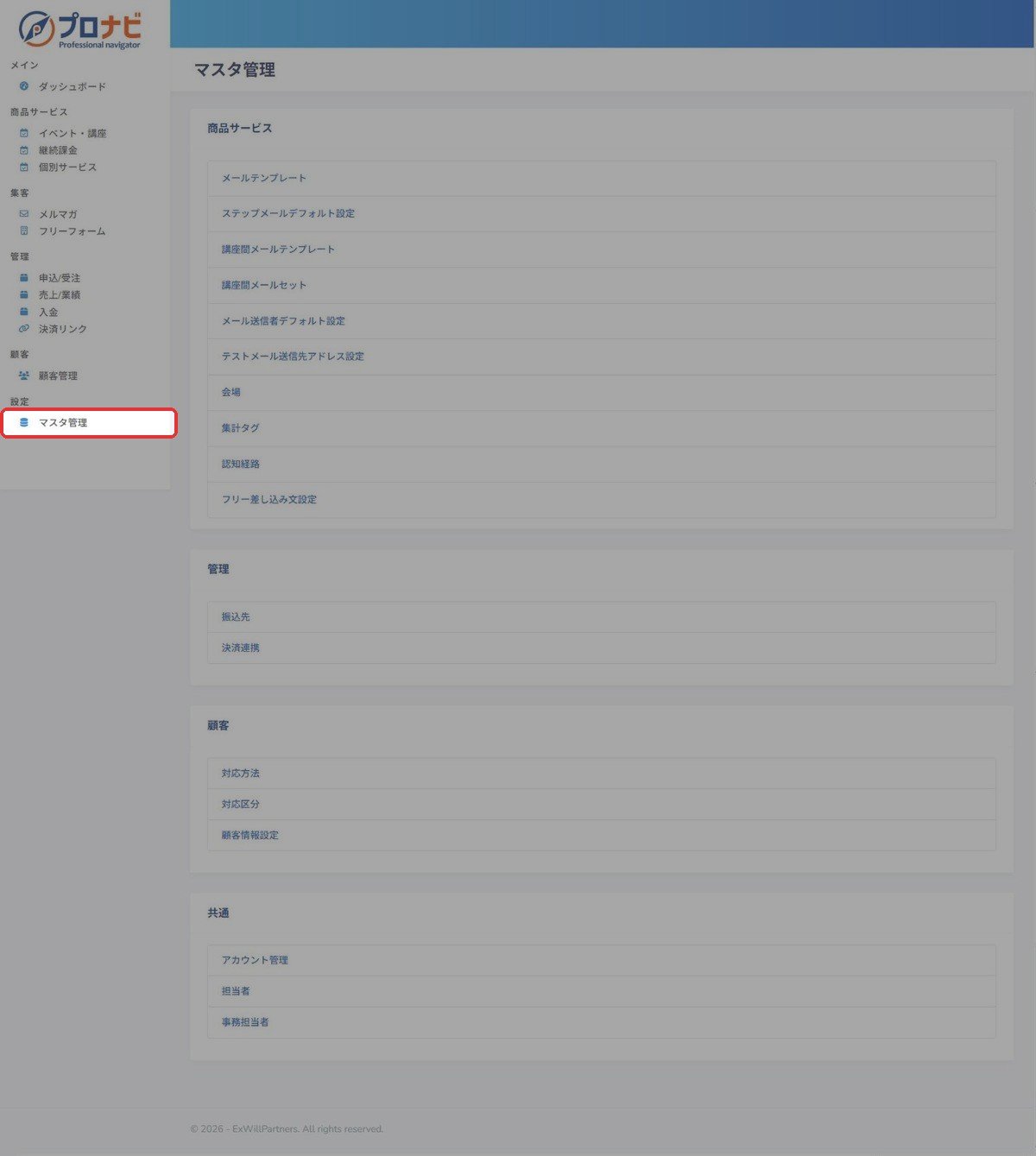
項目と記事の対応
商品サービス
| 項目 | 設定すること | 記事 |
|---|---|---|
| メールテンプレート | 商品のメールで使う文面のひな形 | 作成する |
| ステップメールデフォルト設定 | 商品を作ったときに自動で入るステップメール | 設定する |
| 講座間メールテンプレート/講座間メールセット | 講座(コース)の各回の前後に送るメール | 設定する |
| メール送信者デフォルト設定 | 商品を作ったときの送信者アドレス・送信者名 | 設定する |
| テストメール送信先アドレス設定 | テスト配信を受け取るアドレス | 設定する |
| 会場 | イベント・講座の開催場所 | 登録する |
| 集計タグ | 売上などを集計するための分類 | 設定する |
| 認知経路 | 申込フォームで聞く「何で知ったか」の選択肢 | 設定する |
| フリー差し込み文設定 | メールに差し込む定型文・署名 | 設定する |
管理
| 項目 | 設定すること | 記事 |
|---|---|---|
| 振込先 | 銀行振込で案内する口座 | 設定する |
| 決済連携 | PayPalとの連携 | 連携する |
顧客
| 項目 | 設定すること | 記事 |
|---|---|---|
| 対応方法 | 電話・メールなど、顧客対応の手段 | 設定する |
| 対応区分 | 問合せ・申込など、顧客対応の種類 | 設定する |
| 顧客情報設定 | 顧客ごとに自由に使える項目(顧客属性) | 設定する |
共通
| 項目 | 設定すること | 記事 |
|---|---|---|
| アカウント管理 | 管理画面にログインできるアカウント | 追加する |
| 担当者 | イベントの講師などの担当者 | 登録する |
| 事務担当者 | 事務手続きの担当者 | 登録する |
補足・注意点
補足「講座間メールテンプレート」「講座間メールセット」「アカウント管理」は、ご契約の内容によって表示されない場合があります。
補足各設定画面の「戻る」をクリックすると、マスタ管理画面に戻ります。
