
操作マニュアル › イベント(セミナー・講座) › イベント・講座を作成する
使い方
イベント・講座を作成する
画面の場所:商品サービス > イベント・講座 > 新規登録
事前に確認すること
- 担当者と会場は、マスタに登録したものから選びます。先に「担当者を登録する」「会場を登録する」を済ませておくとスムーズです(作成中の画面から登録画面を開くこともできます)。
- 有料のイベントで銀行振込を使う場合は「振込先を設定する」、PayPalを使う場合は「PayPalと連携する」を済ませておきます。
- 1回で終わるイベントは「単発」、複数回で1つの講座になるものは「コース」で作ります。
1. イベント名を設定する
-
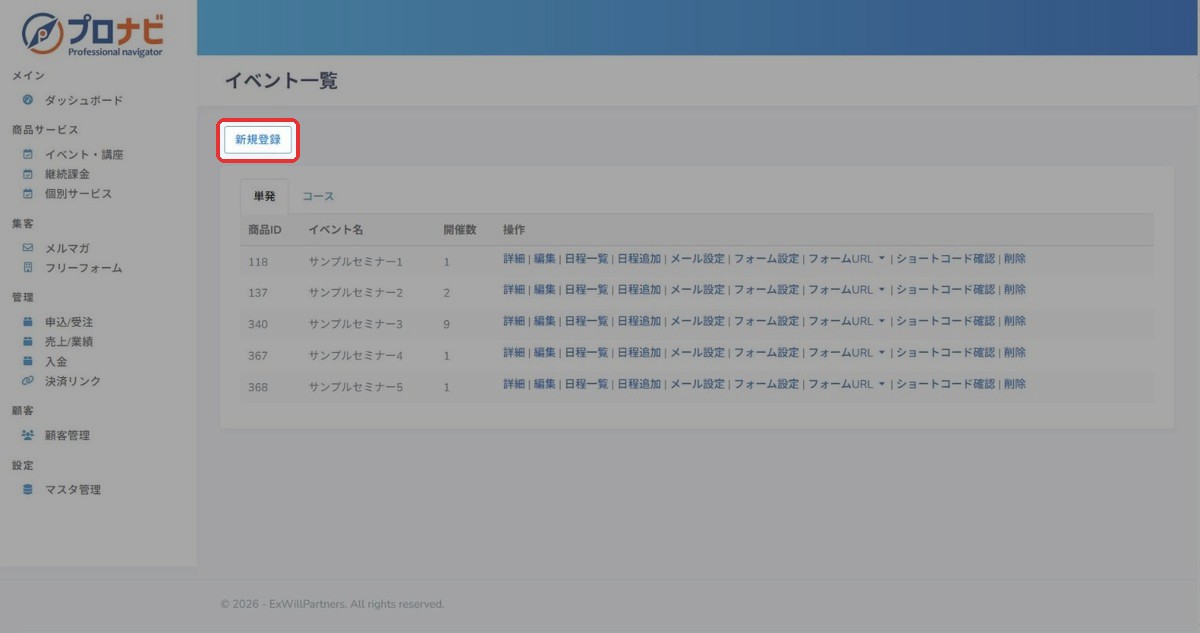
画面左のメニューで「商品サービス」の イベント・講座 をクリックします。
-
「イベント一覧」の 新規登録 をクリックします。
-
「イベント名設定」でイベント名などを入力し、次へ をクリックします。
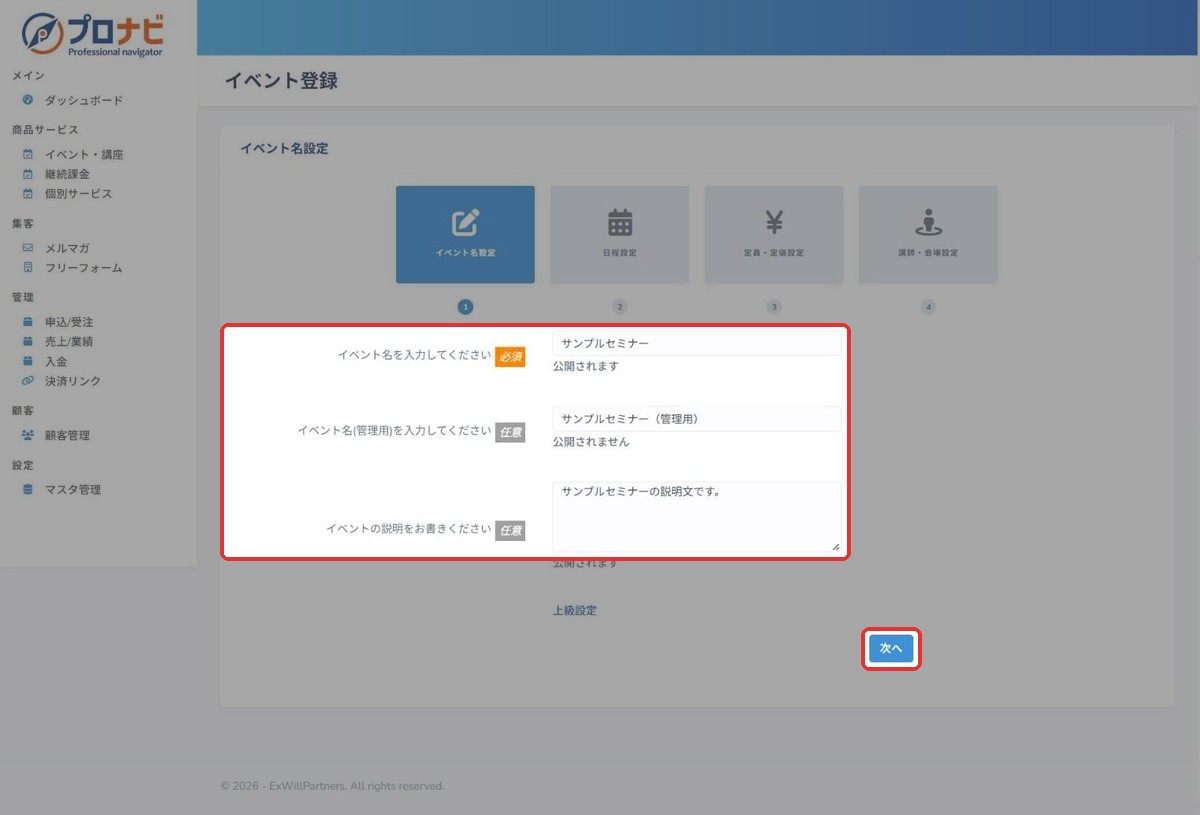
「上級設定」を開くと、集計タグを選べます。
2. 日程を設定する
単発の場合
-
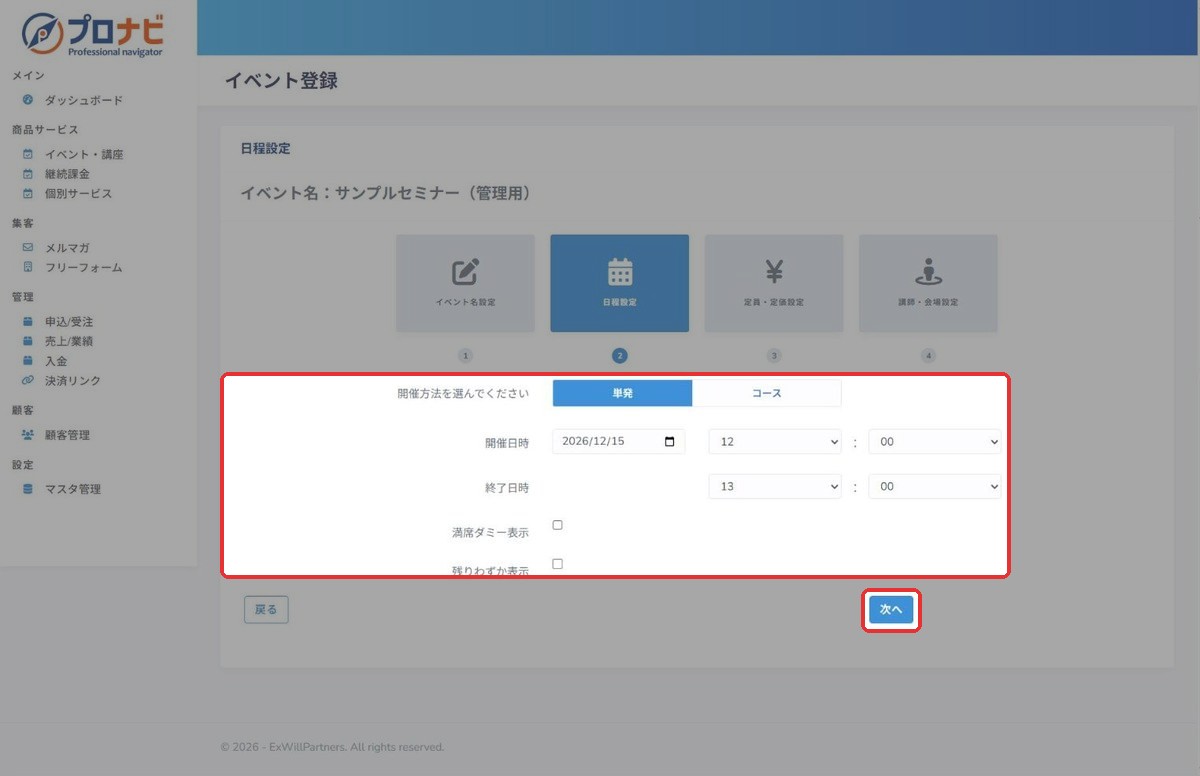
「開催方法を選んでください」で 単発 を選びます。
-
開催日時(日付・開始時刻)と終了時刻を入力し、次へ をクリックします。
コースの場合
-
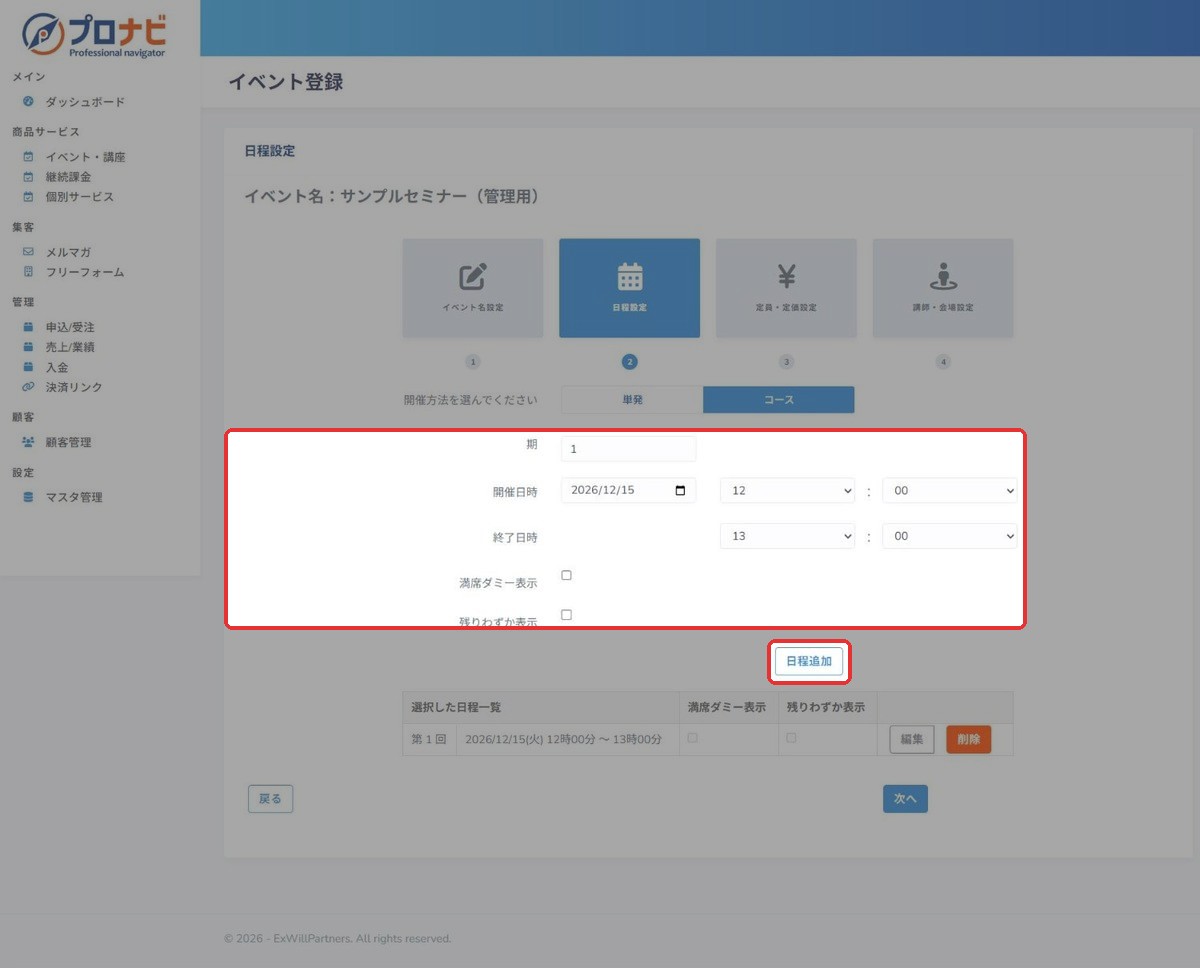
「開催方法を選んでください」で コース を選びます。
-
期の番号と、1回目の開催日時・終了時刻を入力し、日程追加 をクリックします。
-
2回目以降も同じように入力して 日程追加 をくり返します。追加した日程は一覧の 編集 削除 で直せます。
-
すべての日程を追加したら 次へ をクリックします。
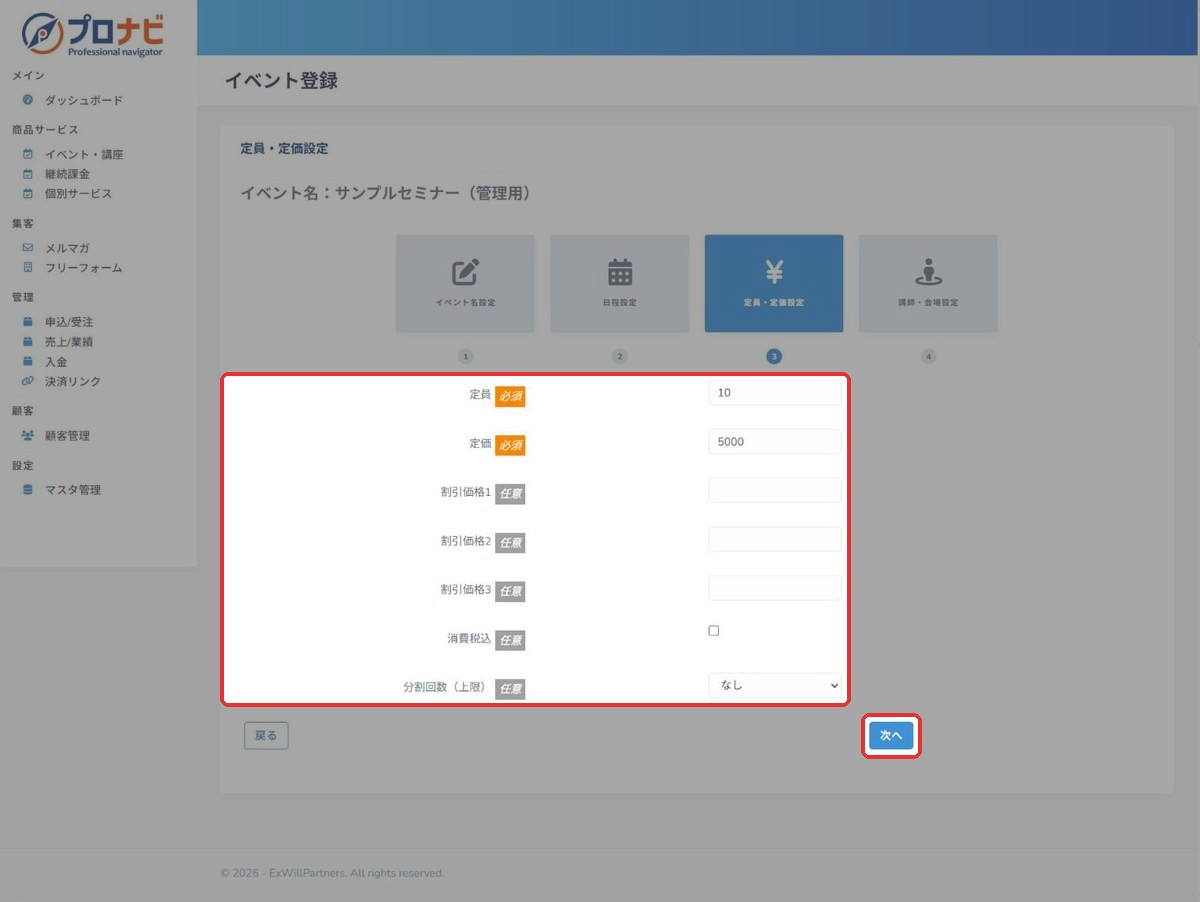
3. 定員と定価を設定する
-
定員・定価、必要に応じて割引価格・消費税込・分割回数(上限)を入力し、次へ をクリックします。
4. 担当者・会場を設定して登録する
-
日程ごとに担当者・事務担当者・会場を選び、確認 をクリックします。
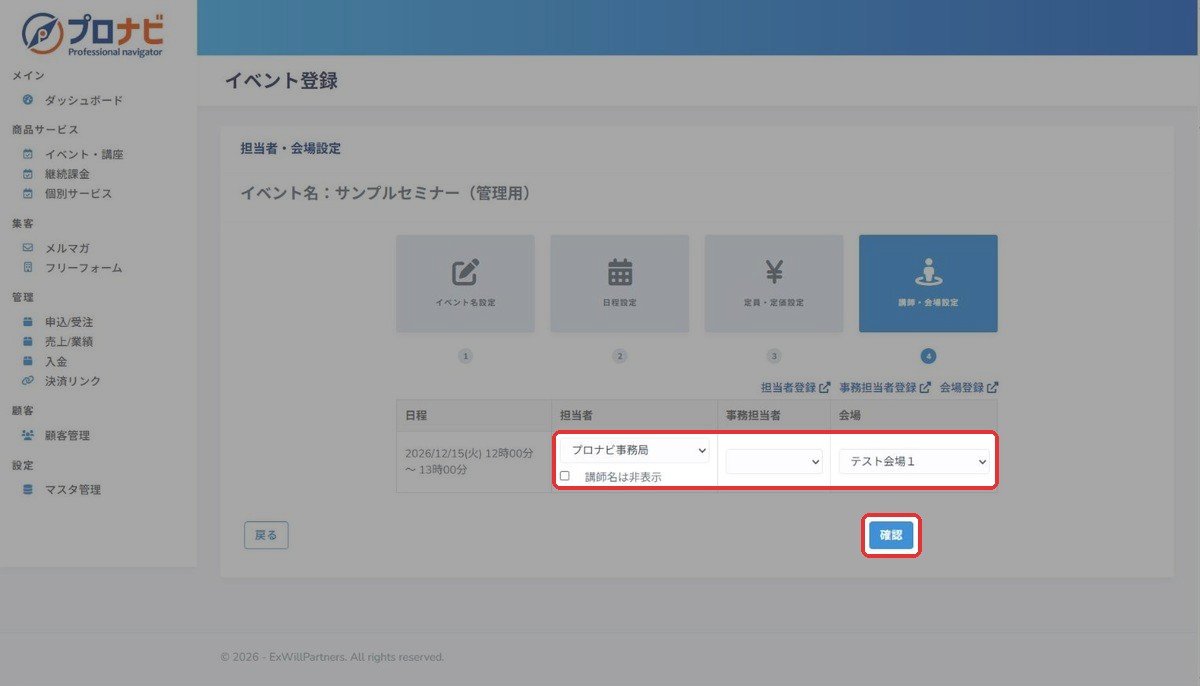
一覧にない場合は、右上の「担当者登録」「事務担当者登録」「会場登録」から別のタブで登録できます。 -
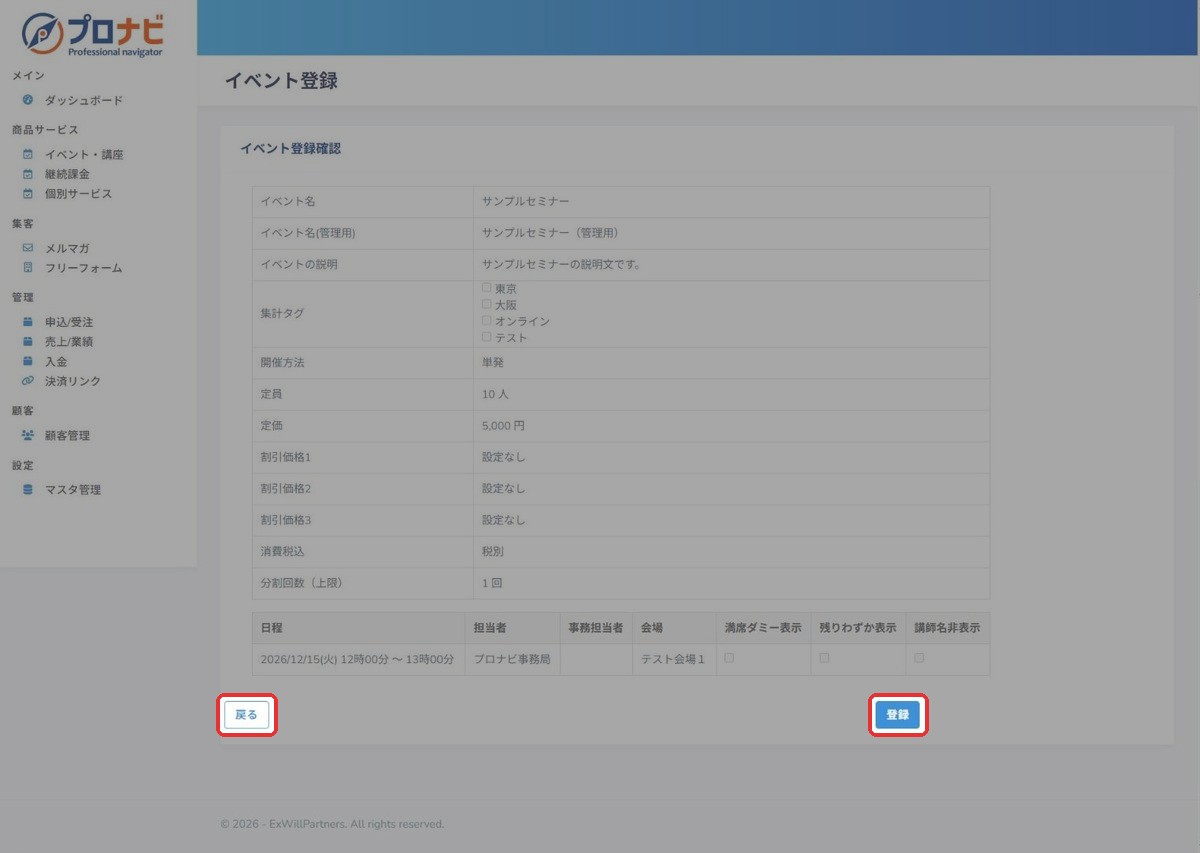
「イベント登録確認」画面で内容を確認し、登録 をクリックします。修正する場合は 戻る をクリックします。
-
「イベント一覧」に作成したイベントが表示されたら完了です。
入力項目の説明
| 項目 | 必須 | 内容 |
|---|---|---|
| イベント名 | 必須 | 申込フォームなどで公開されます。50文字以内。 |
| イベント名(管理用) | 任意 | 管理画面だけで使う名前です。公開されません。50文字以内。 |
| イベントの説明 | 任意 | 10,000文字以内。 |
| 集計タグ | 任意 | 「上級設定」を開くと選べます。複数選択できます。→ 集計タグを設定する |
| 開催日時・終了時刻 | 必須 | コースの場合は日程ごとに入力し、期の番号も入れます。 |
| 定員 | 必須 | 0~10,000,000。 |
| 定価 | 必須 | 0~10,000,000。無料の場合は0を入力します。 |
| 割引価格1~3 | 任意 | 早期割引・紹介割引などの価格です。設定すると、価格ごとの申込フォームURLができます。 |
| 消費税込 | 任意 | チェックすると、価格を税込として扱います。 |
| 分割回数(上限) | 任意 | 分割払いを受け付ける場合の上限回数です。 |
| 担当者・会場 | 必須 | 日程ごとに選びます。複数日程で同じ場合は「全ての日程で会場担当者が共通」にチェックします。 |
| 事務担当者 | 任意 | 単発のときに選べます。→ 事務担当者を登録する |
補足・注意点
※イベント・講座には、継続課金・個別サービスのような「支払期限」の設定はありません(2026年11月時点)。銀行振込の期限は、申込時のメールの本文や申込フォームの規約に書いて案内します。
※イベント名を入力した次の画面で、「イベント名:」の横が空欄で表示されることがあります。入力したイベント名は保存されているので、そのまま進めます。
関連記事
この記事で解決しない場合は、お問い合わせからご連絡ください。ほかの操作は「イベント(セミナー・講座)」の記事一覧から探せます。