
操作マニュアル › 初期設定 › 企業情報・ロゴ・電子印を登録する
使い方
企業情報・ロゴ・電子印を登録する
この記事でできること会社名・住所・代表者・担当者などの企業情報を登録します。請求書などに使うロゴと電子印の画像も登録できます。
画面の場所:画面右上のアカウント名 > 企業情報
企業情報を編集する
-
画面右上のアカウント名(ログイン中のメールアドレス)をクリックし、表示されたメニューから 企業情報 を開きます。「企業情報」画面が開きます。
-
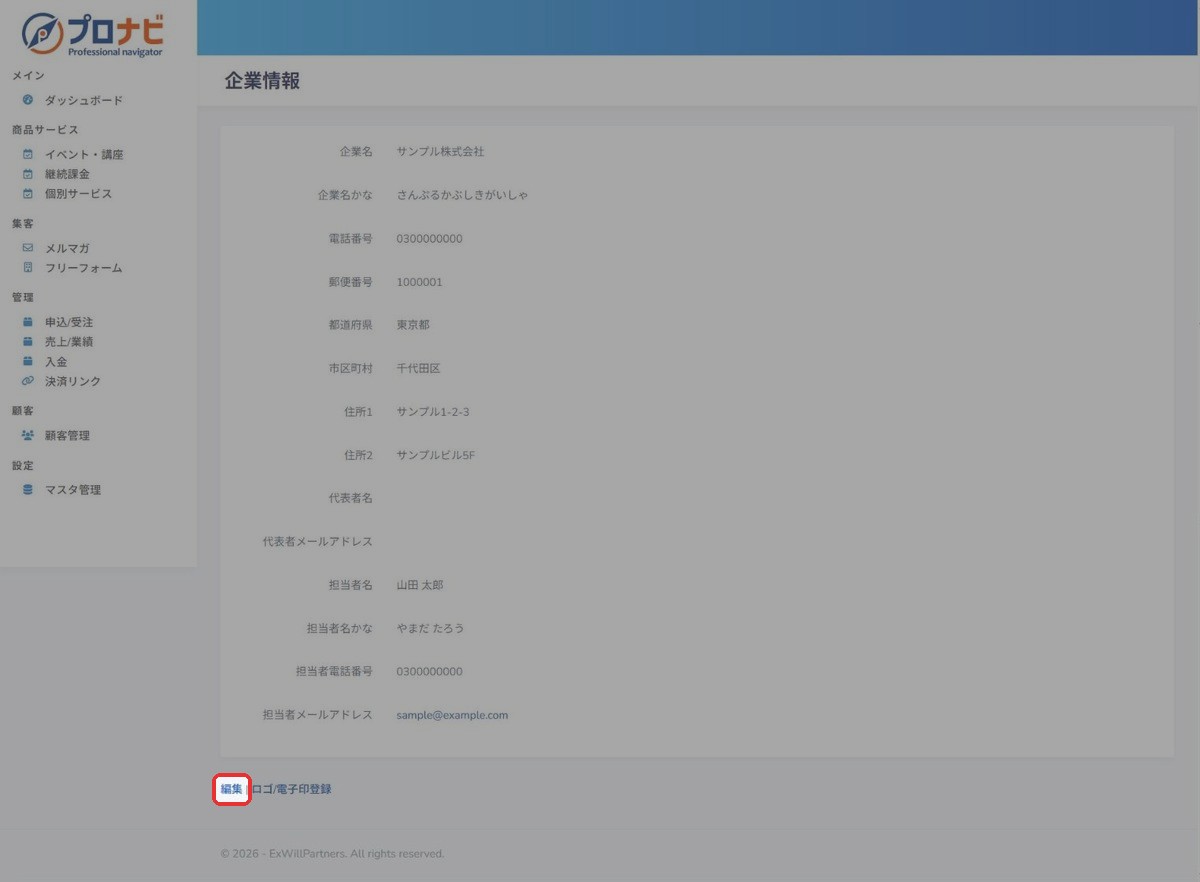
「企業情報」画面で 編集 をクリックします。
-
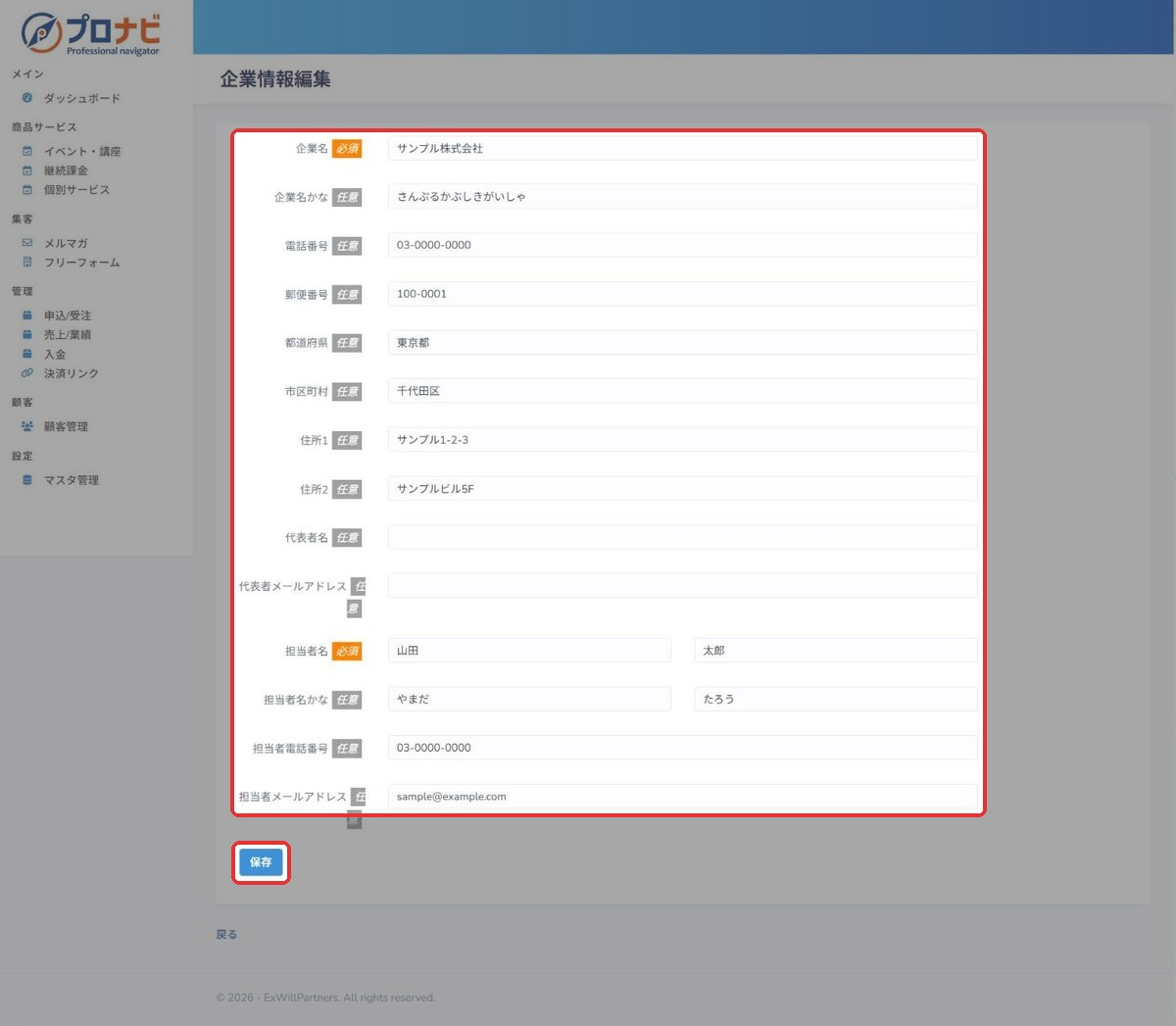
「企業情報編集」画面で内容を入力し、保存 をクリックします。
-
「企業情報」画面に入力した内容が表示されたら完了です。
ロゴ・電子印を登録する
-
「企業情報」画面で ロゴ/電子印登録 をクリックします。
-
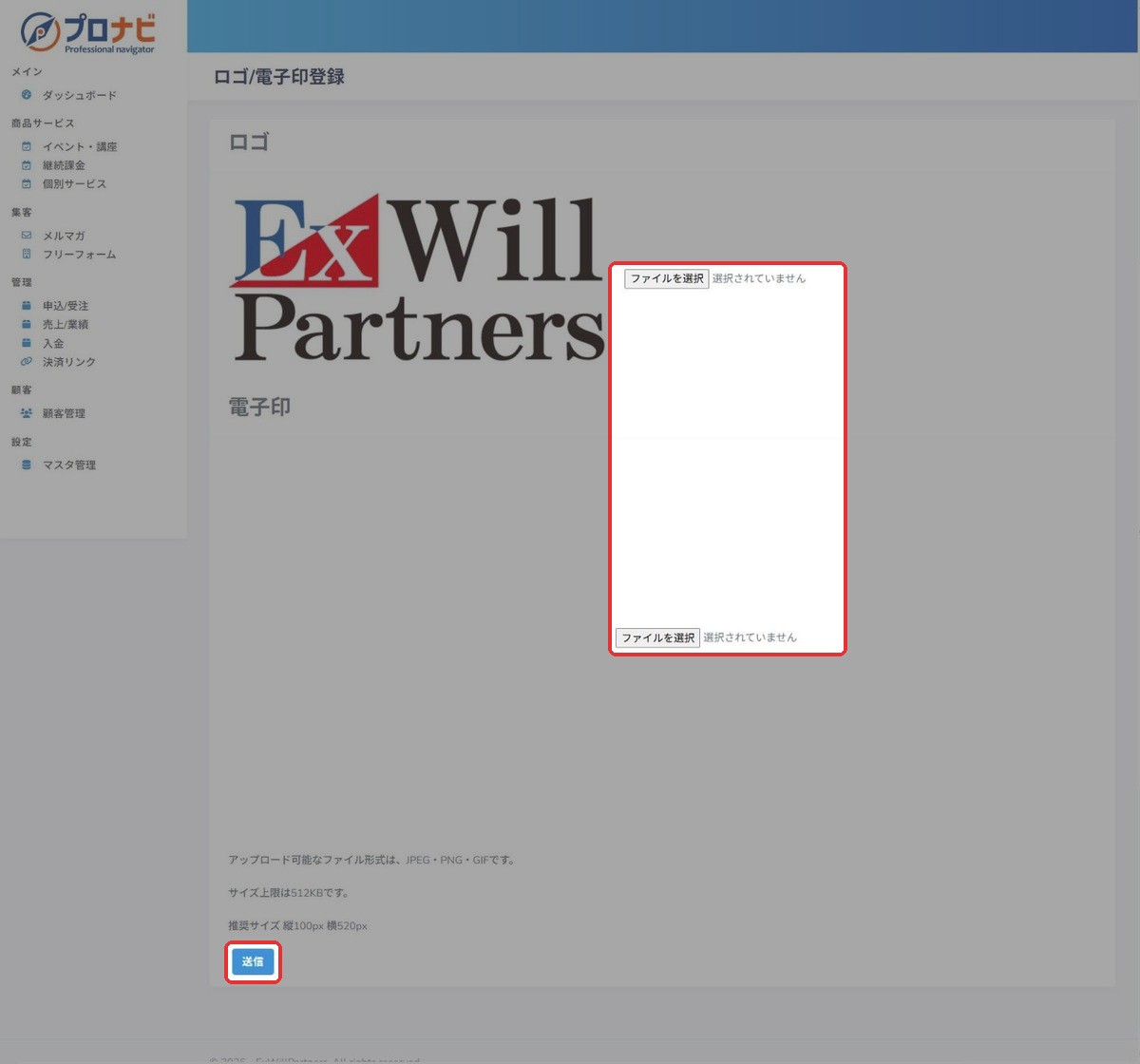
「ロゴ」「電子印」の ファイルを選択 から画像を選び、送信 をクリックします。
-
画面に登録した画像が表示されたら完了です。
入力項目の説明
| 項目 | 必須 | 内容 |
|---|---|---|
| 企業名 | 必須 | 50文字以内。 |
| 企業名かな | 任意 | 全角ひらがな50文字以内。 |
| 電話番号 | 任意 | 10桁または11桁の数字。 |
| 郵便番号 | 任意 | 7桁の数字。 |
| 都道府県・市区町村・住所1・住所2 | 任意 | 所在地です。都道府県は4文字以内、ほかは各200文字以内。 |
| 代表者名/代表者メールアドレス | 任意 | 代表者の名前とメールアドレスです。 |
| 担当者姓・担当者名 | 必須 | プロナビの窓口になる担当者の名前です。各50文字以内。 |
| 担当者名かな・電話番号・メールアドレス | 任意 | 担当者の連絡先です。 |
| ロゴ | 任意 | JPEG・PNG・GIF。512KBまで。推奨サイズは縦100px×横520px。 |
| 電子印 | 任意 | PNGのみ。512KBまで。 |
補足・注意点
注意電子印はPNG形式だけ登録できます。JPEGやGIFは登録できません。