
操作マニュアル › 初期設定 › 自分のアカウント情報・パスワードを変更する
使い方
自分のアカウント情報・パスワードを変更する
この記事でできることログイン中のアカウントの名前・メールアドレスと、パスワードを変更します。
画面の場所:画面右上のアカウント名 > アカウント情報/パスワード変更
名前・メールアドレスを変更する
-
画面右上のアカウント名をクリックし、表示されたメニューから「アカウント情報」を開きます。
-
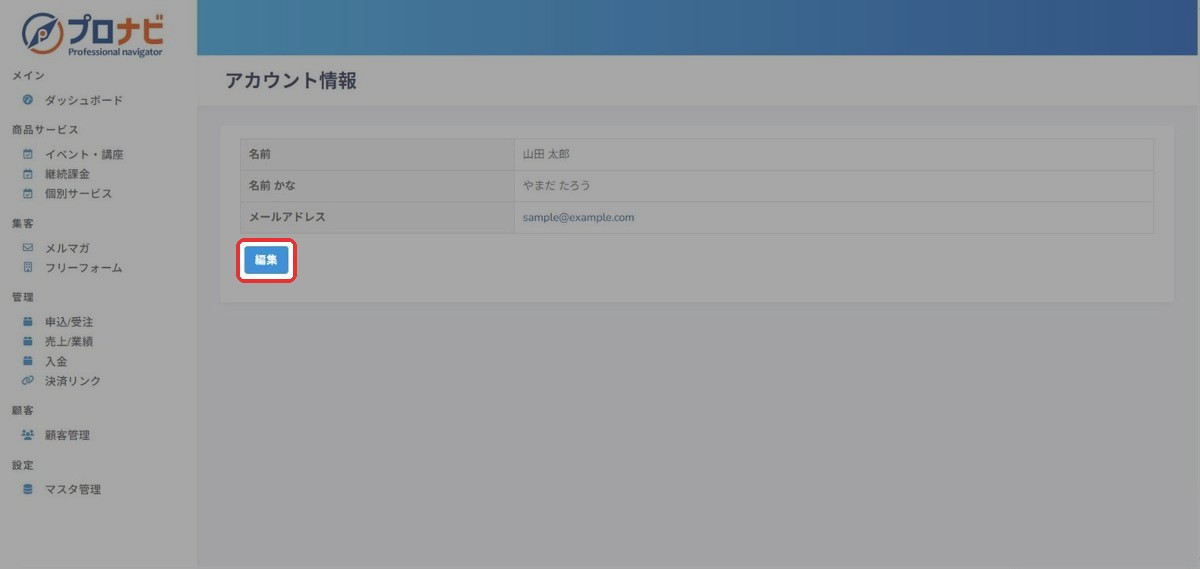
「アカウント情報」画面で 編集 をクリックします。
-
姓・名・姓かな・名かな・メールアドレスを入力し、確認 をクリックします。
-
確認画面で内容を確認し、更新 をクリックしたら完了です。
パスワードを変更する
-
画面右上のアカウント名をクリックし、表示されたメニューから「パスワード変更」を開きます。
-
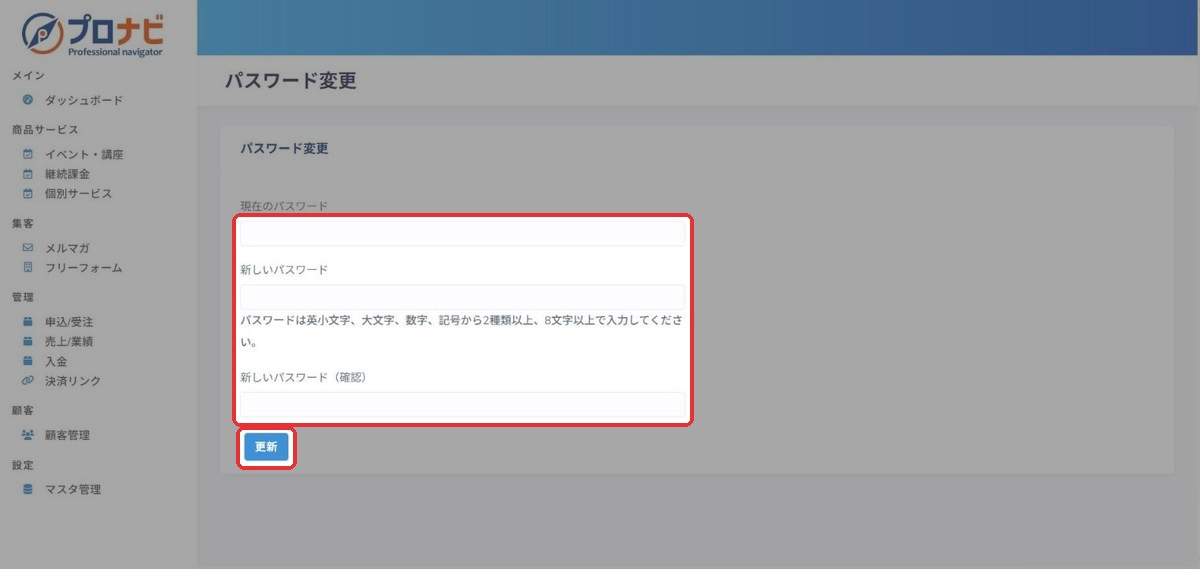
「現在のパスワード」「新しいパスワード」「新しいパスワード(確認)」を入力し、更新 をクリックします。
補足・注意点
補足新しいパスワードは、英小文字・英大文字・数字・記号のうち2種類以上を使い、8文字以上(100文字以内)で入力します。
補足メールアドレスはログインIDを兼ねています。変更したら、次回から新しいアドレスでログインします。
補足現在のパスワードが分からない場合は、ログアウトして「ログインする・パスワードを再設定する」の再設定の手順を使います。