
操作マニュアル › 継続課金(サブスクなど) › 継続課金サービスを作成する
使い方
継続課金サービスを作成する
この記事でできること月額制の会員サービスなど、決まった間隔で料金を請求するサービス(継続課金)を作ります。「基本設定」「金額設定」の2つの画面を入力し、確認画面で決定します。
画面の場所:商品サービス > 継続課金 > 新規登録
事前に確認すること
- 支払方法に使う振込先を登録しておきます(※2026年11月時点では、継続課金の申込フォームで選べる支払方法は銀行振込だけです。PayPalでの支払いには対応していません)。
- ご契約の上限に達している場合は、新しく作成できません。
1. 基本設定
-
画面左のメニューで「商品サービス」の 継続課金 をクリックします。
-
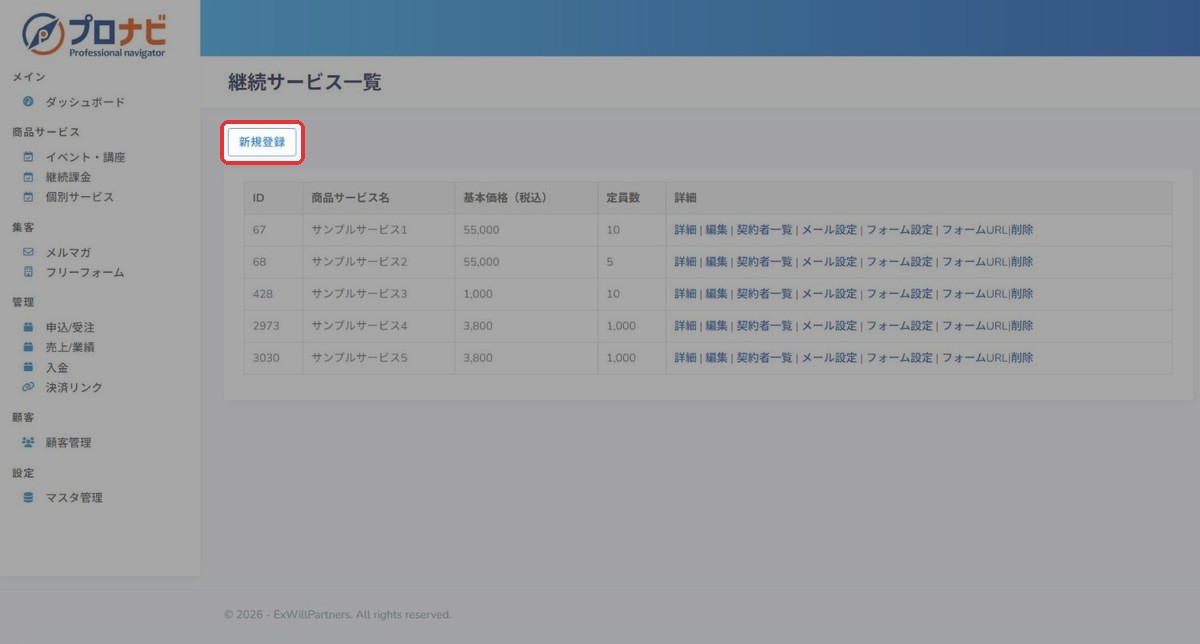
「継続サービス一覧」の 新規登録 をクリックします。
-
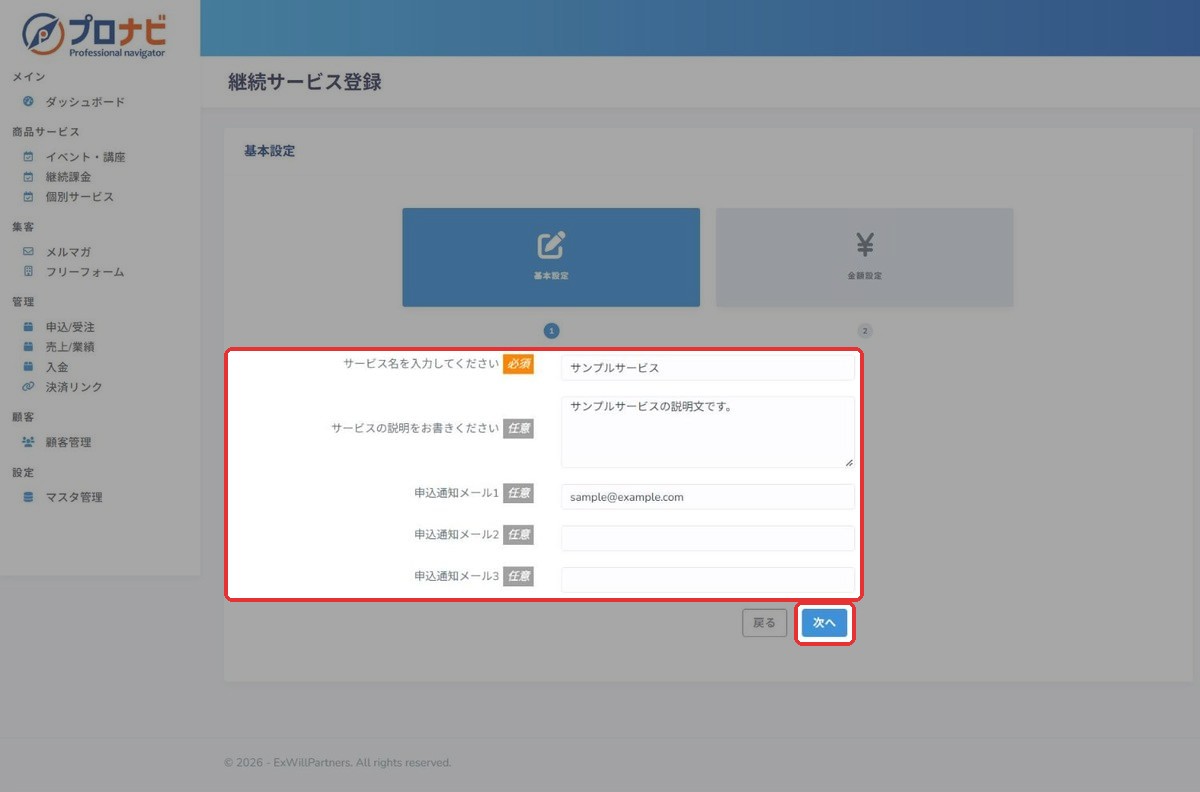
サービス名・説明・申込通知メールを入力し、次へ をクリックします。
2. 金額設定
-
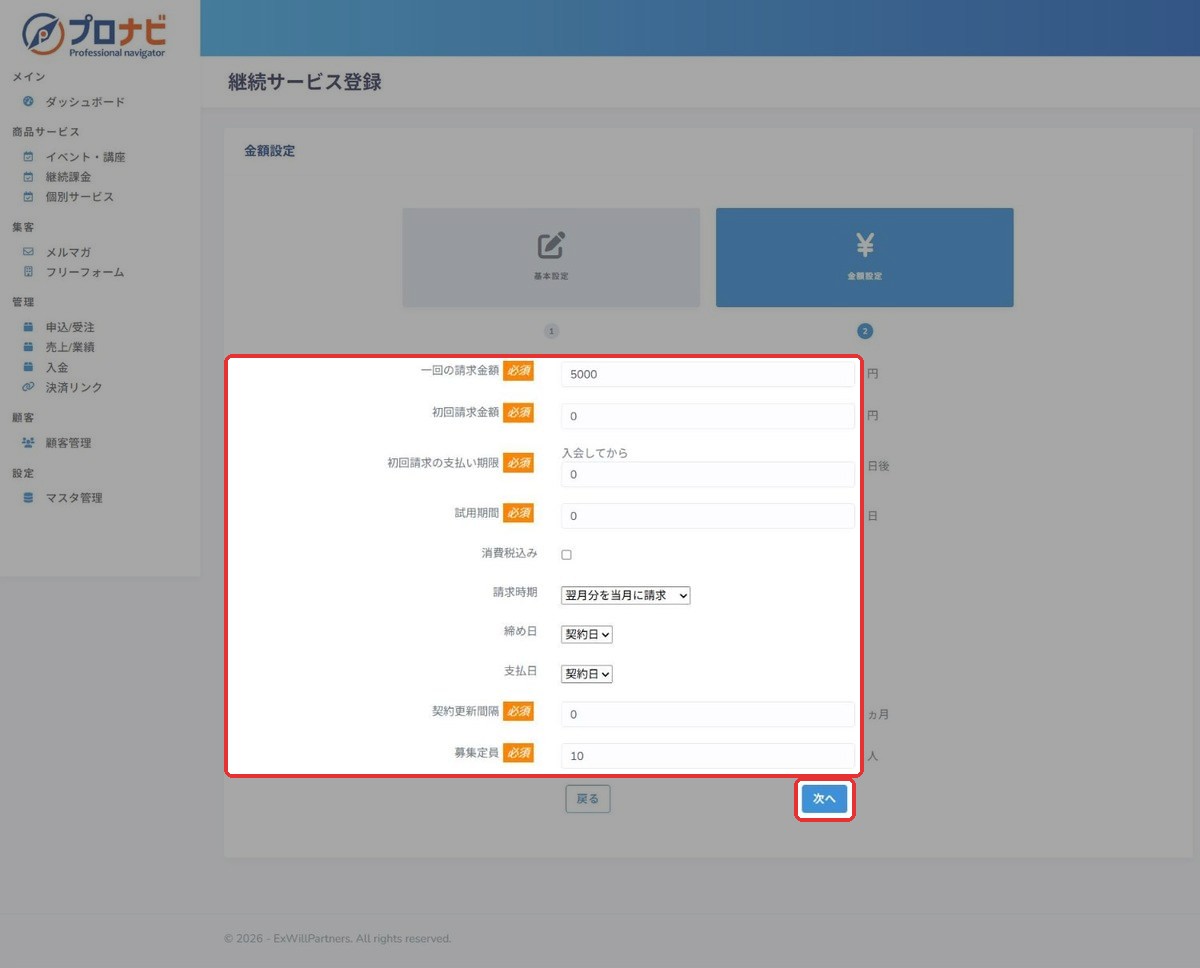
請求金額・初回請求・試用期間・請求時期・締め日・支払日・契約更新間隔・定員を入力し、次へ をクリックします。
3. 確認して決定する
-
「継続サービス登録確認」画面で内容を確認し、決定 をクリックします。
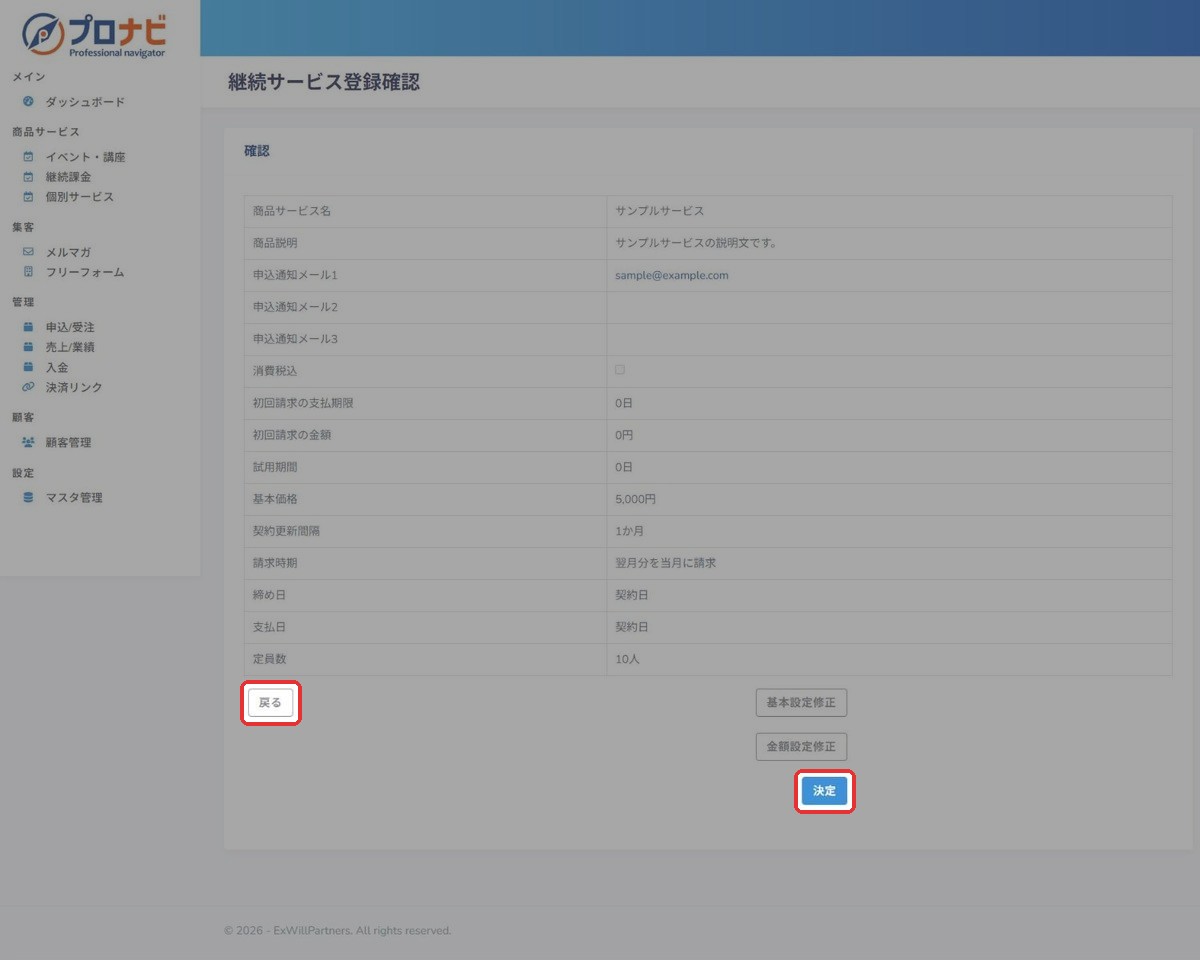
直す場合は「基本設定修正」「金額設定修正」で、それぞれの画面に戻れます。 -
「継続サービス一覧」に作成したサービスが表示されたら完了です。
入力項目の説明
| 項目 | 必須 | 内容 |
|---|---|---|
| サービス名 | 必須 | 申込フォームなどで公開されます。50文字以内。 |
| サービスの説明 | 任意 | 10,000文字以内。 |
| 申込通知メール1~3 | 任意 | 申込があったときにお知らせを受け取るメールアドレスです。 |
| 一回の請求金額 | 必須 | 毎回請求する金額です。0~10,000,000円。 |
| 初回請求金額 | 必須 | 最初の請求の金額です。入会金を含めるなど、毎回の金額と変えられます。0~10,000,000円。 |
| 初回請求の支払い期限 | 必須 | 「入会してから○日後」を入力します(0~1000日)。 |
| 試用期間 | 必須 | 無料で試せる日数です(0~1000日)。ない場合は0を入力します。 |
| 消費税込み | 任意 | チェックすると、金額を税込として扱います。 |
| 請求時期 | 必須 | 「翌月分を当月に請求」「翌月分を翌月に請求」「翌月分を翌々月に請求」から選びます。 |
| 締め日 | 必須 | 「1日」~「28日」「月末」「契約日」から選びます。 |
| 支払日 | 必須 | 「1日」~「28日」「月末」「契約日」から選びます。 |
| 契約更新間隔 | 必須 | 何か月ごとに契約を更新するかです(1~60か月)。 |
| 募集定員 | 必須 | 0~10,000,000人。 |
補足・注意点
補足作成後は「継続課金の申込フォームを設定する」で申込フォームを整え、フォームURLで告知します。メールは「継続課金のメールを設定する」で設定します。
関連記事
この記事で解決しない場合は、お問い合わせからご連絡ください。ほかの操作は「継続課金(サブスクなど)」の記事一覧から探せます。