
スタートガイド › 有料セミナーをPayPalで販売する
目的別ガイド
有料セミナーをPayPalで販売する
このページについてPayPalと連携し、有料のセミナーをクレジットカードなどで支払えるように販売する流れです。連携、イベントの作成、申込フォーム、申込と入金の確認、領収書までを順に案内します。各操作の手順はリンク先の記事で説明しています。
この順番で進めます
-
PayPalと連携する
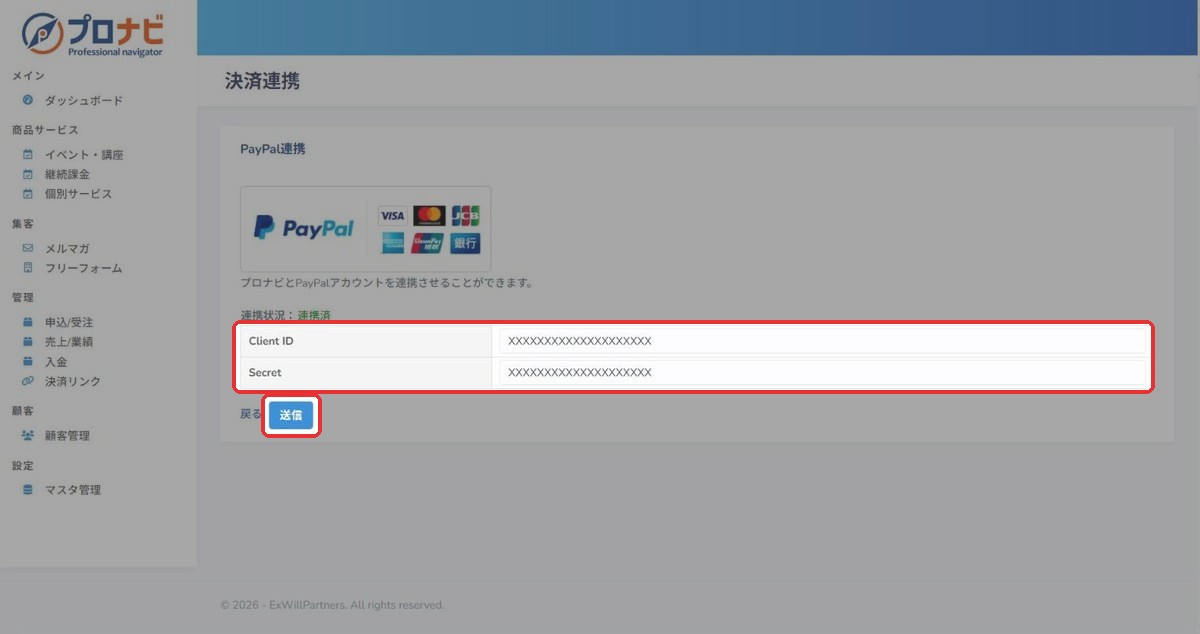
PayPalのビジネスアカウントのClient IDとSecretを登録し、「連携済」にします -
企業情報・ロゴ・電子印を登録する
領収書を発行する場合は、ロゴと電子印も登録しておきます -
イベント・講座を作成する
「単発」か「コース」で作り、定員と定価(割引価格)を入力します -
イベントを編集する(決済方法・キャンセル可否など)
支払方法の「PayPal」にチェックを入れます。銀行振込も受け付けるときは両方にチェックします。キャンセル・日程変更の可否もここで決めます -
申込フォームを設定する
規約にキャンセル・返金・支払時期を書き、申込フォームの項目を設定します(書き方は申込フォームに載せる規約・特定商取引法の表記) -
申込時・入金時などの自動メールを編集する
申込時(PayPal)メールの文面を確認します(文例は自動メールの文例集) -
申込フォームのURLを確認する
申込フォームを開き、PayPalを選べるか確認してから、URLを告知します -
参加者一覧を確認する(名簿印刷・CSV)
申込者と入金の状況を確認します -
入金管理画面の見方・入金状況を検索する
入金状態(未・決済中・済)を確認します -
領収書を発行する
求められた方に、領収書を発行します
事前に確認すること
- PayPalのビジネスアカウントが必要です。PayPalの手数料や入金のスケジュールは、PayPalのご契約内容をご確認ください。
- PayPalと連携していないと、イベントの支払方法で「PayPal」を選べません。→ PayPalと連携する
- 申込者に届くメールの差出人を決めておきます。→ メール送信者の初期値を設定する
申込と入金の確認
申込が入ると、申込時(PayPal)メールが申込者に届き、イベントの申込通知メールに登録したアドレスにもお知らせが届きます。申込者と入金の状況は、次の画面で確認します。
| 確認したいこと | 見る画面 | 記事 |
|---|---|---|
| 申込者の一覧と入金・出欠 | 日程一覧(コースは期一覧)の参加者一覧 | 参加者一覧を確認する(名簿印刷・CSV) |
| 請求ごとの入金状態(未・決済中・済) | 管理 > 入金 | 入金管理画面の見方・入金状況を検索する |
| 申込の詳細(注文日時・決済完了日時など) | 参加者一覧の「注文」 | 申込(注文)の詳細を確認する・メモを残す |
| 売上の合計 | 管理 > 売上/業績 | 売上・業績を確認する |
注意最初にPayPalでの申込があったときに、入金管理の入金状態と、PayPal側の取引の記録を見比べて確認してください。「未」のままで、PayPalでは支払いが完了している場合は、入金を登録する(一括・分割)の手順で入金を登録するか、お問い合わせください。
キャンセルと返金
- 申込者が自分でキャンセルできるかどうかと、その期限はイベントを編集する(決済方法・キャンセル可否など)で設定します。
- 管理画面からキャンセルする手順は申込をキャンセルするです。
- PayPalで支払われた申込を管理画面でキャンセルすると、PayPalで支払われた金額が自動で全額返金されます(※2026年11月時点では、一部だけの返金や、返金しない選択はできません)。PayPalの返金は決済日から180日以内に限られ、反映まで3~5営業日ほどかかります。
- 返金の記録は返金を登録するで残します。PayPalの管理画面で同じ取引をもう一度返金すると二重の返金になるので、PayPal側の取引の記録で返金済みかを確認します。分からない場合はお問い合わせください。
補足キャンセル・返金の決まりは、申込前に読めるように申込フォームの規約に書いておきます。→ 申込フォームに載せる規約・特定商取引法の表記
テストで確かめておくこと
- 申込フォームの支払方法に「PayPal」が表示されるか。
- 申込時(PayPal)メールの件名・本文・差出人が意図どおりか(自分のアドレスへのテスト配信で確認します)。
- 申込の確認画面に、価格・支払方法・キャンセルの決まりが分かるように表示されるか。
- テストで作った申込や顧客は、確認が終わったら削除します。
準備しておくもの
- PayPalのClient IDとSecret(PayPal Developerで確認します)
- 価格(税込か税抜か)、割引価格、定員
- キャンセル・返金の決まりと期限
- ホームページに載せる「特定商取引法に基づく表記」