
操作マニュアル › イベント(セミナー・講座) › 参加者一覧を確認する(名簿印刷・CSV)
使い方
参加者一覧を確認する(名簿印刷・CSV)
この記事でできること日程(コースは期)ごとの申込者を一覧で確認します。入金・出欠・キャンセルの状況が分かり、名簿の印刷やCSVの出力もできます。
画面の場所:商品サービス > イベント・講座 > 日程一覧(コースは期一覧) > 参加者一覧
手順
-
単発は「日程一覧」の 参加者一覧、コースは「期一覧」の 参加者 をクリックします。メール設定画面の 参加者一覧 からも開けます。
-
「参加状態」で定員・申込数・入金数・参加・欠席の数を、一覧で一人ずつの状況を確認します。
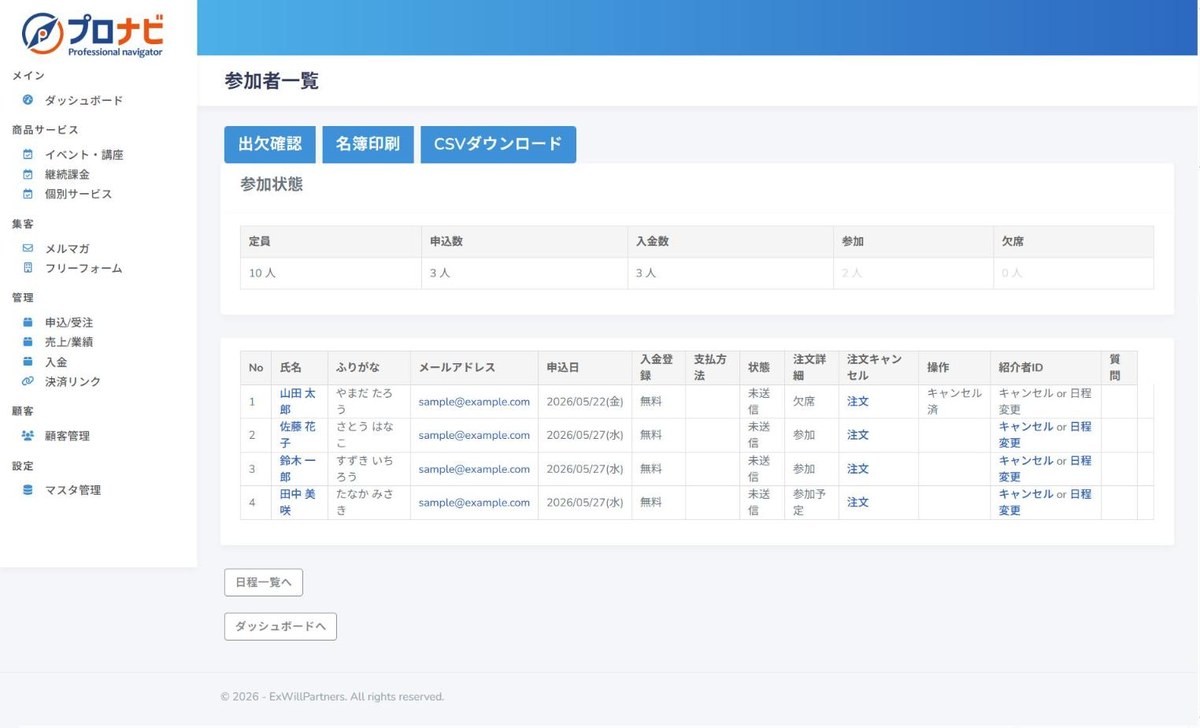
一覧からできること
| ボタン・リンク | できること |
|---|---|
| 出欠確認 | 出欠を登録する |
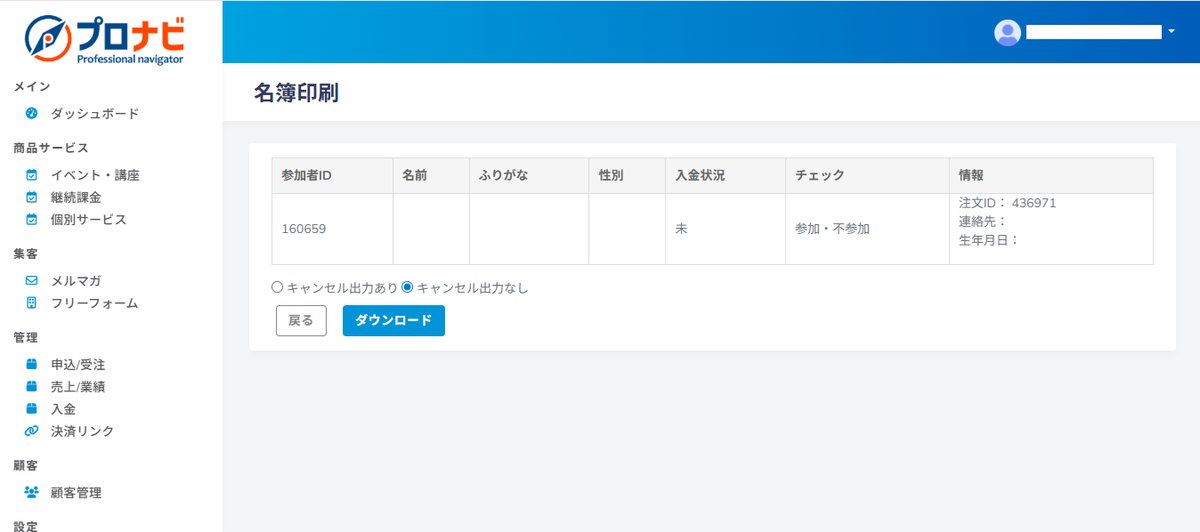
| 名簿印刷 | 名簿をダウンロードします。キャンセルした人を含めるか選べます。 |
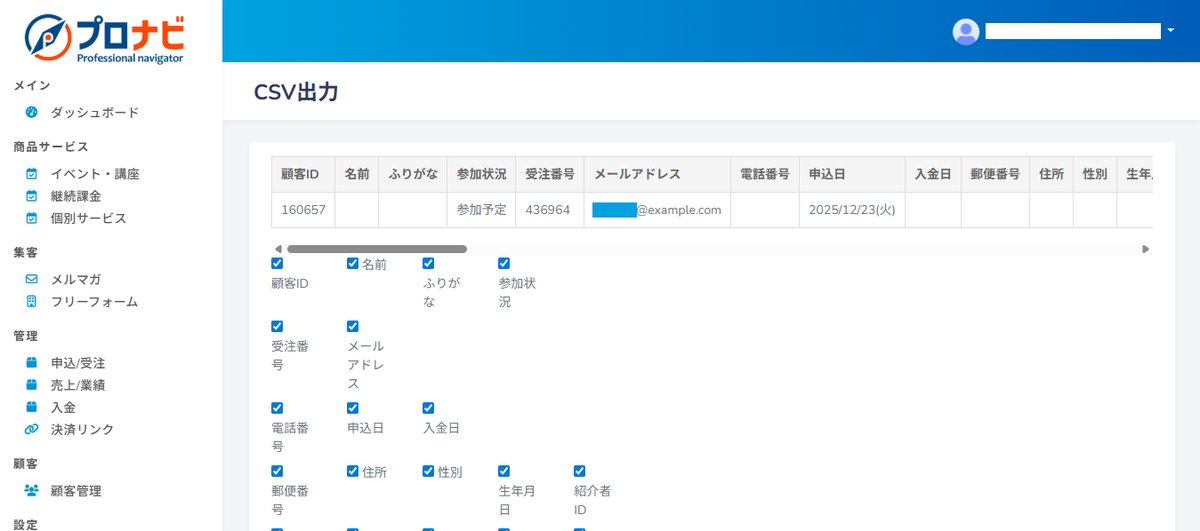
| CSVダウンロード | 出力する列とキャンセルした人を含めるかを選び、CSVをダウンロードします(ご契約により利用可)。 |
| 入金登録 | 入金を登録します。→ 入金を登録する(一括・分割) |
| 分割払い案内 | 分割ローンの案内メールを送る |
| 注文 | 申込(注文)の詳細を確認する・メモを残す |
| キャンセル | 申込をキャンセルする |
| 日程変更 | 参加者の日程を変更する |
名簿印刷・CSV出力
補足・注意点
補足開催日より前は、「参加」「欠席」の数が薄く表示されます。
※同じ方が同じ日程に2回申し込むと、別の申込として2件登録されます(2026年11月時点)。重複した申込は、片方を「キャンセル」で整理します(キャンセルメールを送らない方法も選べます)。
※フォーム設定で「携帯電話番号」を入力項目にしていても、参加者一覧のCSVには携帯電話番号の列が出力されません(2026年11月時点)。携帯電話番号は、参加者ごとの注文の詳細で確認します。
注意名簿やCSVには個人情報が含まれます。保存場所と共有先に注意してください。
関連記事
この記事で解決しない場合は、お問い合わせからご連絡ください。ほかの操作は「イベント(セミナー・講座)」の記事一覧から探せます。