
操作マニュアル › 管理 › 入金管理画面の見方・入金状況を検索する
画面説明
入金管理画面の見方・入金状況を検索する
この記事でできること請求ごとの入金状況(未・決済中・済)を検索して確認します。入金登録・請求メール・請求書・領収書の操作もこの画面から始めます。
画面の場所:管理 > 入金
目次
手順
-
画面左のメニューで「管理」の 入金 をクリックします。
-
「検索条件」に名前・メールアドレス・入金日・請求日・申込日・支払期限日などを入力し、検索 をクリックします。
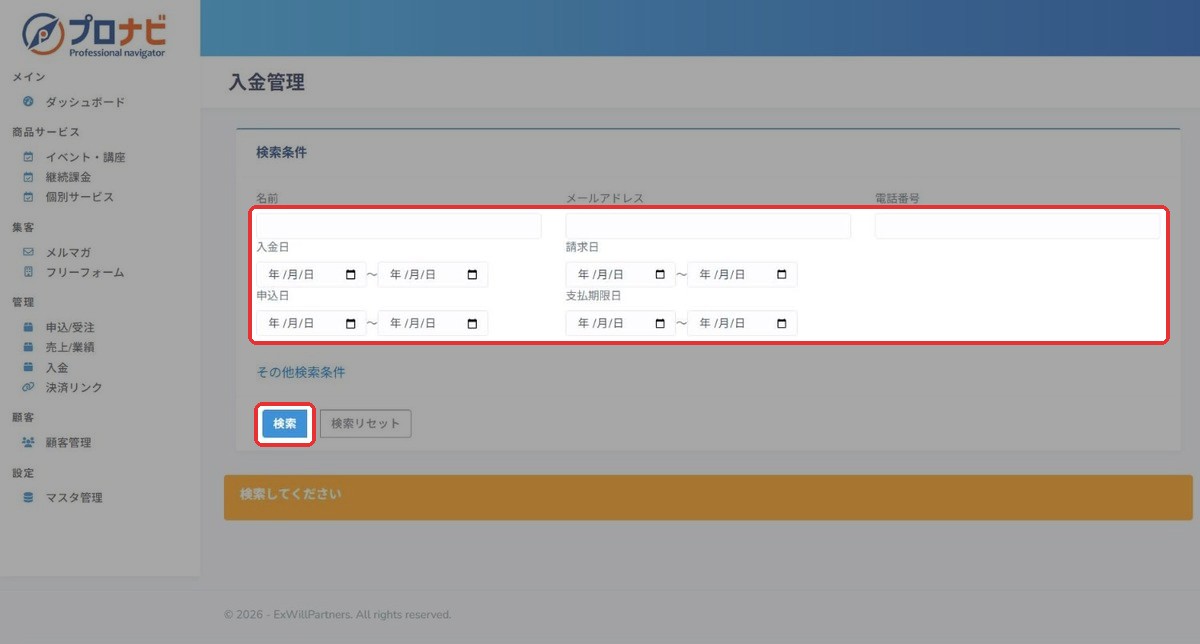
「その他検索条件」を開くと、会社名・屋号、商品名、支払区分、支払方法でも探せます。 -
検索結果で、請求番号・顧客名・入金状態・金額・支払回数・支払期限・入金日を確認します。
-
顧客名をクリックすると、その顧客の請求だけをまとめた「顧客別入金管理」が開きます。
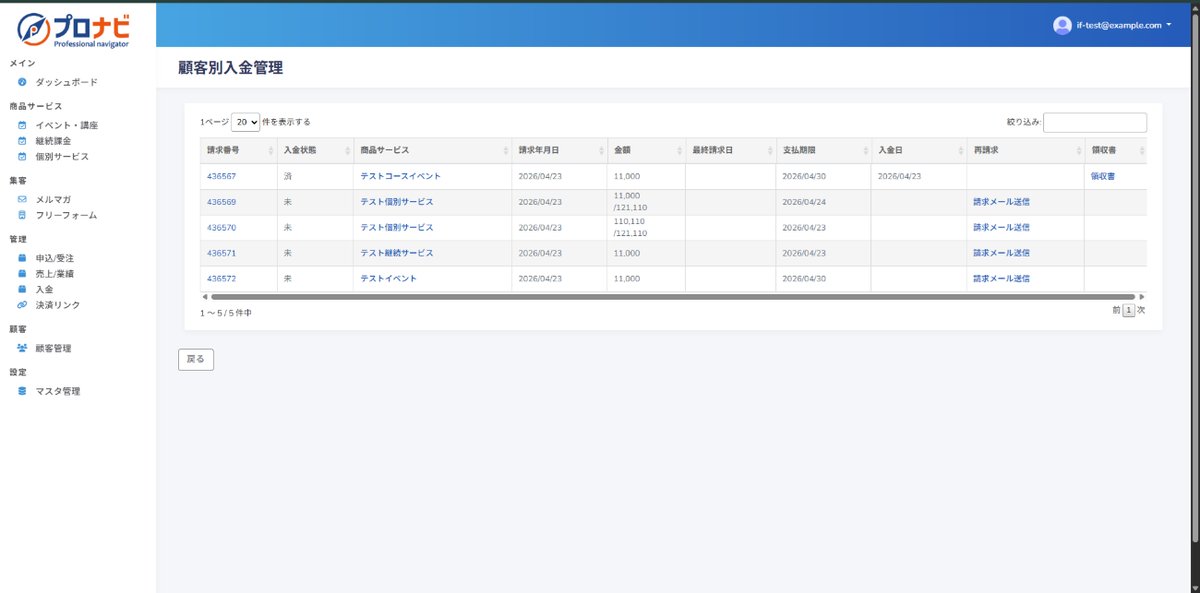
一覧のリンクとできること
| リンク | できること |
|---|---|
| 請求番号 | 入金状態が「未」なら入金登録、入金済みなら返金登録に進みます。 |
| 入金状態(済・決済中) | 入金登録を取り消します。→ 入金を登録する(一括・分割) |
| 請求書発行 | 請求書を発行する |
| 領収書発行 | 領収書を発行する |
| 請求メール送信 | 請求メールを送る |
補足・注意点
補足支払期限を過ぎている未払いの請求は、支払期限が強調表示されます。
※商品名で検索すると、該当する請求があっても表示されないことがあります(2026年11月時点)。見つからないときは、名前かメールアドレスで検索します。
補足継続サービスの支払回数は「定期」と表示されます。キャンセルした申込は、最終請求日・支払期限・入金日などが空欄になります。