
使い方
返金を登録する
この記事でできること入金済みの請求について、返金した日を登録します。
画面の場所:管理 > 入金 > 請求番号
手順
-
画面左のメニューで「管理」の 入金 をクリックします。
-
「入金管理」画面で名前・メールアドレスなどを入れて 検索 をクリックします。
-
返金する入金済みの請求の請求番号をクリックします。「返金登録」画面が開きます。
-
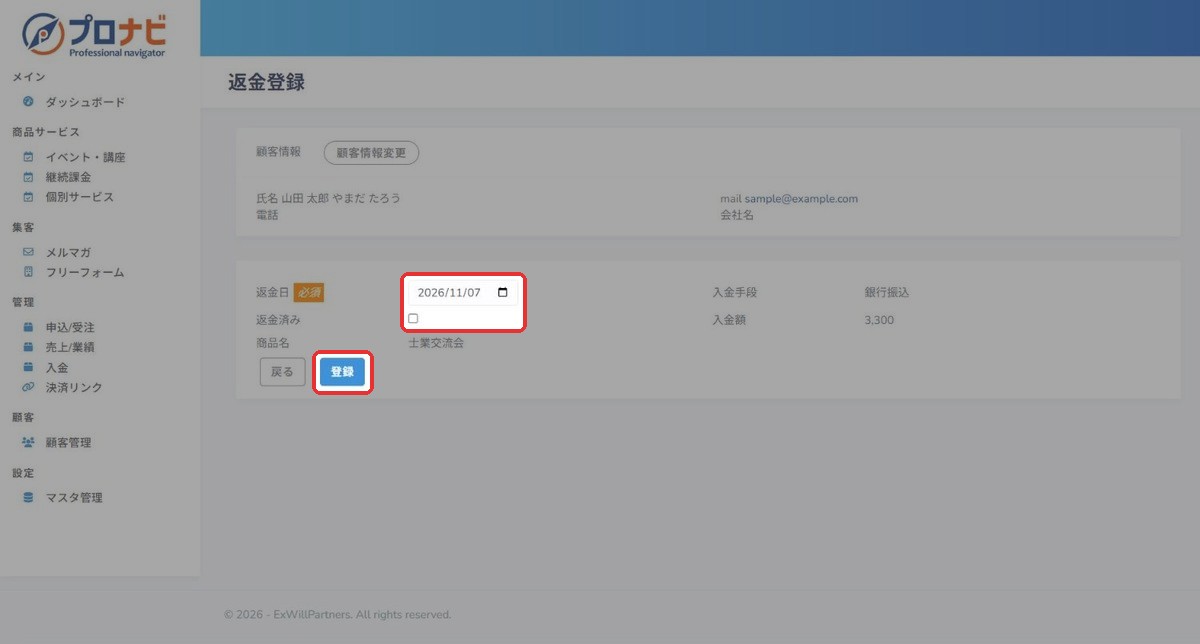
返金日を入力し、「返金済み」にチェックを入れて 登録 をクリックします。
補足・注意点
補足返金は、売上管理の明細にマイナスの金額で表示されます。
注意この画面は返金の記録です。銀行振込などで受け取った代金は、お客様への実際の返金(振込など)を別に行ってください。
※PayPalで支払われたイベントの申込は、管理画面でキャンセルすると、PayPalで支払われた金額が自動で全額返金されます(2026年11月時点では、一部だけの返金はできません)。PayPalの管理画面で同じ取引を返金すると二重の返金になるので、返金が済んでいるかをPayPalの取引の記録で確認します。