
使い方
入金を登録する(一括・分割)
この記事でできること銀行振込などで入金があったときに、請求ごとに入金を登録します。分割払いの場合は、入金があった回の請求ごとに登録します。イベントでは入金登録メールも同時に送れます。
画面の場所:管理 > 入金 > 請求番号
手順
-
画面左のメニューで「管理」の 入金 をクリックします。
-
「入金管理」画面で名前・メールアドレスなどを入れて 検索 をクリックします。
-
入金があった請求(分割の場合は入金があった回)の請求番号をクリックします。
-
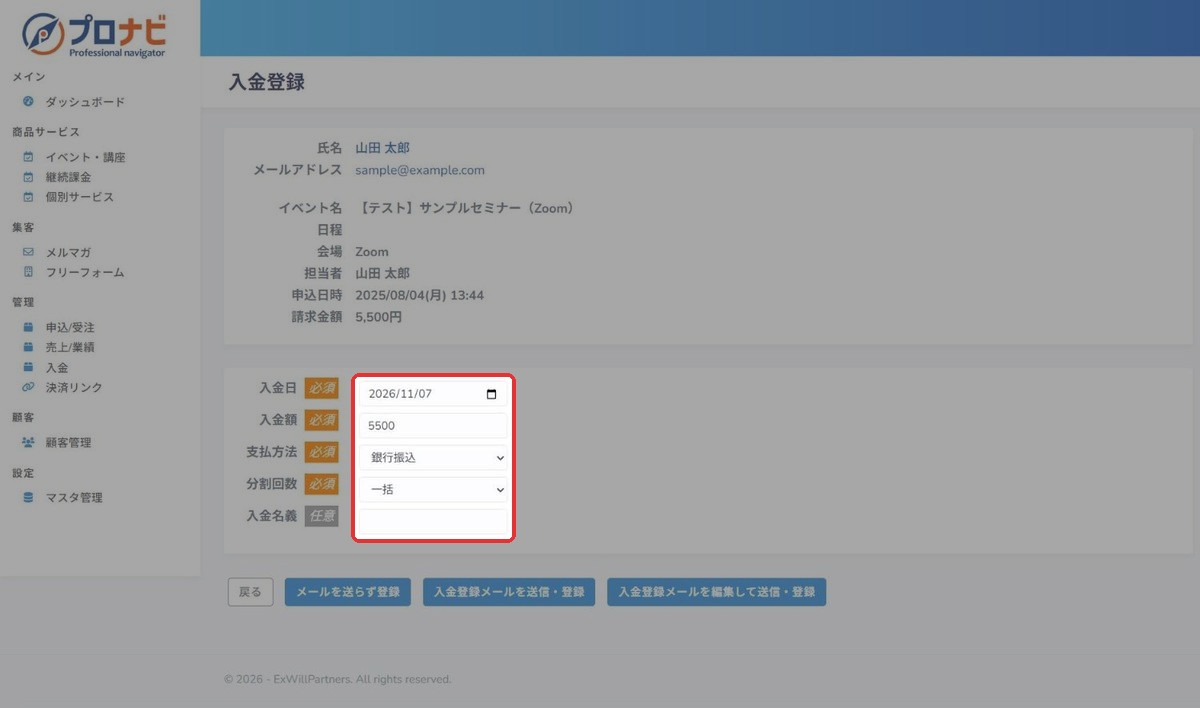
入金日・入金額・支払方法・分割回数・入金名義を入力します。
-
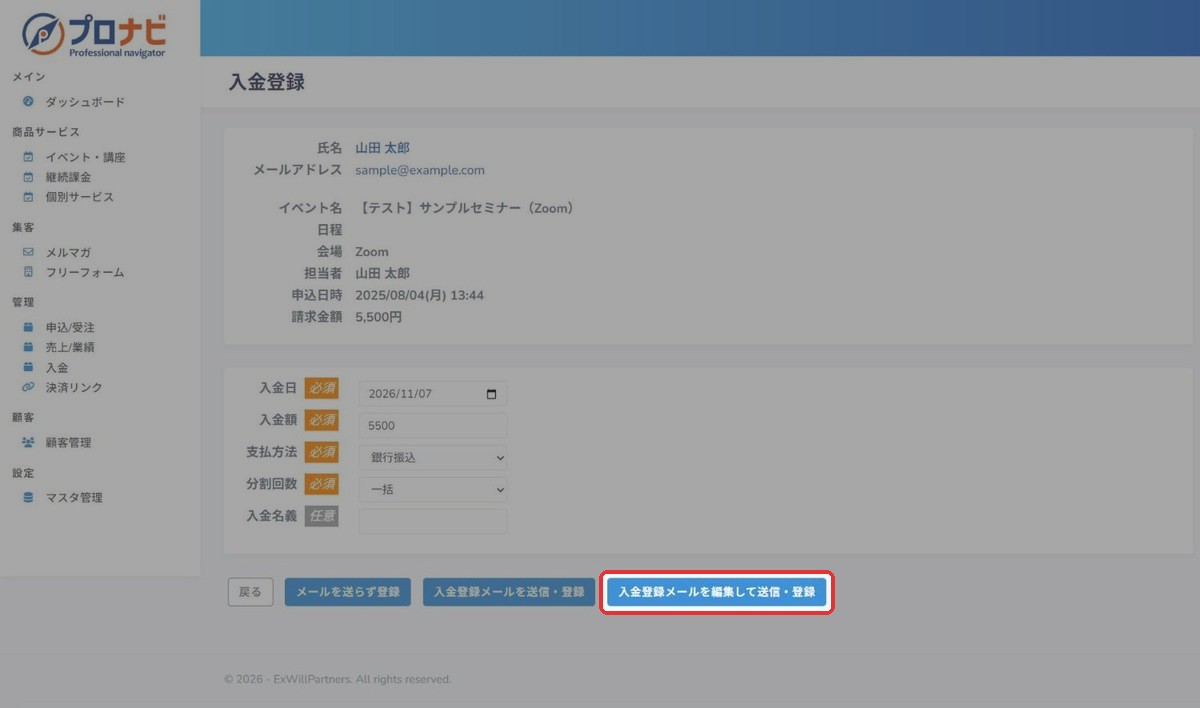
登録の方法をボタンから選んでクリックします。入金状態が「未」から「済」に変われば完了です。
| ボタン | 動き |
|---|---|
| メールを送らず登録 | メールを送らずに入金だけを登録します。 |
| 入金登録メールを送信・登録 | 設定済みの入金登録メールの文面で、確認画面に進みます。 |
| 入金登録メールを編集して送信・登録 | 今回だけ文面を変えて送る場合に使います。編集画面に進みます。 |
メールを送って登録する(イベント)
-
入金登録メールを編集して送信・登録 を選んだ場合は、件名・本文などを編集して 次へ → 確認 をクリックします。
-
確認画面で、必要ならテスト配信をしてから メールを送信して登録 をクリックします。
入金登録を取り消す
-
検索結果で、入金状態の「済」(または「決済中」)をクリックします。
-
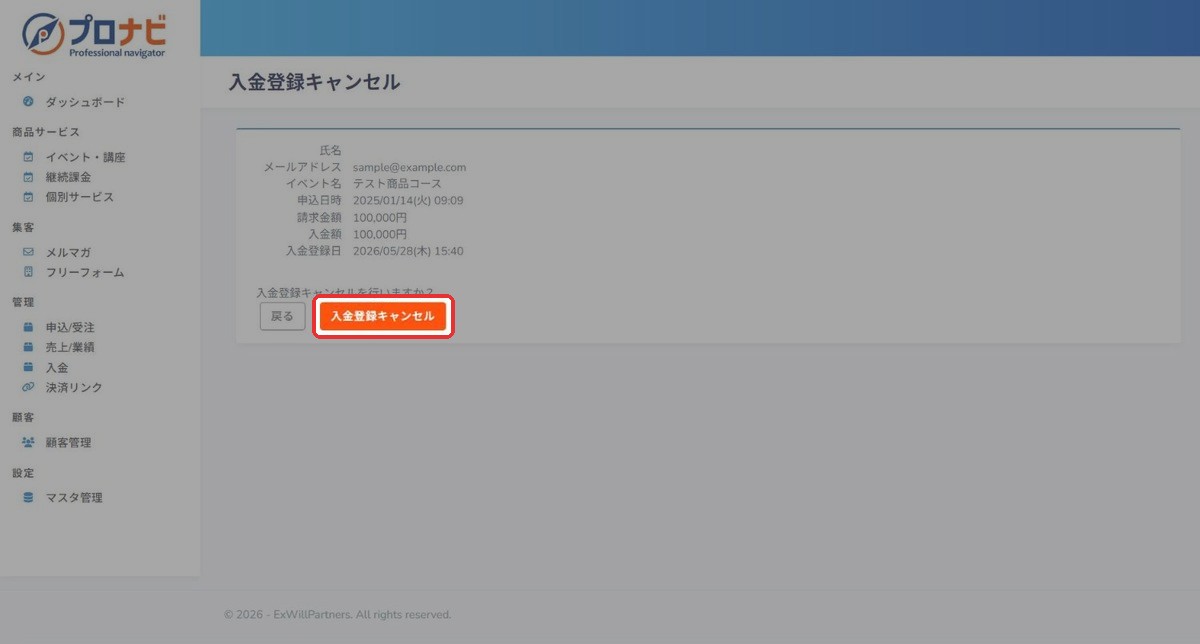
「入金登録キャンセル」画面で対象を確認し、入金登録キャンセル をクリックします。
補足・注意点
補足入金額が請求額と違う場合は「請求額と入金額が異なりますが、登録して宜しいですか?」と確認が表示されます。
補足メールを送って登録できるのは、イベント(単発・コース)だけです。それ以外は 登録 で登録します。文面は「申込時・入金時などの自動メールを編集する」の入金登録メールで設定します。
補足登録した入金は、売上に自動で集計されます。→ 売上・業績を確認する