
操作マニュアル › イベント(セミナー・講座) › イベントを編集する(決済方法・キャンセル可否など)
使い方
イベントを編集する(決済方法・キャンセル可否など)
この記事でできることイベント名や価格のほか、申込通知メールの宛先、使える決済方法(銀行振込・PayPal)、申込者によるキャンセル・日程変更の可否を変更します。
画面の場所:商品サービス > イベント・講座 > 編集
手順
-
画面左のメニューで「商品サービス」の イベント・講座 をクリックします。「イベント一覧」で対象のイベントの 編集 をクリックします。
-
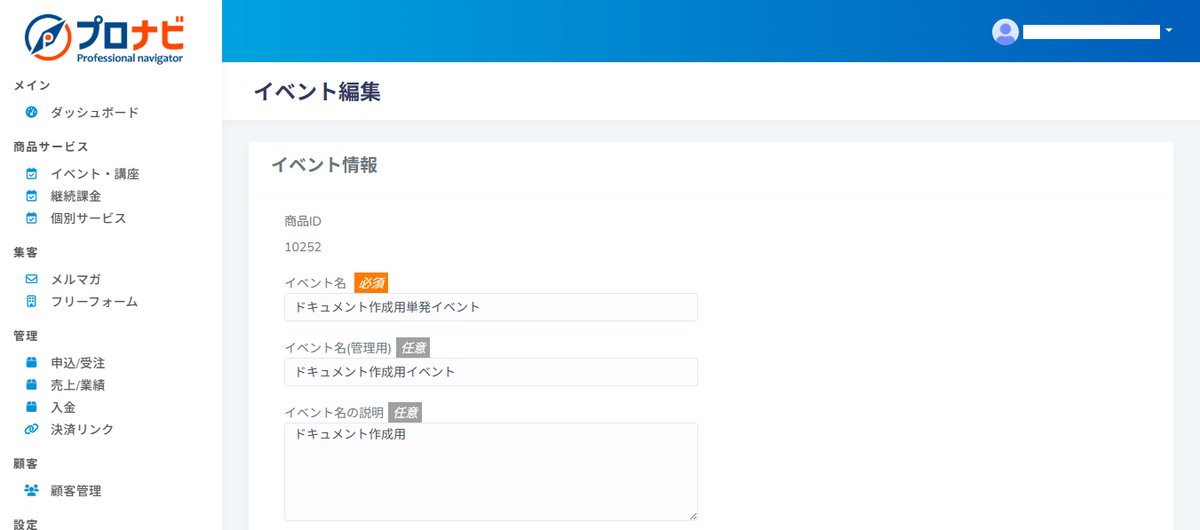
「イベント編集」画面で、変更したい項目を入力します。
-
保存 をクリックしたら完了です。
設定項目の説明
| 項目 | 必須 | 内容 |
|---|---|---|
| イベント名・管理用・説明・集計タグ | 作成時と同じです。→ イベント・講座を作成する | |
| 申込通知メール1~3 | 任意 | 申込があったときにお知らせを受け取るメールアドレスです。3つまで登録できます。 |
| 定価・割引価格1~3・消費税込・分割回数(上限) | 単発のイベントで変更できます。コースは期ごとに設定します。→ コースの期を追加・編集する | |
| 銀行振込/PayPal | 任意 | 申込フォームで選べる支払方法です。PayPalは連携していないと選べません。 |
| 分割ローン | 任意 | ご契約により表示されます(コース)。 |
| 講座間メールセット | 任意 | ご契約により表示されます(コース)。→ 講座間メールを設定する |
| イベントキャンセルが可能/キャンセル可能期限 | 任意 | 申込者が自分でキャンセルできるようにします。期限は開催日の何日前までか(0~1000)を入力します(単発)。 |
| 日程変更が可能/日程変更可能期限 | 任意 | 申込者が自分で日程を変更できるようにします。期限は開催日の何日前までか(0~1000)を入力します(単発)。 |
補足・注意点
※入力エラーの画面が出たあとに保存した場合など、保存後の「イベント詳細」画面で「戻る」を押すとエラー画面になることがあります。そのときは、画面左のメニューの「イベント・講座」から開き直します(保存した内容は反映されています)。
関連記事
この記事で解決しない場合は、お問い合わせからご連絡ください。ほかの操作は「イベント(セミナー・講座)」の記事一覧から探せます。