
操作マニュアル › イベント(セミナー・講座) › イベントをコピーする
使い方
イベントをコピーする
この記事でできること作成済みのイベントの設定を引き継いで、新しいイベントを作ります(一部引き継がれない設定があります。下の注意をご覧ください)。毎月開くセミナーなどを作るときに便利です。
画面の場所:商品サービス > イベント・講座 > 詳細 > コピー
手順
-
画面左のメニューで「商品サービス」の イベント・講座 をクリックします。「イベント一覧」で対象のイベントの 詳細 をクリックします。
-
「イベント詳細」画面上部の コピー をクリックします。
-
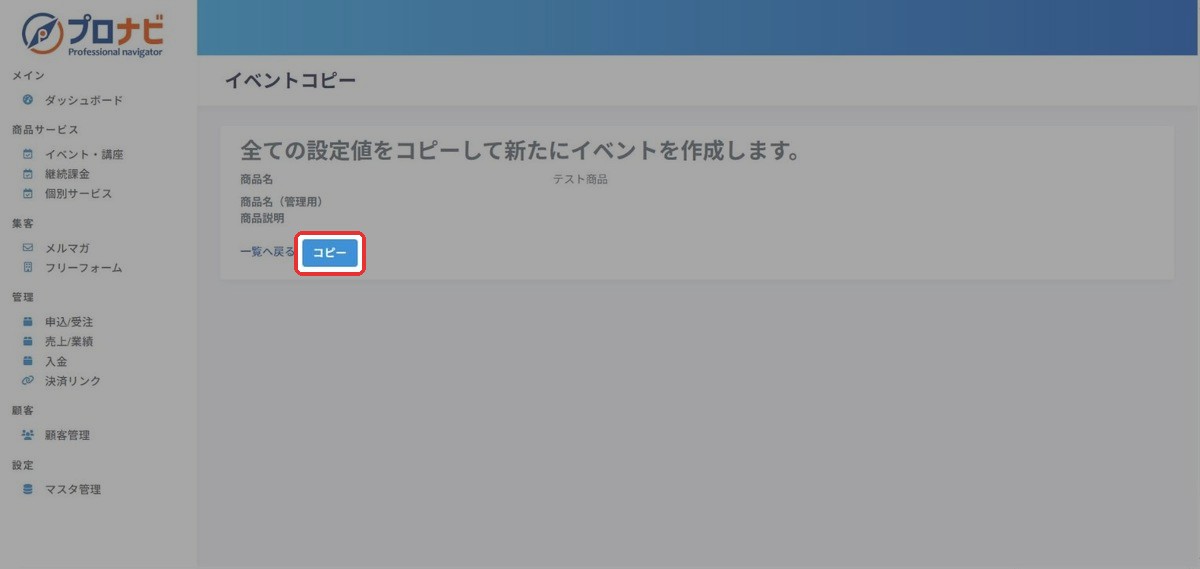
「イベントコピー」画面でコピー元を確認し、コピー をクリックします。
-
「イベント一覧」にコピーしたイベントが追加されたら完了です。イベント名や日程を編集して使います。
補足・注意点
注意※コピーでは、次の設定が元のイベントと同じにならないことがあります(2026年11月時点)。コピー後に「メール設定」と「フォーム設定」を開いて確認し、必要なら直します。
・ステップメールの文面(元のイベントではなく、初期値の文面が入ることがあります)
・ステップメールの送信者名・From・Cc・Bcc(空欄になることがあります)
・HTML形式のステップメール(テキスト形式に変わることがあります)
・フォーム設定の「登録後転送先URL」(空欄になることがあります)
関連記事
この記事で解決しない場合は、お問い合わせからご連絡ください。ほかの操作は「イベント(セミナー・講座)」の記事一覧から探せます。