
操作マニュアル › 初期設定 › ステップメールの初期値を設定する
使い方
ステップメールの初期値を設定する
この記事でできることイベント・講座などの商品を作ったときに、最初から入るステップメール(自動で送るメール)の内容を設定します。申込時や入金登録時などに送るメールもここで設定します。
画面の場所:設定 > マスタ管理 > ステップメールデフォルト設定
画面の見方
-
画面左のメニューで「設定」の マスタ管理 をクリックし、「マスタ管理」画面で ステップメールデフォルト設定 をクリックします。
-
「商品ステップメール デフォルト設定」画面で、上部のタブから商品の種類を選びます。
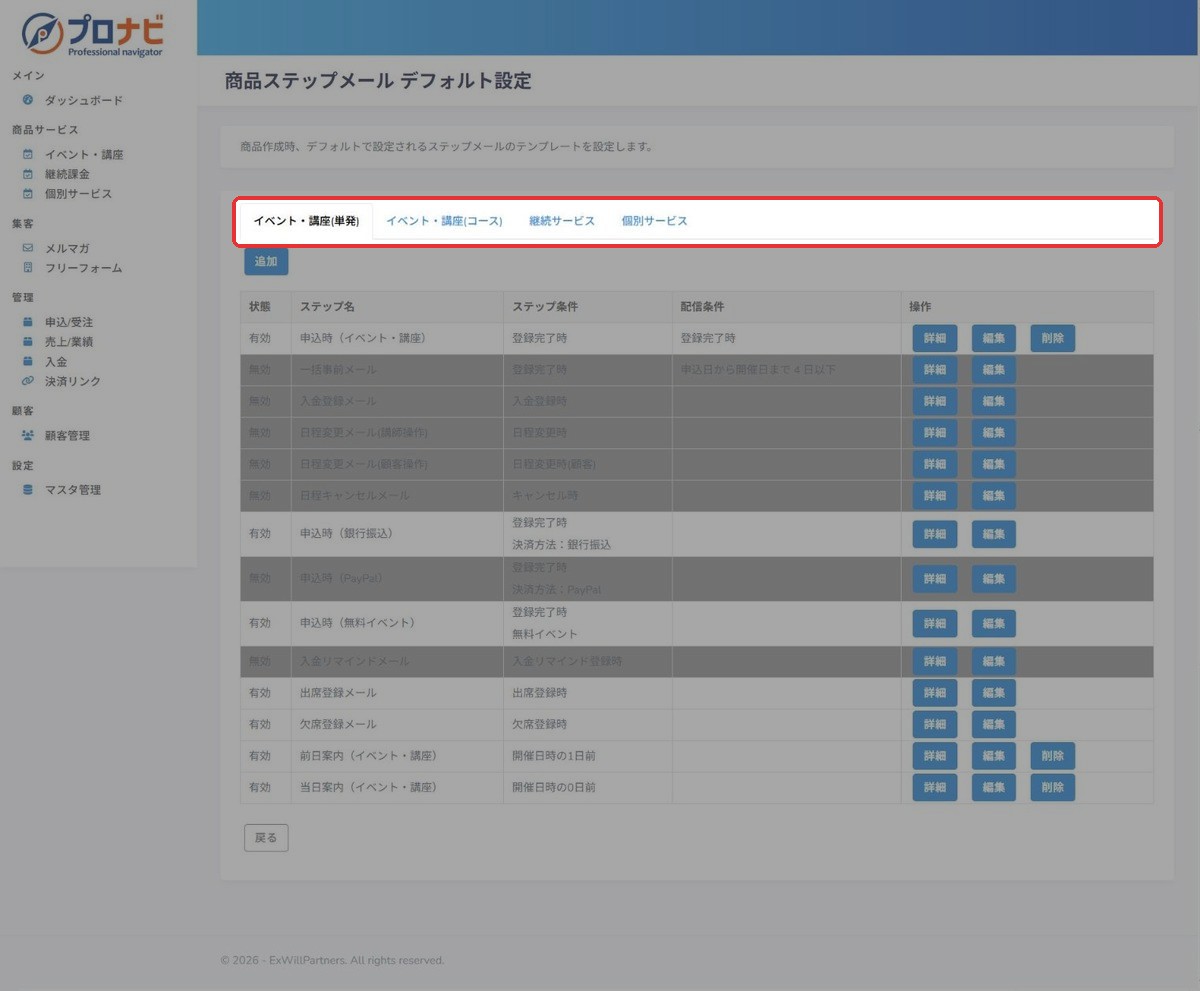
グレーの行は「無効(配信しない)」の状態です。
| タブ | 対象の商品 |
|---|---|
| イベント・講座(単発) | 1回で完結するイベント・セミナー |
| イベント・講座(コース) | 複数回で1つのコース・講座 |
| 継続サービス | 継続課金(サブスク) |
| 個別サービス | 個別コンサルティングなど |
ステップメールを追加する
-
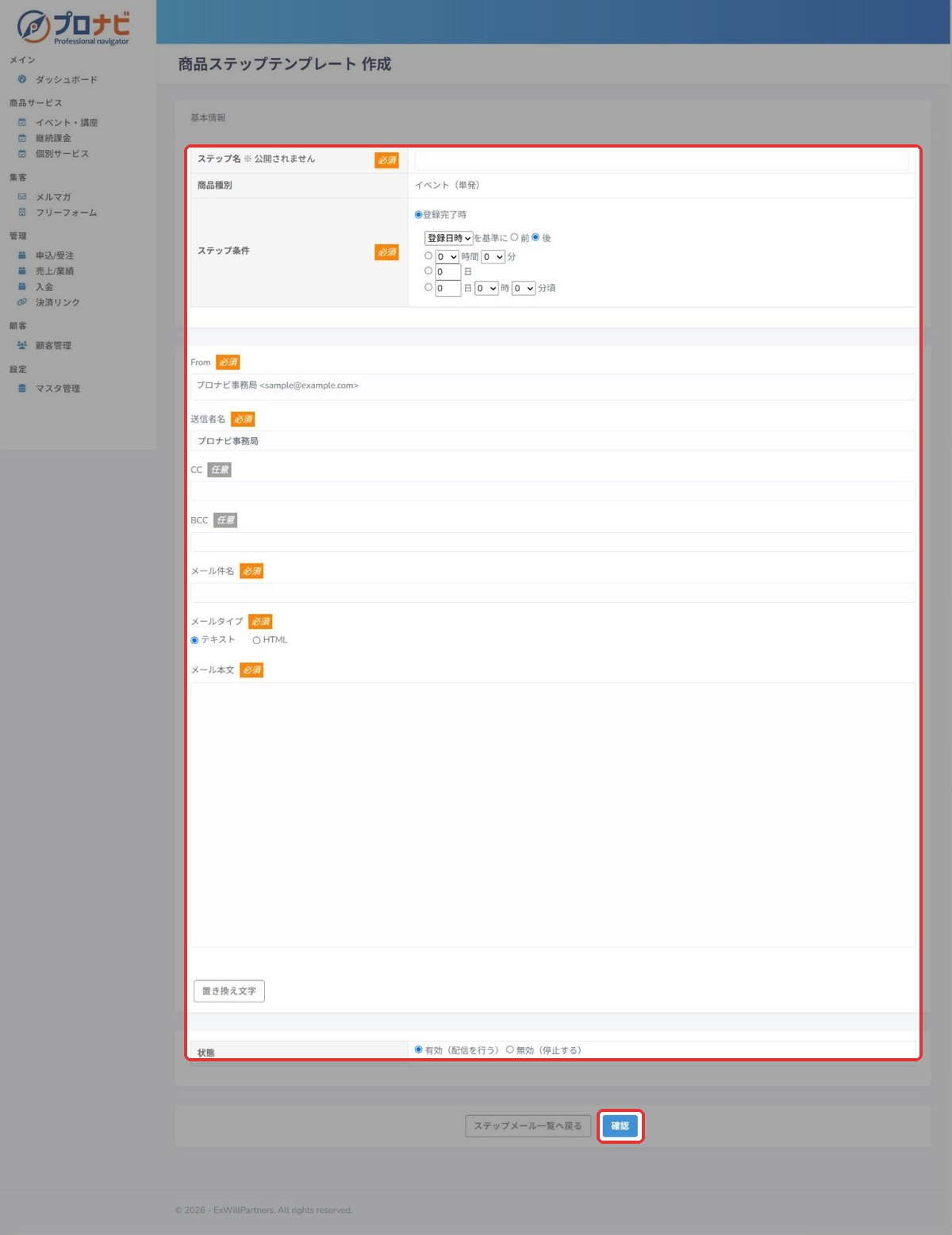
商品の種類のタブを選び、追加 をクリックします。
-
ステップ名・ステップ条件(いつ送るか)・From・送信者名・件名・メールタイプ・本文・状態を入力し、確認 をクリックします。
-
確認画面で内容を確認し、登録 をクリックしたら完了です。
申込時・入金登録時などのメールを編集する
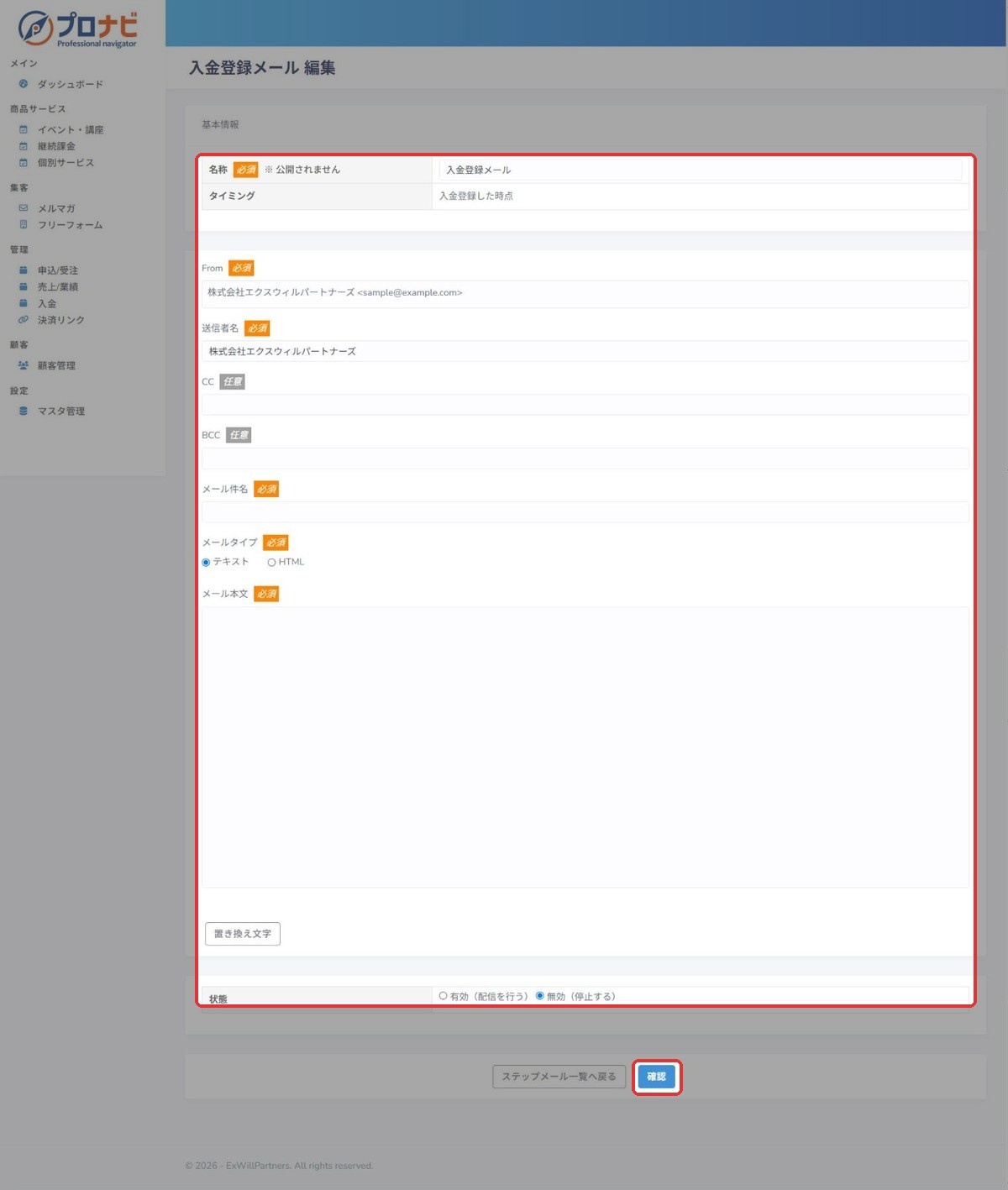
「一括事前メール」「入金登録メール」「日程変更メール」「日程キャンセルメール」「申込時(銀行振込)メール」「入金リマインドメール」「出席登録メール」「欠席登録メール」などは、決まったタイミングで送るメールです。追加・削除はできず、内容の編集と有効・無効の切り替えができます。
-
一覧で対象のメールの 編集 をクリックします。
-
名称・From・送信者名・件名・本文・状態などを編集し、確認 をクリックします。
-
確認画面で 決定 をクリックしたら完了です。
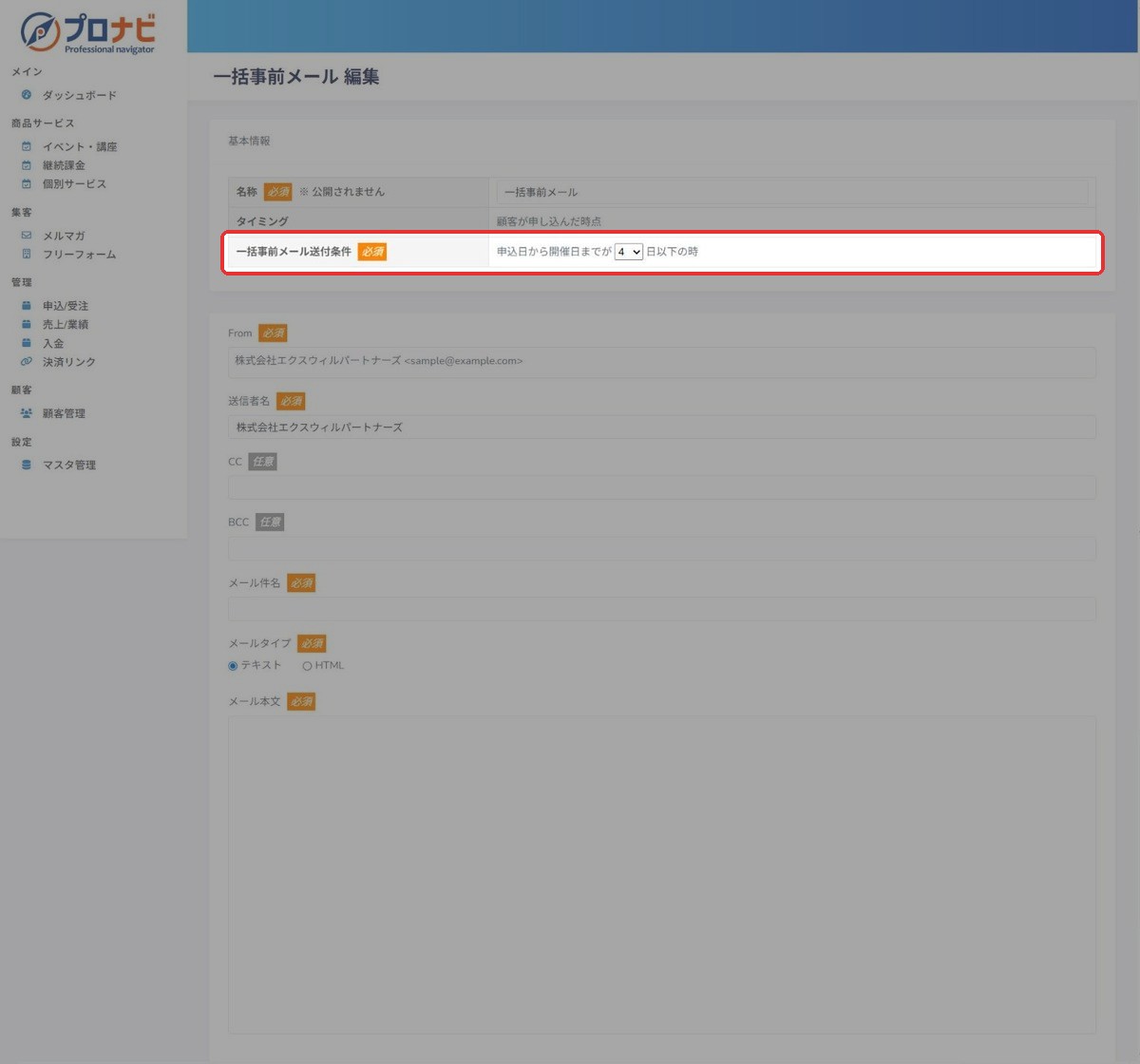
一括事前メール「一括事前メール」では、申込日から開催日までの日数が何日以下のときに送るか(0~10日)も設定します。
設定項目の説明
| 項目 | 必須 | 内容 |
|---|---|---|
| ステップ名(名称) | 必須 | 50文字以内。 |
| ステップ条件 | 必須 | 「登録完了時」、または基準日から何日前・何日後の何時ごろに送るかを指定します。商品の種類によって選べる条件が異なります。 |
| From/送信者名 | 必須 | 差出人です。Fromは一覧から選びます。→ 送信者アドレスを管理する |
| CC/BCC | 任意 | 複数ある場合はカンマ(,)で区切ります。 |
| メール件名 | 必須 | 50文字以内。 |
| メールタイプ | 必須 | 「テキスト」か「HTML」を選びます。 |
| メール本文 | 必須 | 100,000文字以内。 |
| 状態 | 必須 | 「有効(配信を行う)」か「無効(停止する)」を選びます。本文が空のメールは、有効でも送られません。 |
補足・注意点
補足ここで設定するのは、これから作る商品に入る初期値です。作成済みの商品のステップメールは変わりません。
注意ステップメールの数には上限があります。上限に達すると「追加」が押せなくなります。→ メルマガ・ステップメールの上限数を追加する