
使い方
事務担当者を登録する
この記事でできること申込や入金などの事務手続きを担当する方を登録します。登録すると事務担当者にメールが届き、本登録を済ませると使えるようになります。
画面の場所:設定 > マスタ管理 > 事務担当者
手順
-
画面左のメニューで「設定」の マスタ管理 をクリックし、「マスタ管理」画面で 事務担当者 をクリックします。
-
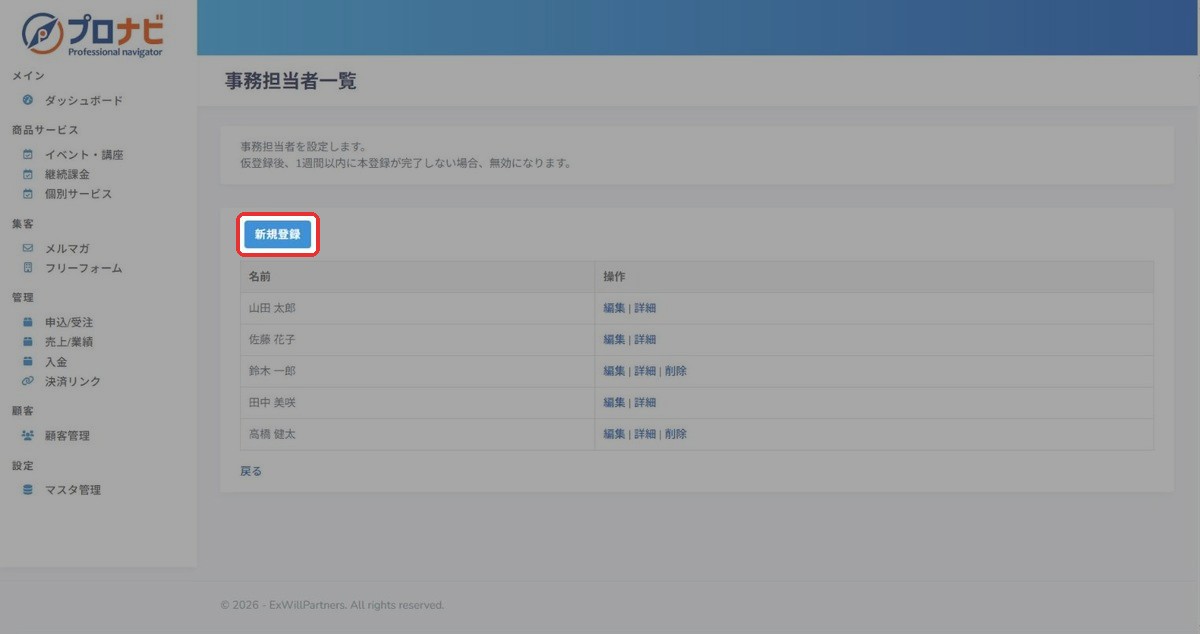
「事務担当者一覧」画面で 新規登録 をクリックします。
-
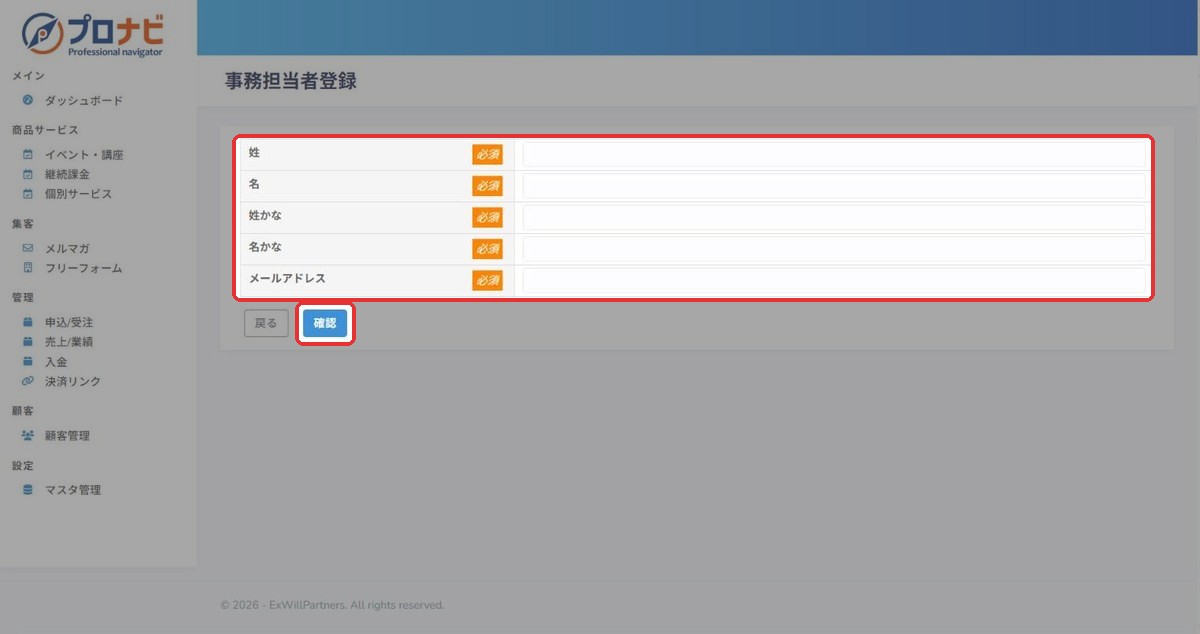
姓・名・姓かな・名かな・メールアドレスを入力し、確認 をクリックします。
-
「事務担当者登録確認」画面で内容を確認し、登録(仮登録)します。入力したメールアドレスに、本登録の案内メールが届きます。
-
事務担当者が案内メールから本登録を済ませると完了です。一覧の名前から「【仮】」が消えます。
入力項目の説明
| 項目 | 必須 | 内容 |
|---|---|---|
| 姓・名 | 必須 | 各50文字以内。 |
| 姓かな・名かな | 必須 | 全角ひらがな、各50文字以内。 |
| メールアドレス | 必須 | 本登録の案内を送るアドレスです。256文字以内。 |
補足・注意点
注意仮登録から1週間以内に本登録しないと、無効になります。
補足メールアドレスを変更すると、新しいアドレスに案内メールが届き、もう一度本登録が必要になります。
補足予定・対応履歴・メールの送信者で使っている事務担当者と、1件だけの事務担当者は削除できません。