
使い方
講座間メールを設定する
この記事でできること複数回のコース・講座で、各回の前後に自動で送るメールを設定します。メールの文面(講座間メールテンプレート)を作り、何回目の何日前・何時に送るか(講座間メールセット)を組み合わせます。
画面の場所:設定 > マスタ管理 > 講座間メールテンプレート/講座間メールセット
事前に確認すること
- 「講座間メールテンプレート」「講座間メールセット」は、ご契約の内容によって表示されない場合があります。
- 先にテンプレート(文面)を作り、次にセット(送るタイミング)を作ります。
1. 講座間メールテンプレートを作る
-
画面左のメニューで「設定」の マスタ管理 をクリックし、「マスタ管理」画面で 講座間メールテンプレート をクリックします。
-
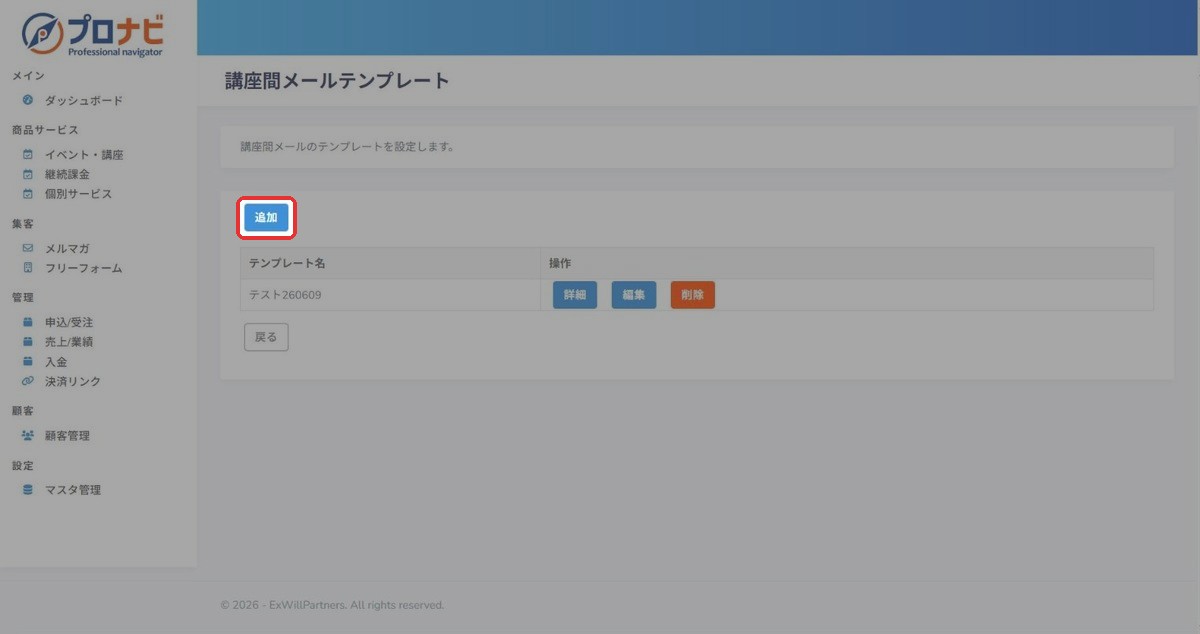
「講座間メールテンプレート」画面で 追加 をクリックします。
-
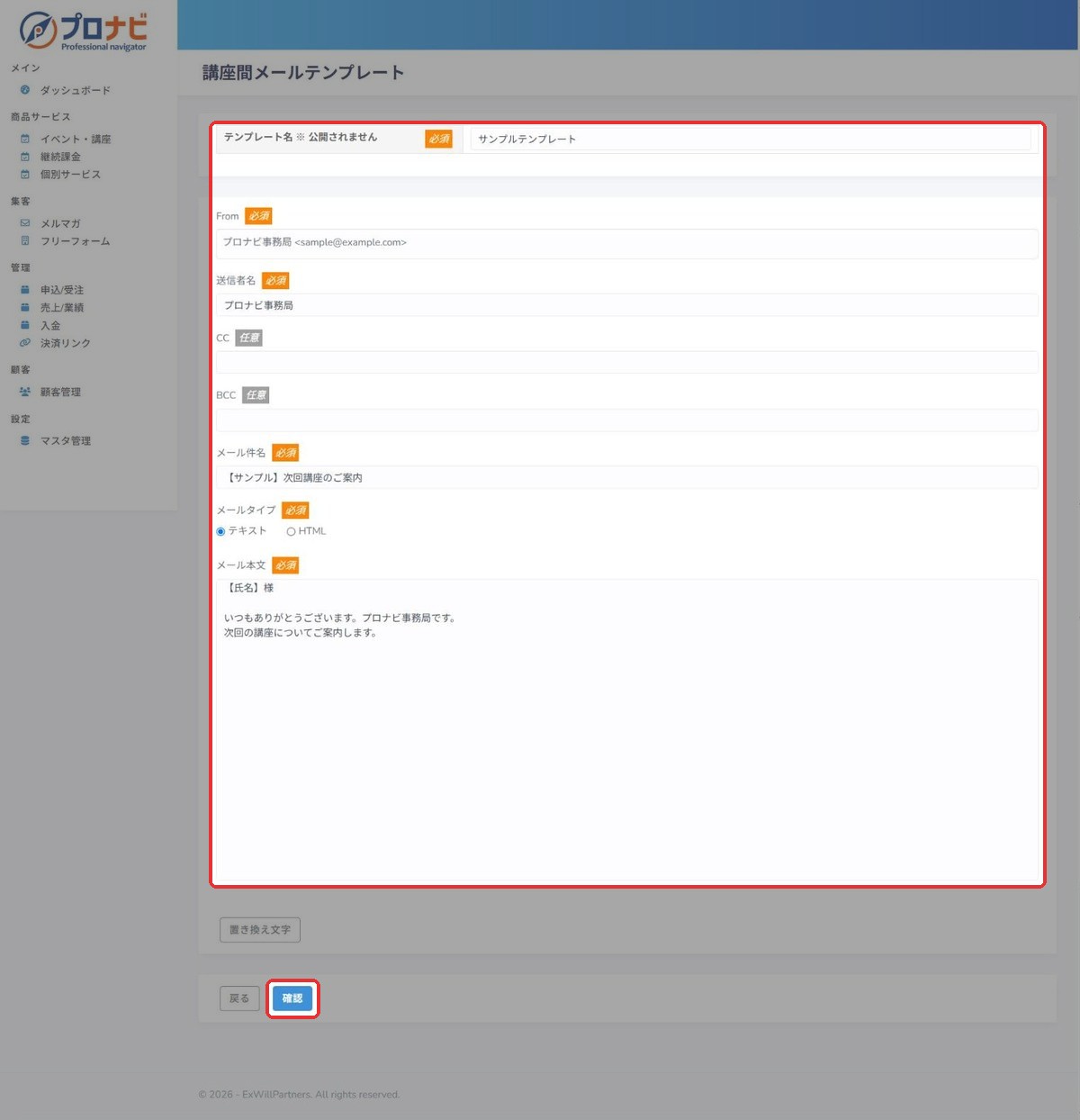
テンプレート名・From・送信者名・件名・メールタイプ・本文を入力し、確認 をクリックします。
-
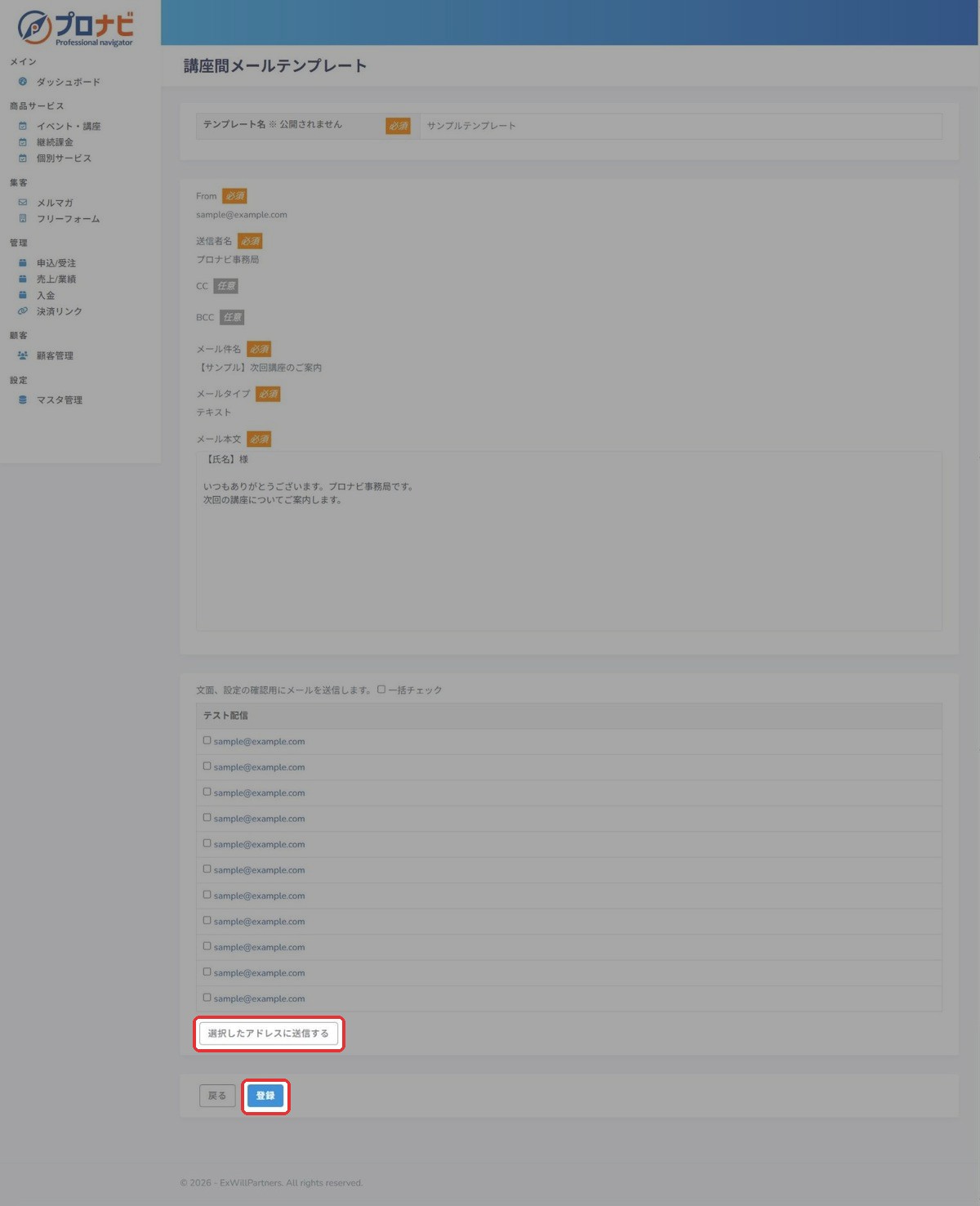
確認画面で内容を確認し、登録 をクリックします。登録の前に、テスト配信先を選んで 選択したアドレスに送信する で試しに送ることもできます。
2. 講座間メールセットを作る
-
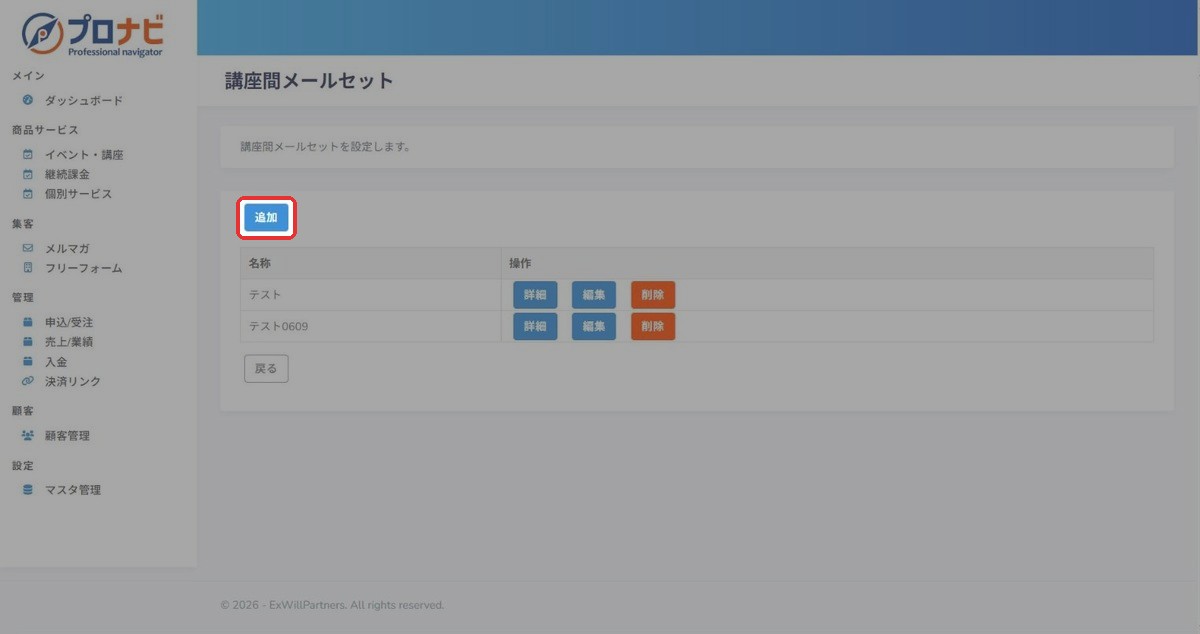
「マスタ管理」画面で 講座間メールセット をクリックし、追加 をクリックします。
-
セットの「名称」を入力し、確認画面で登録します。
-
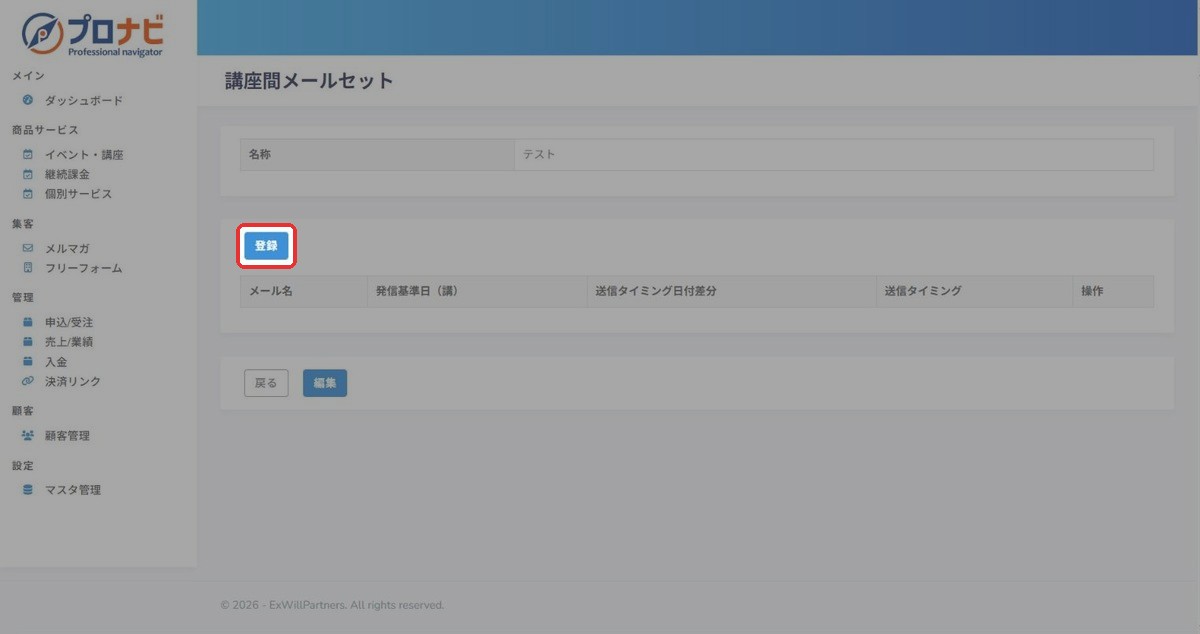
一覧で作成したセットの 詳細 をクリックし、登録 をクリックします。
-
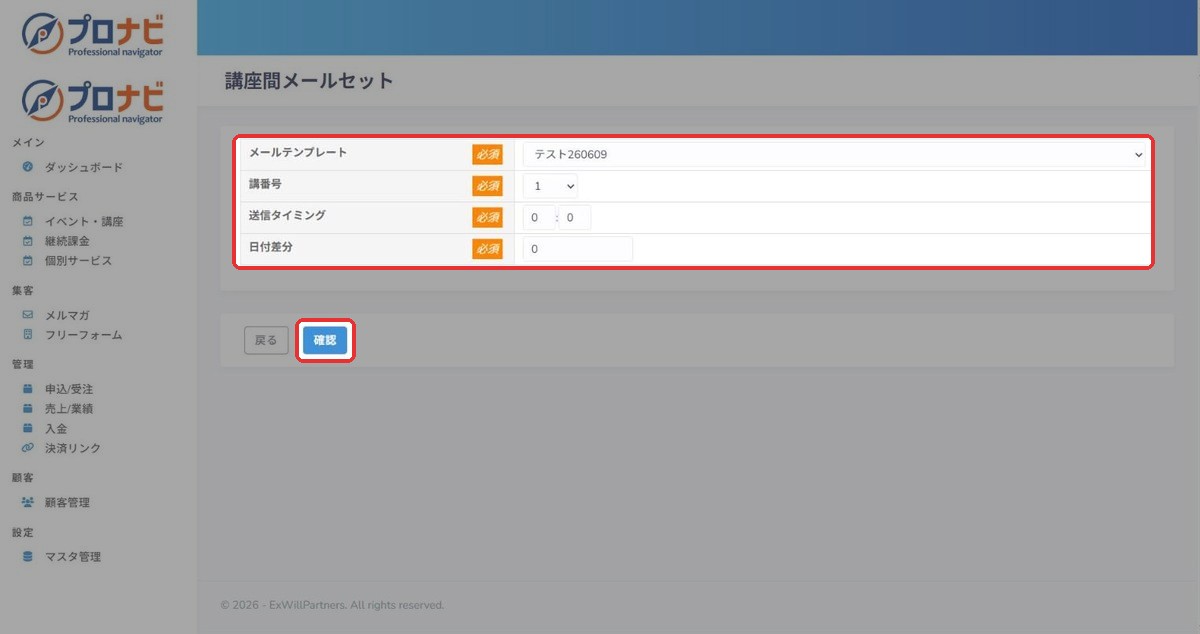
メールテンプレート・講番号・送信タイミング(時・分)・日付差分を入力し、確認 をクリックします。確認画面で内容を確定したら完了です。
設定項目の説明
| 項目 | 必須 | 内容 |
|---|---|---|
| テンプレート名 | 必須 | 50文字以内。 |
| From/送信者名 | 必須 | 差出人です。Fromは一覧から選びます。→ 送信者アドレスを管理する |
| メール件名/本文 | 必須 | 件名50文字以内、本文100,000文字以内。メールタイプは「テキスト」か「HTML」。 |
| 名称(セット) | 必須 | 講座間メールセットの名前です。50文字以内。 |
| 講番号 | 必須 | 何回目の講座を基準に送るかです(1~20)。 |
| 送信タイミング | 必須 | 送る時刻(時・分)です。 |
| 日付差分 | 必須 | 基準の講座の開催日から何日ずらして送るかを数字で入力します。 |
補足・注意点
注意商品で使っているテンプレートやセットは削除できません。
補足セットの項目は、セットの詳細画面から「編集」「削除」できます。