
使い方
顧客情報の項目を設定する
この記事でできること顧客情報に自由に使える項目(顧客属性1~5)の名前と、お客様自身に表示・編集させるかどうかを設定します。
画面の場所:設定 > マスタ管理 > 顧客情報設定
手順
-
画面左のメニューで「設定」の マスタ管理 をクリックし、「マスタ管理」画面で 顧客情報設定 をクリックします。
-
「顧客情報設定」画面で現在の設定を確認し、編集 をクリックします。
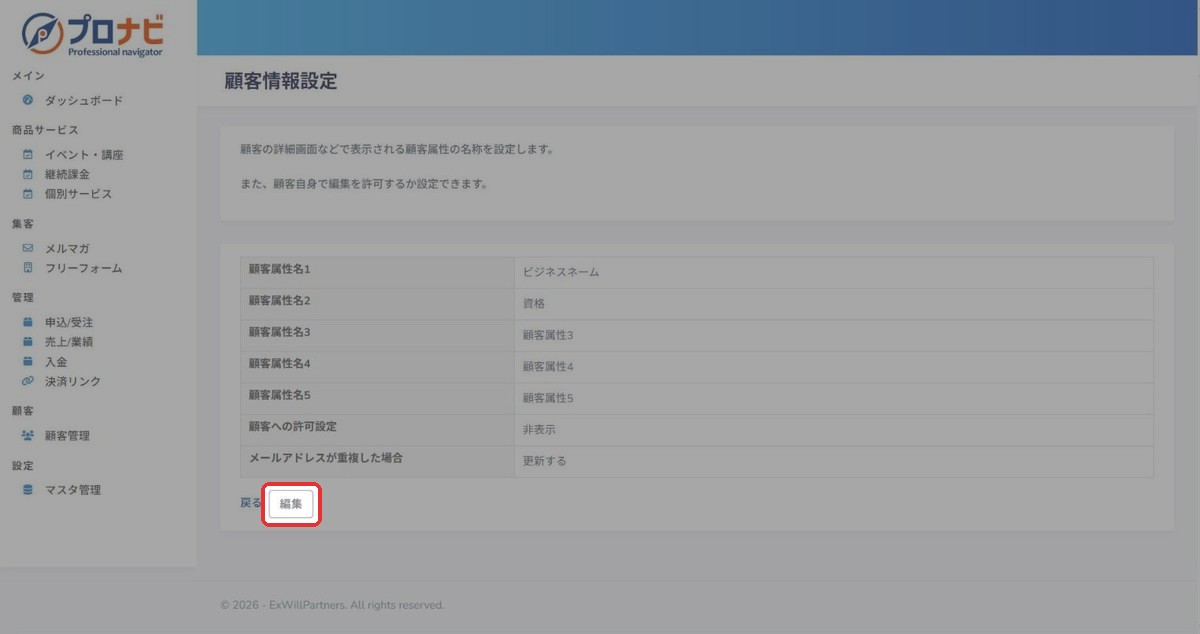
-
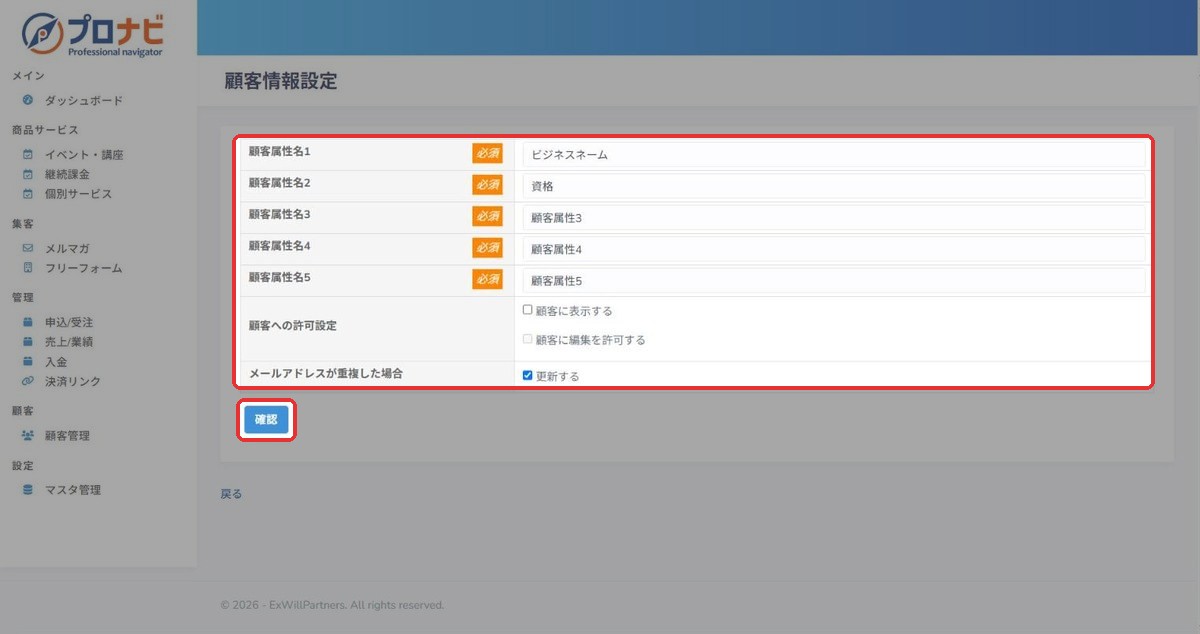
顧客属性名1~5と、許可設定などを入力し、確認 をクリックします。
-
確認画面で内容を確認し、更新 をクリックしたら完了です。
設定項目の説明
| 項目 | 必須 | 内容 |
|---|---|---|
| 顧客属性名1~5 | 必須 | 顧客の詳細画面などに表示される項目名です。「業種」「紹介者」など、管理したい内容に合わせて名前をつけます。各50文字以内。 |
| 顧客に表示する | 任意 | チェックすると、お客様が見る画面にも顧客属性を表示します。 |
| 顧客に編集を許可する | 任意 | チェックすると、お客様自身が顧客属性を編集できます。「顧客に表示する」にチェックがないと選べません。 |
| メールアドレスが重複した場合 | 任意 | 「更新する」にチェックすると、同じメールアドレスの顧客がいたときに顧客情報を更新します。 |
補足・注意点
補足はじめは「顧客属性1」~「顧客属性5」という名前になっています。