
操作マニュアル › イベント(セミナー・講座) › イベント一覧画面の見方
画面説明
イベント一覧画面の見方
この記事でできること作成したイベントの一覧と、「操作」欄のリンクでできることを説明します。単発とコースで、使えるリンクが少し違います。
画面の場所:商品サービス > イベント・講座
画面の開き方
-
画面左のメニューで「商品サービス」の イベント・講座 をクリックします。
-
「単発」「コース」のタブを切り替えて、イベントを探します。
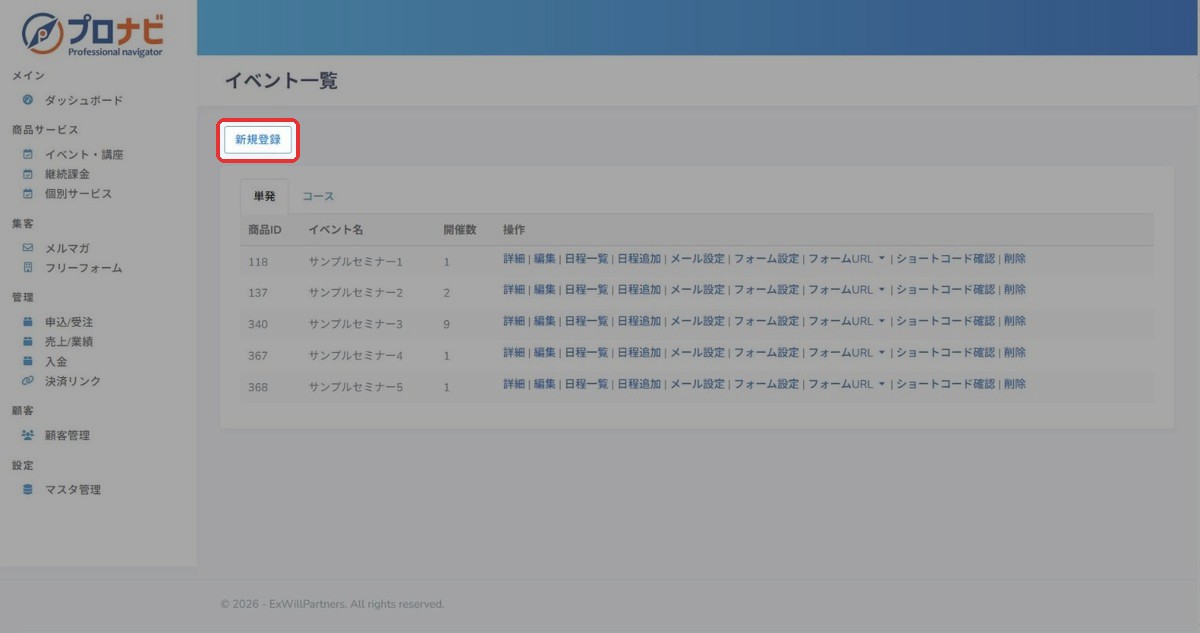
「操作」欄のリンク(単発)
| リンク | できること |
|---|---|
| 詳細 | イベント詳細画面の見方 |
| 編集 | イベントを編集する(決済方法・キャンセル可否など) |
| 日程一覧/日程追加 | 単発イベントの日程を追加・編集する。日程一覧から参加者一覧も開けます。 |
| メール設定 | イベントのメール設定画面の見方・送信者を設定する |
| フォーム設定 | 申込フォームを設定する |
| フォームURL | 定価・割引価格ごとの申込フォームを開きます。→ 申込フォームのURLを確認する |
| ショートコード確認 | ショートコードを確認する(ご契約により表示) |
| 削除 | イベントを削除する |
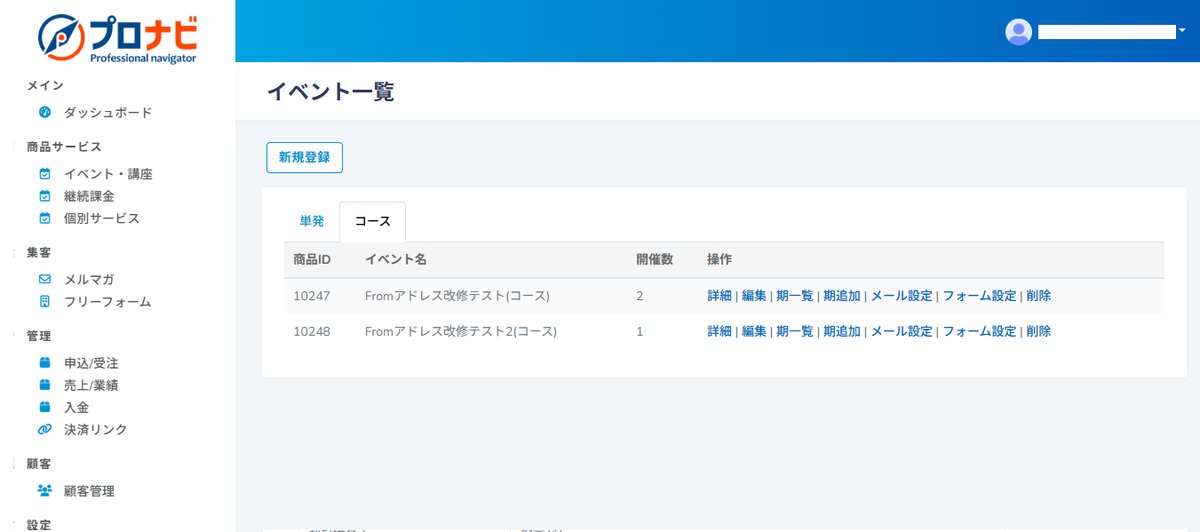
「操作」欄のリンク(コース)
| リンク | できること |
|---|---|
| 詳細/編集 | イベント詳細画面の見方/イベントを編集する |
| 期一覧/期追加 | コースの期を追加・編集する。期一覧から参加者・フォームURLも開けます。 |
| メール設定 | イベントのメール設定画面の見方・送信者を設定する |
| フォーム設定 | 申込フォームを設定する |
| 削除 | イベントを削除する |
補足・注意点
補足フォームURLのメニューには、割引価格を設定した分だけ「割引価格1」~「割引価格3」が表示されます。
関連記事
この記事で解決しない場合は、お問い合わせからご連絡ください。ほかの操作は「イベント(セミナー・講座)」の記事一覧から探せます。