
操作マニュアル › イベント(セミナー・講座) › コースの期を追加・編集する
使い方
コースの期を追加・編集する
この記事でできることコース(複数回の講座)の「期」を追加・編集・削除します。定員・価格・分割回数・事務担当者は期ごとに設定します。
画面の場所:商品サービス > イベント・講座 > コース > 期一覧
期一覧を見る
-
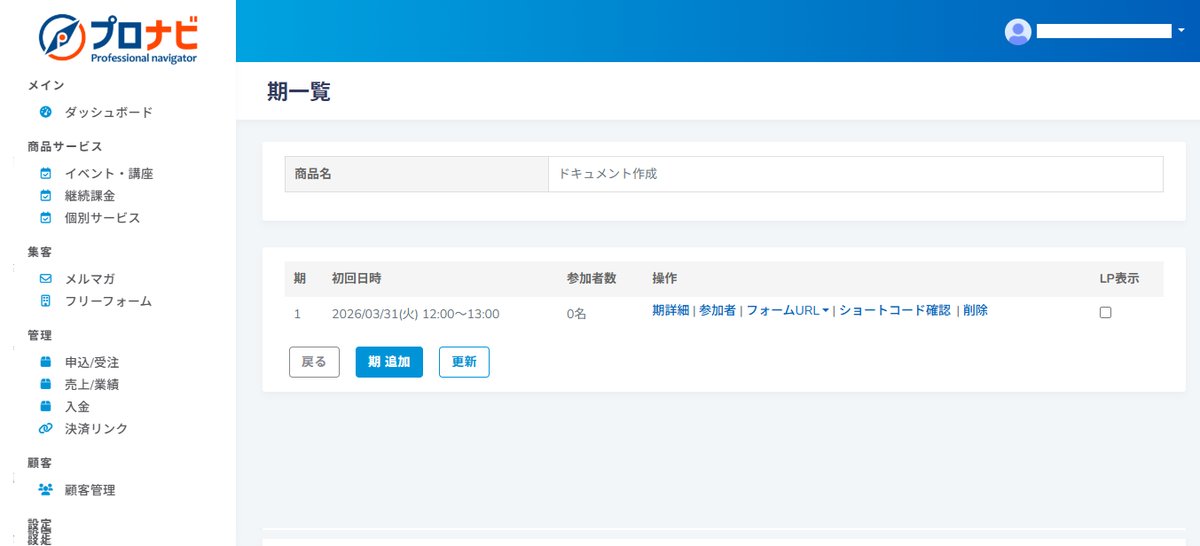
画面左のメニューで「商品サービス」の イベント・講座 をクリックします。「イベント一覧」の コース タブを開き、対象のイベントの 期一覧 をクリックします。
-
期ごとの初回日時と参加者数を確認します。
期を追加する
-
「期一覧」の 期 追加 をクリックします(「イベント一覧」の 期追加 からも開けます)。
-
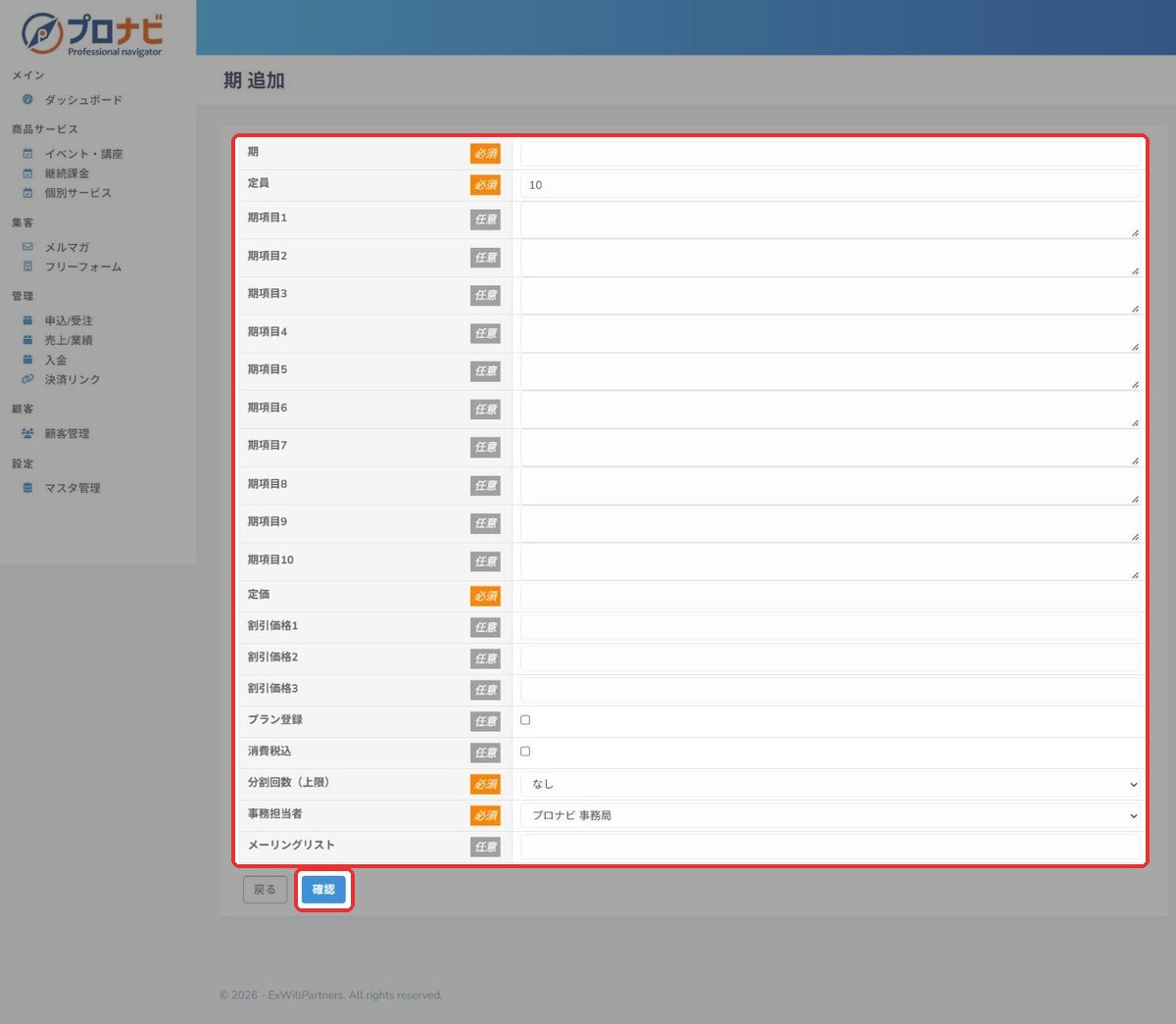
期の番号・定員・定価・分割回数(上限)・事務担当者などを入力し、確認 をクリックします。
-
確認画面で内容を確認し、登録 をクリックします。
-
続けて、期に日程を追加します。→ コースの期に日程を追加・編集する
期を編集・削除する
-
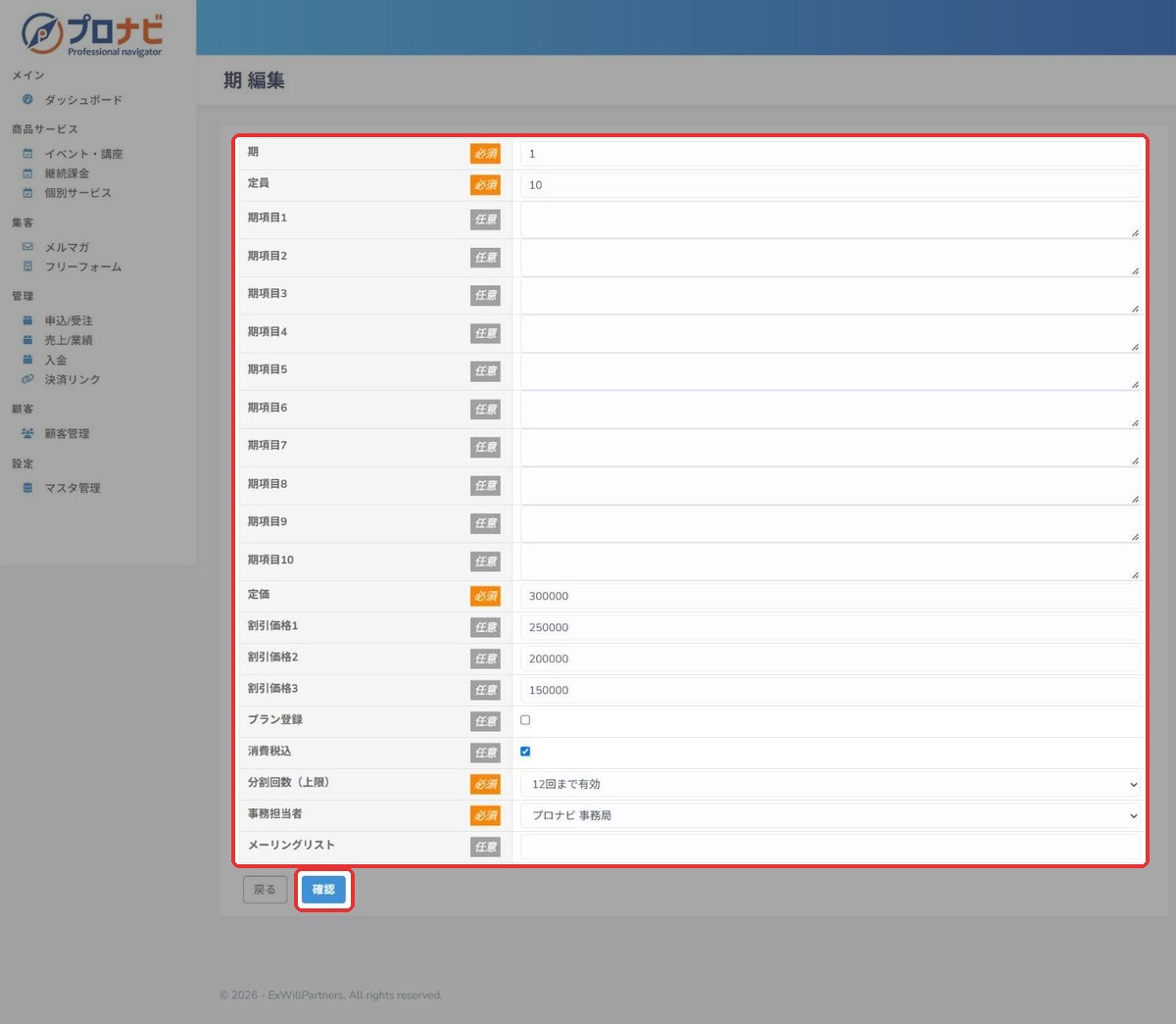
「期一覧」で 期詳細 をクリックし、期情報編集 をクリックします。
-
内容を変更して 確認 をクリックし、確認画面で 更新 をクリックします。
-
期を削除する場合は、「期一覧」の 削除 をクリックし、確認画面で 削除 をクリックします。
入力項目の説明
| 項目 | 必須 | 内容 |
|---|---|---|
| 期 | 必須 | 期の番号です。 |
| 定員 | 必須 | 0~10,000,000。 |
| 期項目1~10 | 任意 | 期ごとの補足情報です。各10,000文字以内。 |
| 定価 | 必須 | 0~10,000,000。 |
| 割引価格1~3 | 任意 | 設定すると、価格ごとの申込フォームURLができます。 |
| プラン登録 | 任意 | チェックを入れると、期の中にプラン(受講のコースなど)を登録できます。登録したプランは、申込フォームのプルダウンで申込者が選びます。 |
| 消費税込 | 任意 | チェックすると、価格を税込として扱います。 |
| 分割回数(上限) | 必須 | 申込フォームで分割回数を選べるようにするには、ここで上限を設定します。 |
| 事務担当者 | 必須 | → 事務担当者を登録する |
| メーリングリスト | 任意 | ご契約により表示されます。 |
補足・注意点
補足期一覧の「LP表示」にチェックを入れて「更新」をクリックすると、期ごとの表示を切り替えられます(ご契約により表示)。
※前の期をコピーして新しい期を作る機能はありません(2026年11月時点)。新しい期は、定員・価格なども1つずつ入力します。
関連記事
この記事で解決しない場合は、お問い合わせからご連絡ください。ほかの操作は「イベント(セミナー・講座)」の記事一覧から探せます。