
操作マニュアル › 管理 › 受注を登録する(管理画面から申込を入れる)
使い方
受注を登録する(管理画面から申込を入れる)
この記事でできること電話や対面で受けた申込など、フォームを通さない申込を管理画面から登録します。イベント(単発・コース)・継続サービス・個別サービスのどれでも登録できます。
画面の場所:管理 > 申込/受注 > 受注新規登録
事前に確認すること
- 申込者が顧客として登録されている必要があります。まだの場合は、受注新規登録画面の「顧客新規登録はこちら」から登録します。→ 顧客を1件ずつ登録する
- 申込先の商品(イベントなど)も作成しておきます。
手順
-
画面左のメニューで「管理」の 申込/受注 をクリックします。
-
「受注一覧」の 受注新規登録 をクリックします。
-
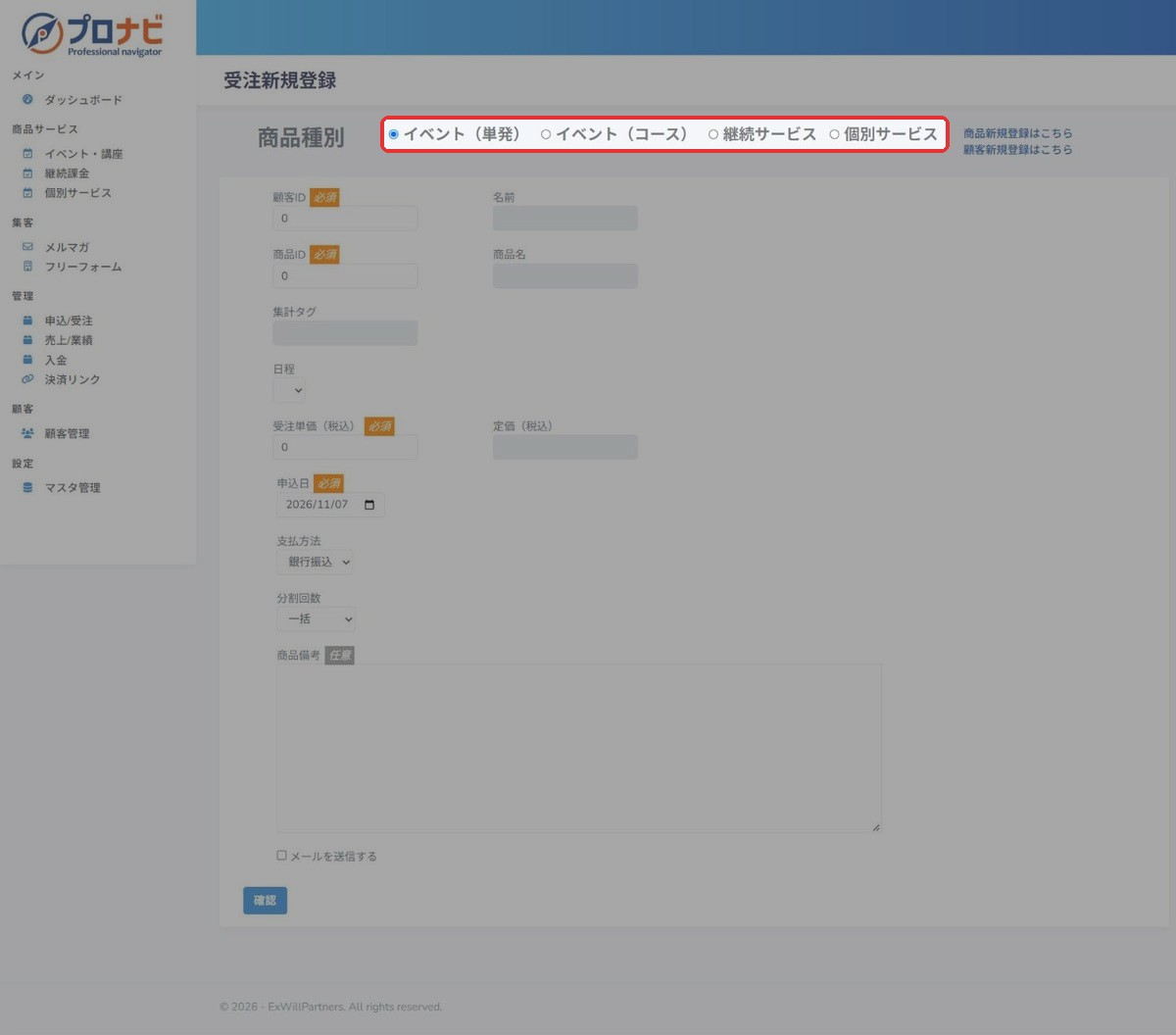
「商品種別」で「イベント(単発)」「イベント(コース)」「継続サービス」「個別サービス」から選びます。
-
顧客ID・商品ID・日程(コースは期)・受注単価・申込日・支払方法などを入力し、確認 をクリックします。
-
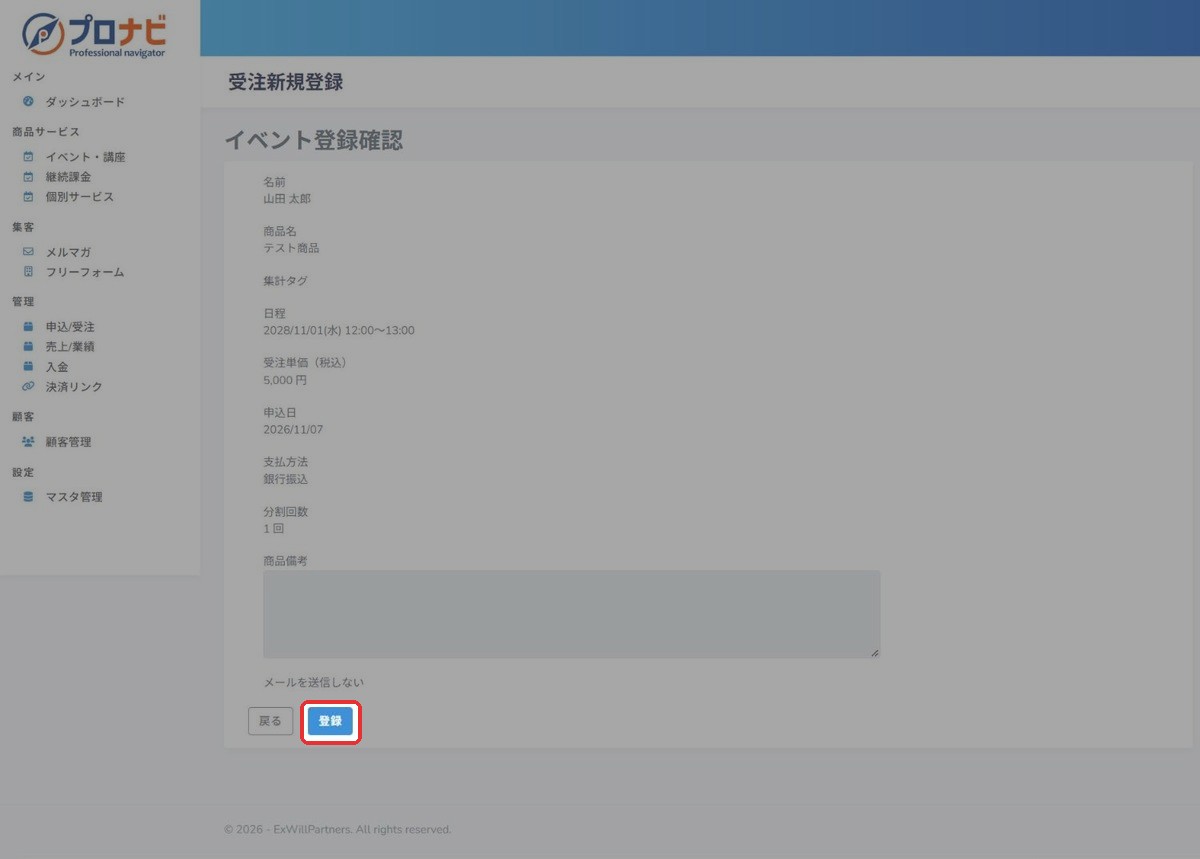
確認画面で内容を確認し、登録 をクリックしたら完了です。
入力項目の説明
| 項目 | 必須 | 内容 |
|---|---|---|
| 顧客ID | 必須 | 申込者の顧客IDです。入力すると名前が表示されます。 |
| 商品ID | 必須 | 申込先の商品のIDです。入力すると商品名が表示されます。 |
| 日程/期 | 必須 | 単発は日程、コースは期を選びます。これから開催で定員に空きがあるものだけが表示されます。継続サービス・個別サービスにはありません。 |
| 受注単価(税込) | 必須 | 申込の金額です。0円にすると0円の受注として登録されます。継続サービスにはありません。 |
| 申込日 | 必須 | 申込を受けた日です。 |
| 支払方法 | 必須 | 「銀行振込」を選びます。 |
| 分割回数 | 必須 | 「一括」「2回払い」などを選びます(単発のイベントと個別サービス)。 |
| 商品備考 | 任意 | メモです。 |
| メールを送信する | 任意 | チェックすると、申込者に送るメールを入力する欄が表示されます。 |
補足・注意点
補足登録した受注は入金管理に請求として表示されます。入金があったら「入金を登録する(一括・分割)」で登録します。