
使い方
顧客を1件ずつ登録する
この記事でできること名刺交換したお客様など、フォームを通さずに知り合った方を、管理画面から1件ずつ顧客として登録します。
画面の場所:顧客 > 顧客管理 > 新規登録
手順
-
画面左のメニューで「顧客」の 顧客管理 をクリックします。「顧客管理」画面が開きます。
-
新規登録 をクリックします。管理画面から申込を入れるときは、「受注新規登録」画面の「顧客新規登録はこちら」からも開けます。
-
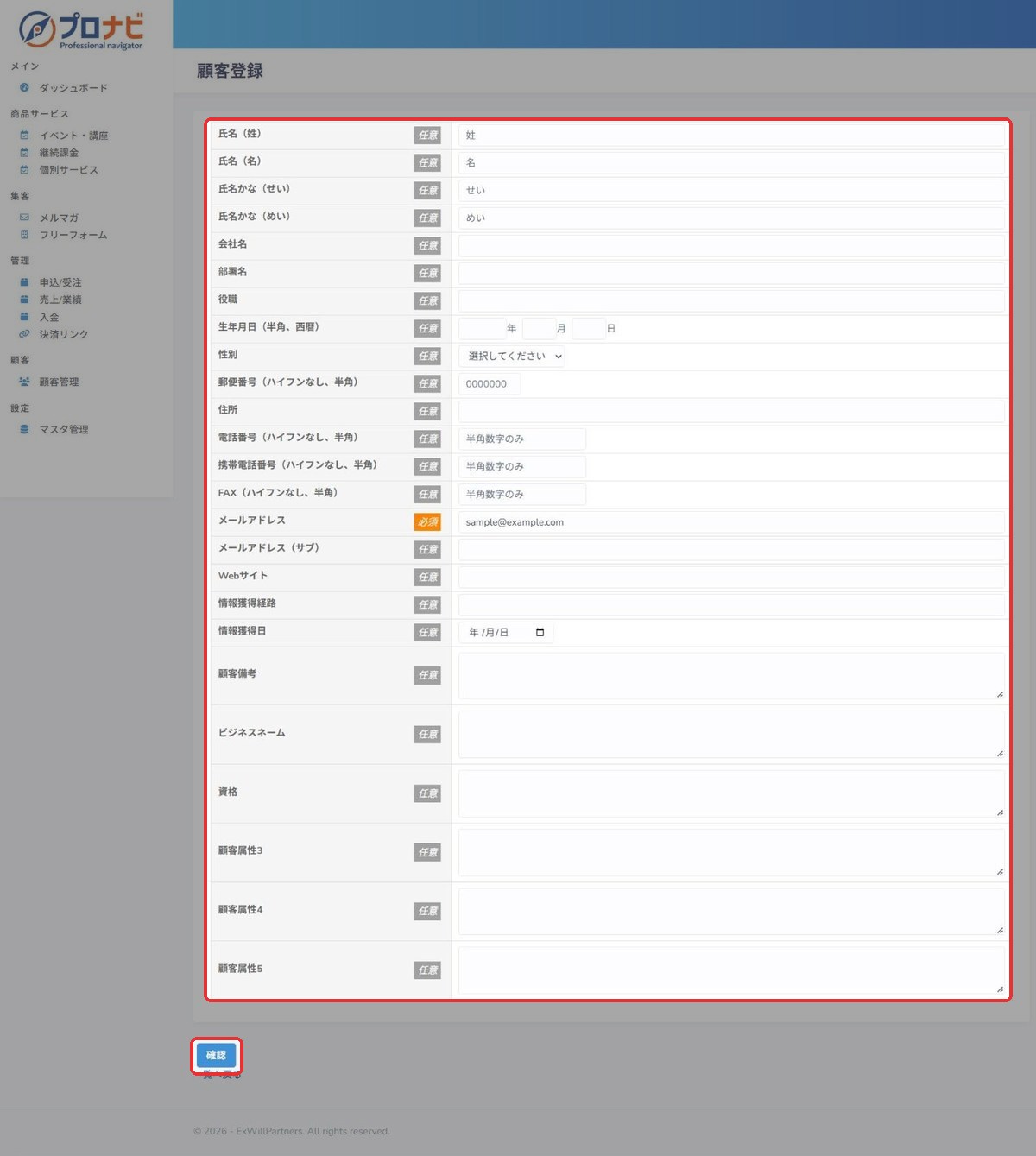
メールアドレスなど必要な項目を入力し、確認 をクリックします。
-
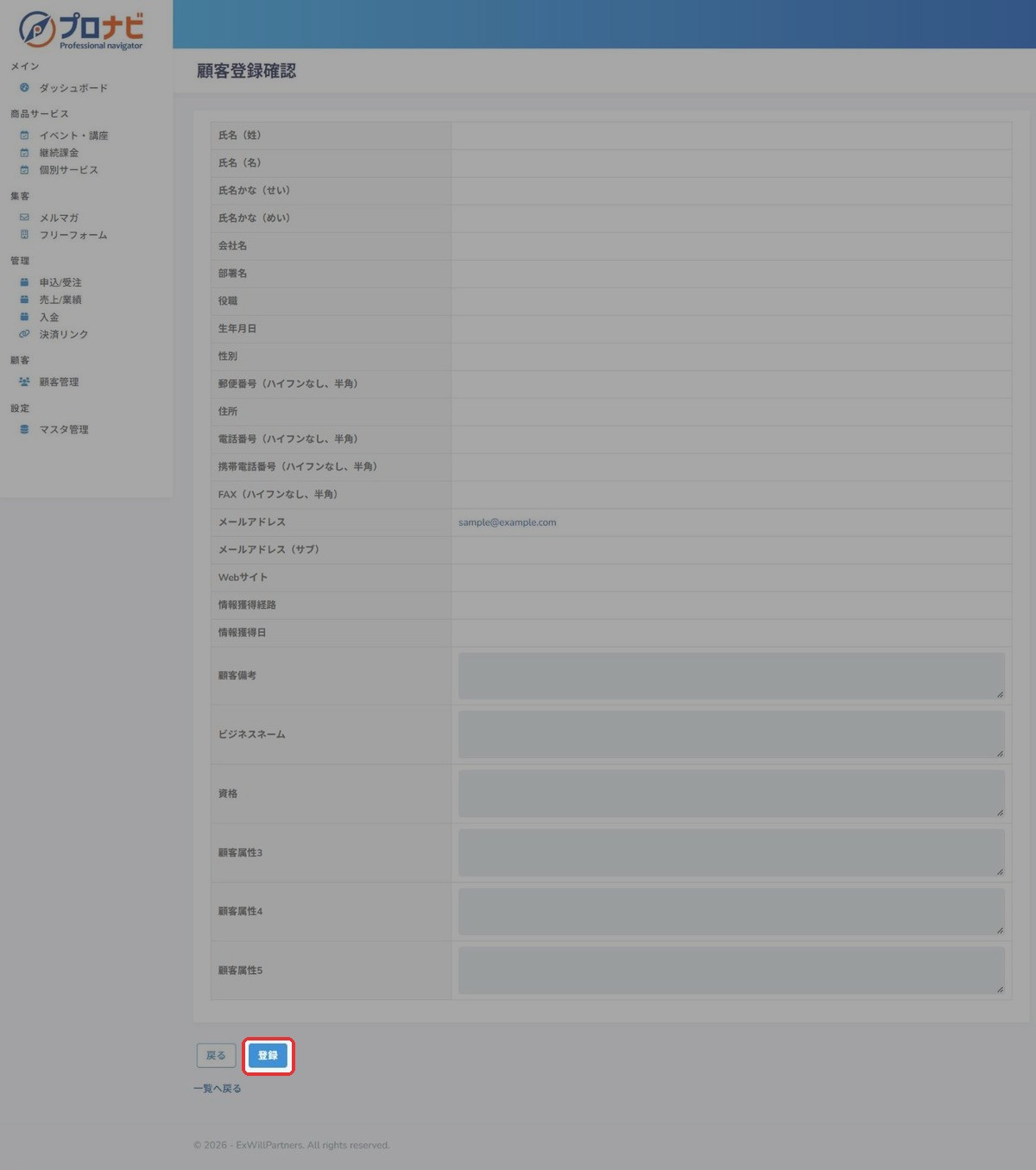
「顧客登録確認」画面で内容を確認し、登録 をクリックしたら完了です。
入力項目の説明
| 項目 | 必須 | 内容 |
|---|---|---|
| 氏名(姓・名)/氏名かな | 任意 | 各50文字以内。 |
| 会社名 | 任意 | 100文字以内。 |
| 部署名・役職 | 任意 | 各50文字以内。 |
| 生年月日 | 任意 | 西暦で、半角で入力します。 |
| 性別 | 任意 | 一覧から選びます。 |
| 郵便番号 | 任意 | 7桁。ハイフンなし、半角。 |
| 住所 | 任意 | 200文字以内。 |
| 電話番号・携帯電話番号・FAX | 任意 | 11文字以内。ハイフンなし、半角。 |
| メールアドレス | 必須 | 256文字以内。ほかの顧客と同じアドレスは登録できません。 |
| メールアドレス(サブ) | 任意 | 256文字以内。 |
| Webサイト | 任意 | URLを入力します。 |
| 情報獲得経路・情報獲得日 | 任意 | お客様の情報を得たきっかけ(100文字以内)と日付です。 |
| 顧客備考 | 任意 | 10,000文字以内。 |
| 顧客属性1~5 | 任意 | 項目名は初期設定で決めたものが表示されます。各10,000文字以内。→ 顧客情報の項目を設定する |
補足・注意点
補足すでに登録されているメールアドレスを入力すると「メールアドレスが登録済みです」と表示されます。検索して既存の顧客を確認してください。
※登録済みのメールアドレスの場合、「登録」をクリックしても登録されず、メッセージが出ないまま確認画面に戻ることがあります(2026年11月時点)。登録後は、顧客を検索して登録されたことを確認します。
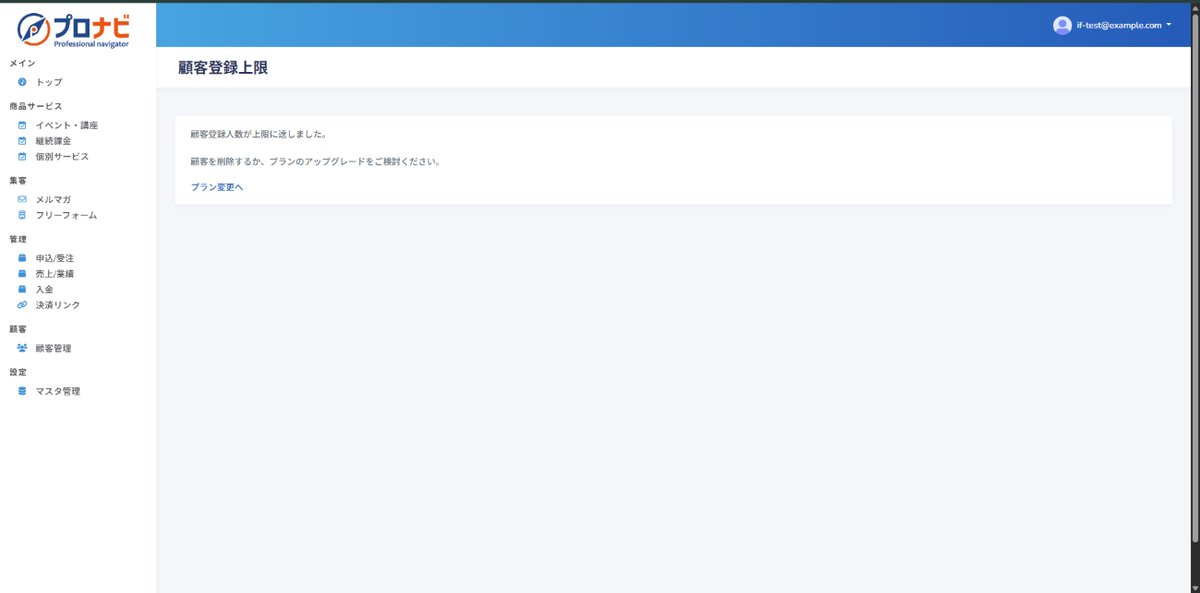
注意顧客数がプランの上限に達していると、登録画面の代わりに「顧客登録上限」の画面が表示されます。顧客を削除するか、プランの変更を検討してください。
補足多くの顧客をまとめて登録する場合は「顧客をCSVで一括登録する」が便利です。