
操作マニュアル › イベント(セミナー・講座) › 単発イベントの日程を追加・編集する
使い方
単発イベントの日程を追加・編集する
この記事でできること単発イベントの日程の一覧を確認し、日程の追加・編集・削除をします。日程ごとに会場・担当者・定員を変えられます。
画面の場所:商品サービス > イベント・講座 > 日程一覧
日程一覧を見る
-
画面左のメニューで「商品サービス」の イベント・講座 をクリックします。「イベント一覧」の 単発 タブを開き、対象のイベントの 日程一覧 をクリックします。
-
日程ごとの会場・担当者・定員・申込数(入金数)を確認します。
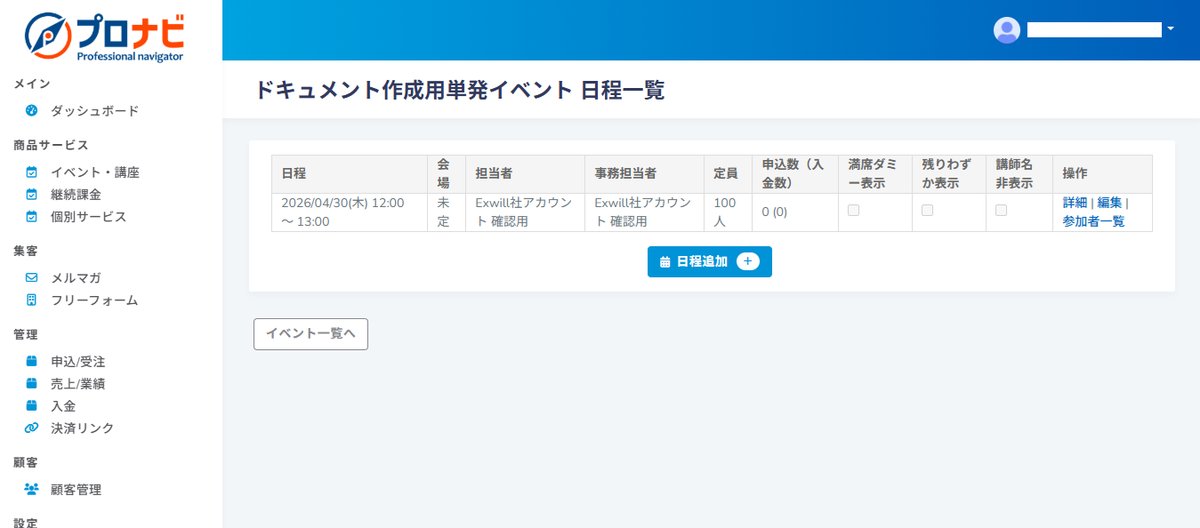
終わった日程は、はじめは表示されません。「完了日も表示する」で表示できます。
日程を追加する
-
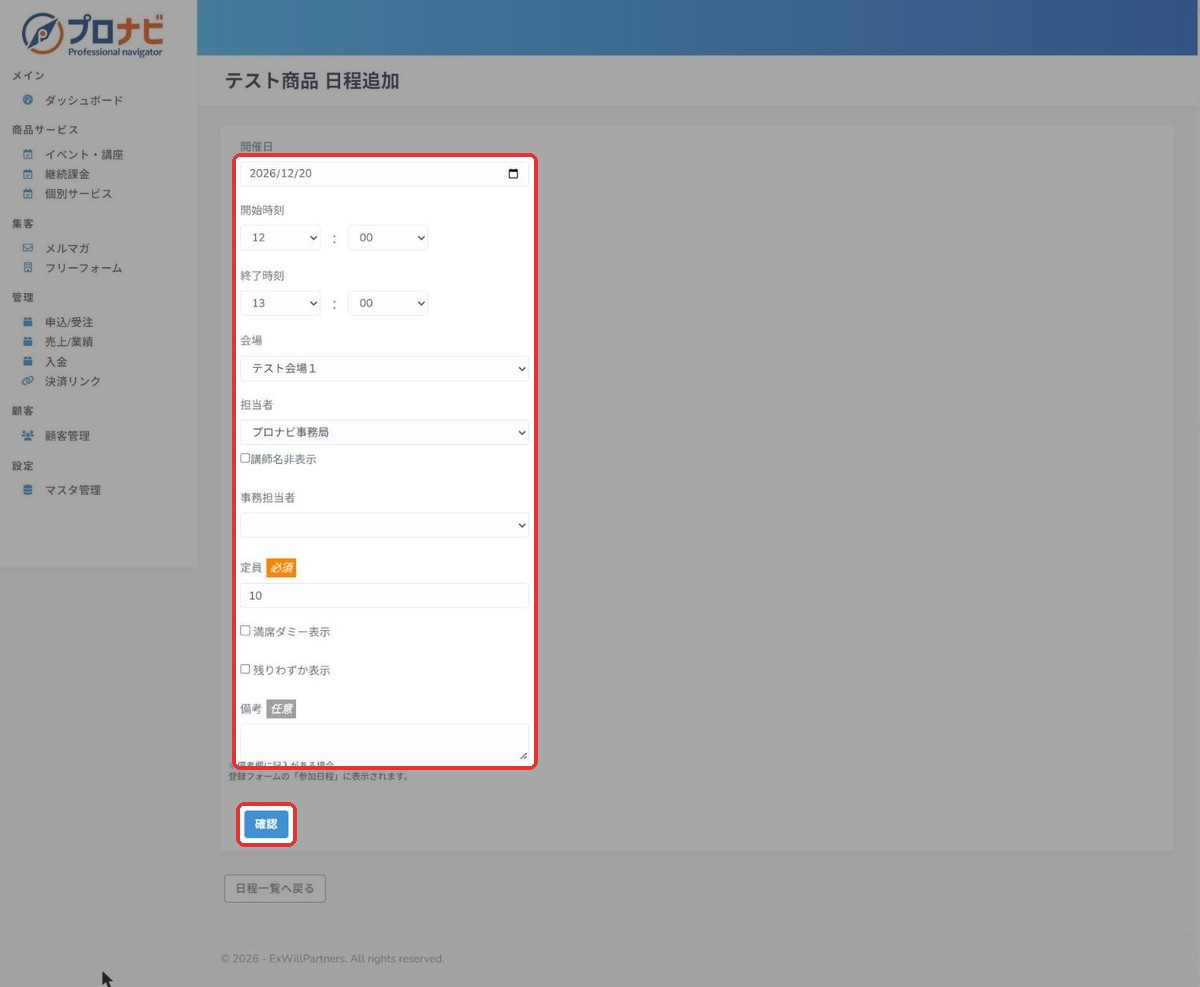
「日程一覧」の 日程追加 をクリックします(「イベント一覧」の 日程追加 からも開けます)。
-
開催日・時刻・会場・担当者・定員などを入力し、確認 をクリックします。
-
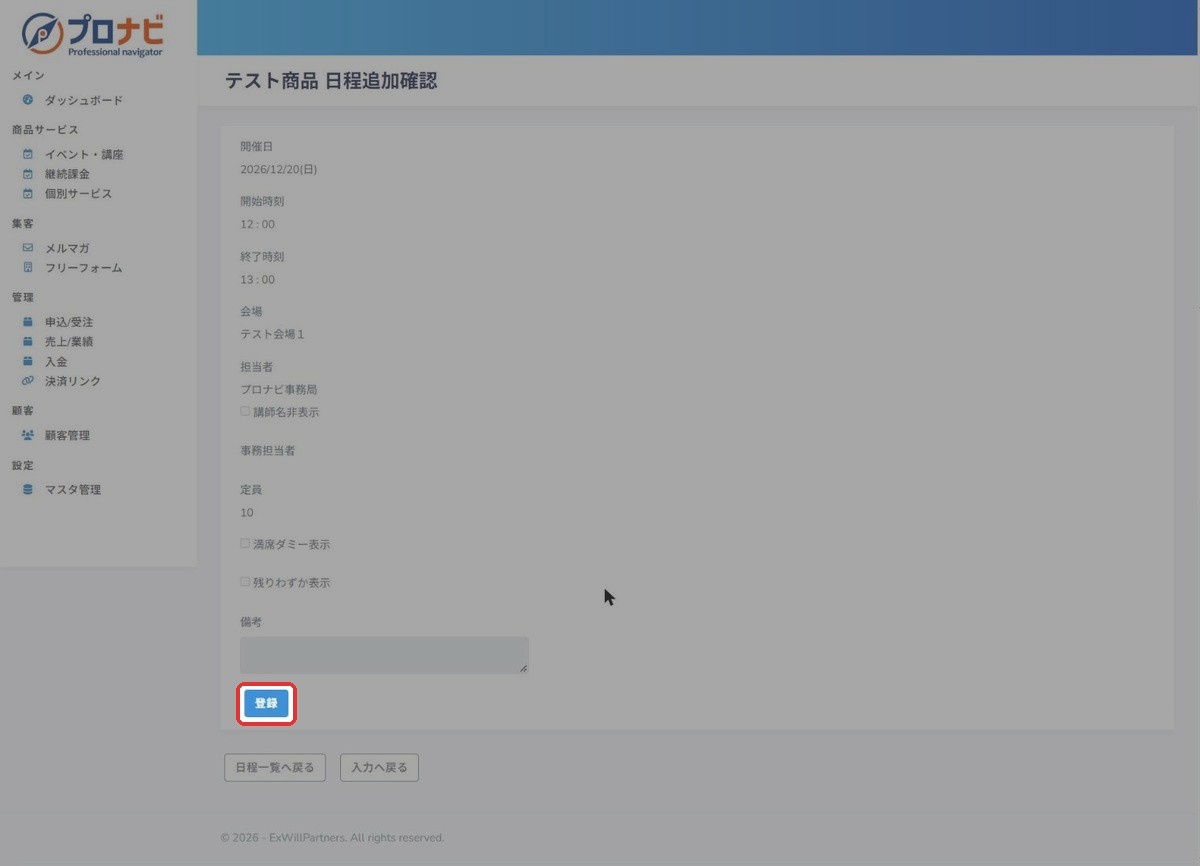
「日程追加確認」画面で内容を確認し、登録 をクリックしたら完了です。
日程を編集・削除する
-
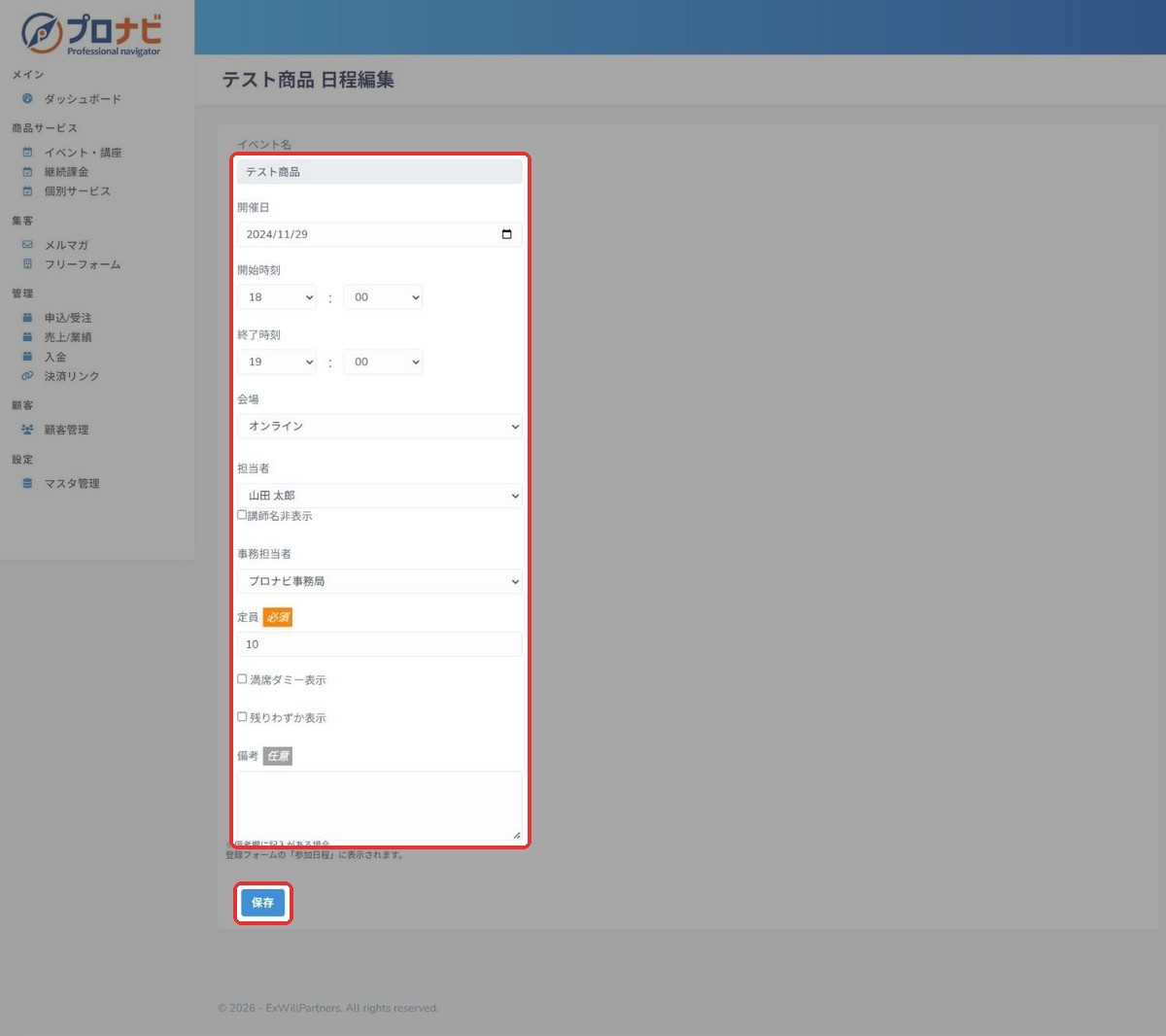
「日程一覧」で対象の日程の 編集 をクリックします。
-
内容を変更し、保存 をクリックします。
-
削除する場合は、詳細 から日程詳細を開き、削除 をクリックして、確認画面で 削除 をクリックします。
入力項目の説明
| 項目 | 必須 | 内容 |
|---|---|---|
| 開催日・開始時刻・終了時刻 | 必須 | 日程の日時です。 |
| 会場 | 必須 | → 会場を登録する |
| 担当者 | 必須 | → 担当者を登録する |
| 事務担当者 | 任意 | → 事務担当者を登録する |
| 定員 | 必須 | 0~10,000,000。 |
| 講師名非表示・満席ダミー表示・残りわずか表示 | 任意 | ご契約により表示されます。申込フォームでの見せ方を設定します。 |
| 備考 | 任意 | 50文字以内。 |
補足・注意点
補足日程ごとの申込者は「参加者一覧を確認する(名簿印刷・CSV)」で確認します。
関連記事
この記事で解決しない場合は、お問い合わせからご連絡ください。ほかの操作は「イベント(セミナー・講座)」の記事一覧から探せます。