
操作マニュアル › フリーフォーム › フォームの項目を設定する
使い方
フォームの項目を設定する
この記事でできることフォームでお客様に入力してもらう項目(名前・電話番号・フリー項目など)を追加・変更し、必須にするかや入力の形式を設定します。
画面の場所:集客 > フリーフォーム > フォーム名 > フォーム項目
手順
-
画面左のメニューで「集客」の フリーフォーム をクリックします。「フォーム」画面が開きます。
-
「フォーム」画面の「フォーム一覧」で対象のフォーム名をクリックして「フォーム登録リスト」を開き、画面中ほどの フォーム項目 タブをクリックします。
-
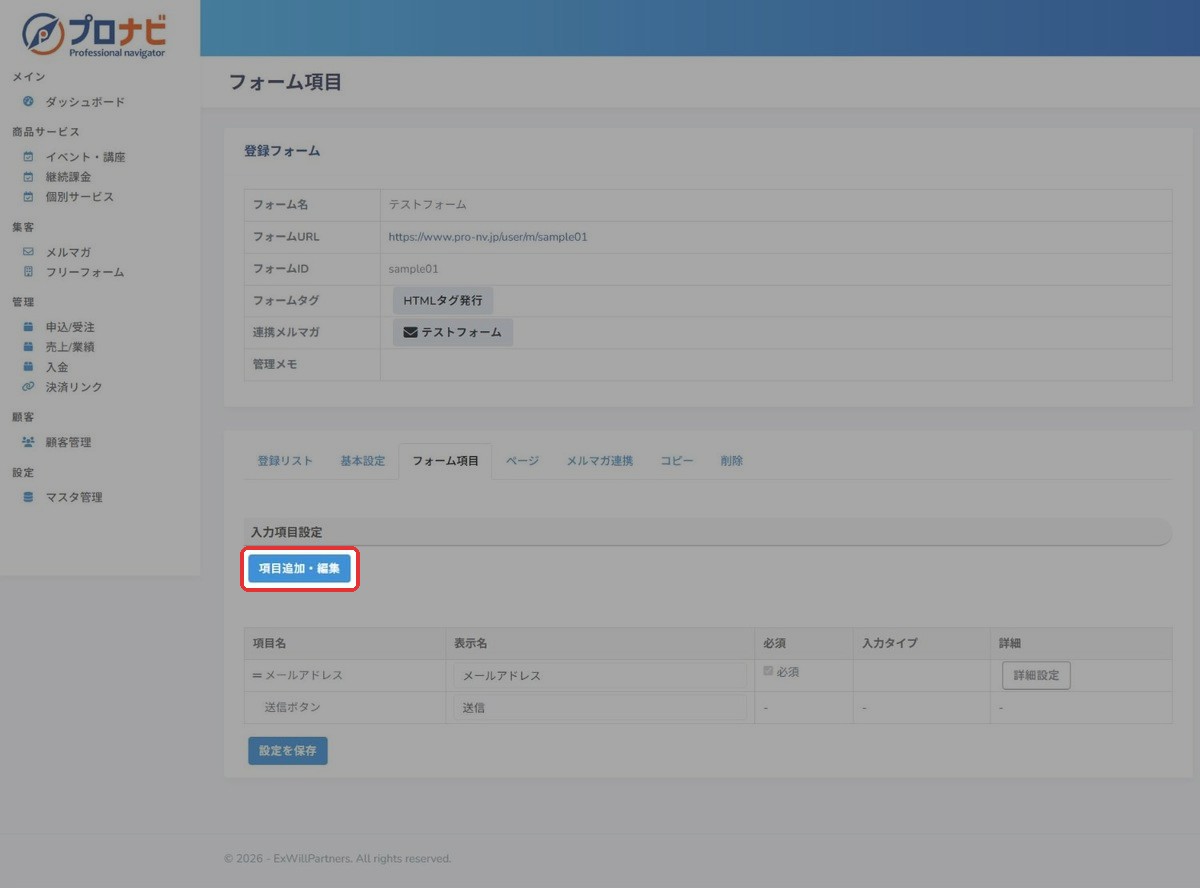
項目追加・編集 をクリックし、使う項目にチェックを入れて保存します。
-
「入力項目設定」の表で、表示名・必須・入力タイプを設定します。説明文や選択肢は 詳細設定 で設定します。
-
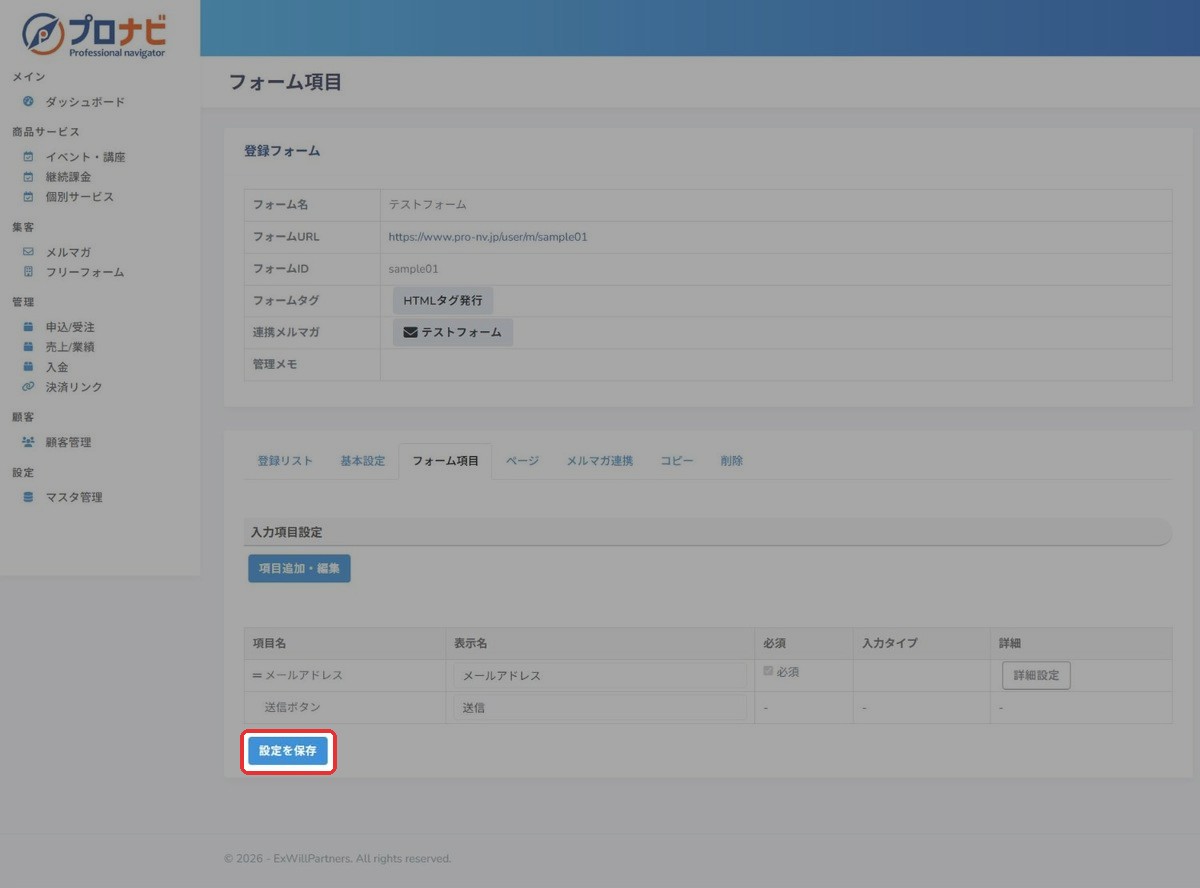
設定を保存 をクリックし、「以下の内容で変更しますか。」の画面で 変更を保存する をクリックしたら完了です。
使える項目
| 種類 | 項目 |
|---|---|
| 基本情報 | メールアドレス、名前、名前かな、会社名、部署名、役職、生年月日、性別、郵便番号、住所、電話番号、携帯電話番号、FAX、Webサイト |
| 顧客属性 | 顧客属性1~5(名前は「顧客情報の項目を設定する」で設定したもの) |
| フリー項目 | フリー項目01~30。目的に合わせて自由に使える項目です。 |
設定の意味
| 設定 | 内容 |
|---|---|
| 表示名 | フォームに表示する項目名です。 |
| 必須 | チェックすると、入力しないと送信できなくなります。 |
| 入力タイプ | 一行テキスト・リスト選択・ラジオボタン・チェックボックスなど、入力の形式です。 |
| 詳細設定 | 入力欄の下に出す説明文や、リスト選択などの選択肢を設定します。 |