
操作マニュアル › フリーフォーム › フォームを新規作成する
使い方
フォームを新規作成する
この記事でできることメルマガの読者登録やお問い合わせなどに使うフォームを作ります。種類は「登録フォーム」と「解除フォーム」の2つです。
画面の場所:集客 > フリーフォーム > フォームを新規作成
事前に確認すること
- 登録フォームは、名前やメールアドレスを登録してもらうフォームです。メルマガと連携すると、登録した人が読者になります。
- 解除フォームは、メルマガの配信を止めたい人がメールアドレスを入力するフォームです。
- 作成できるフォームの数には上限があります。→ フォームの上限数を追加する
手順
-
画面左のメニューで「集客」の フリーフォーム をクリックします。「フォーム」画面が開きます。
-
「フォーム一覧」の フォームを新規作成 をクリックします。
-
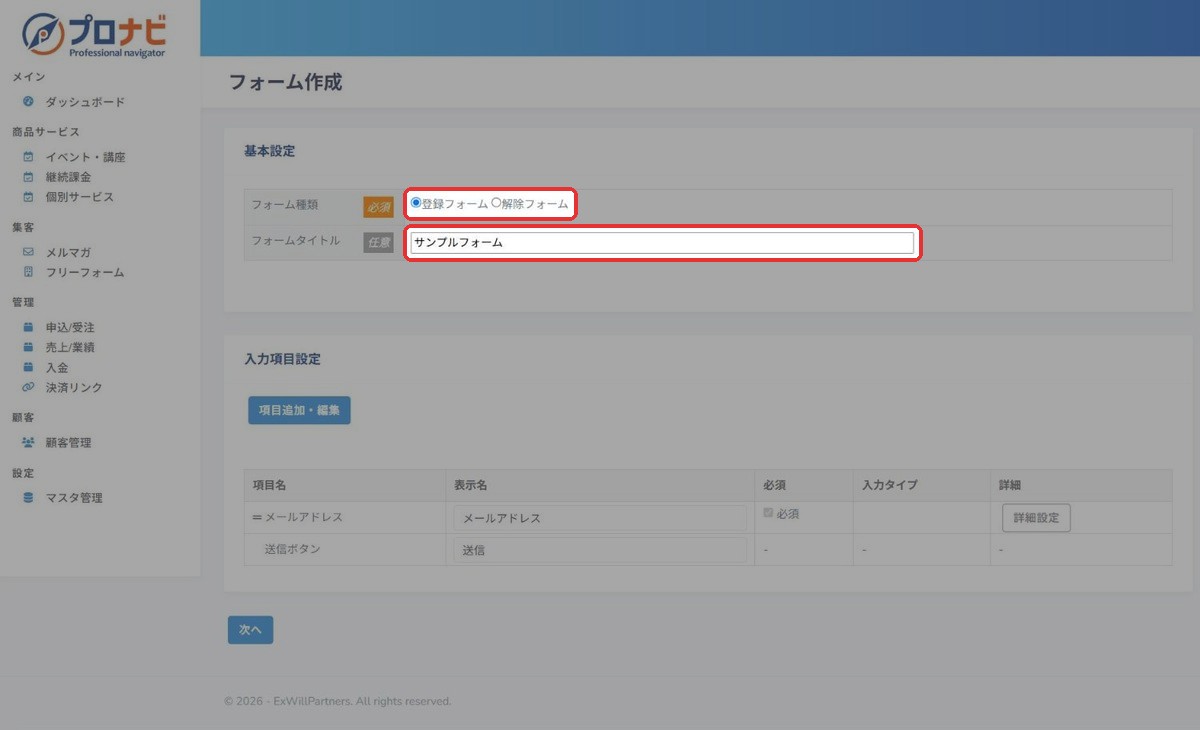
「フォーム種類」で「登録フォーム」か「解除フォーム」を選び、フォームタイトルを入力します。
-
「入力項目設定」の 項目追加・編集 で、フォームに入れる項目を選びます。表示名・必須・入力タイプも設定できます。
-
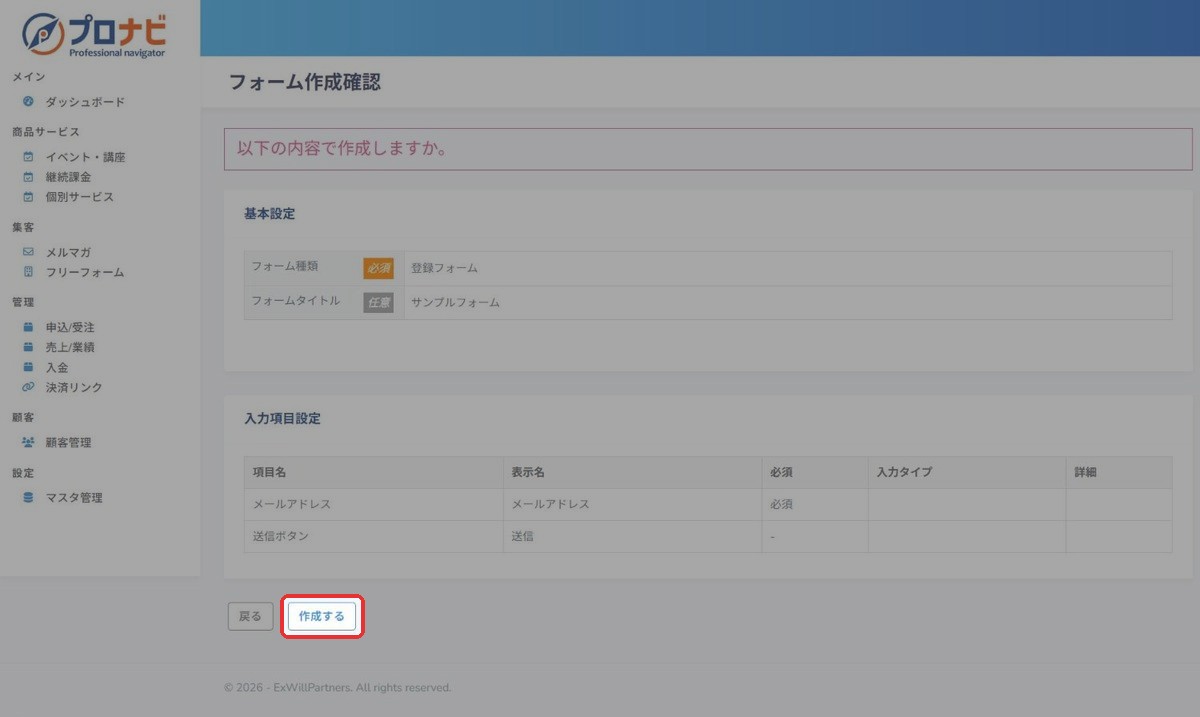
次へ をクリックし、「以下の内容で作成しますか。」の画面で 作成する をクリックします。
-
続けて、登録した人をメルマガ読者にする場合は「フォームとメルマガを連携する」を設定します。
補足・注意点
補足フォームタイトルを入力しなかった場合は、種類に合わせたタイトルが自動で付きます。フォームIDも自動で付きます。
補足入力項目はあとから「フォームの項目を設定する」で変更できます。公開・非公開や通知先は「フォームの基本設定をする(公開・通知先など)」で設定します。