
操作マニュアル › イベント(セミナー・講座) › 申込をキャンセルする
使い方
申込をキャンセルする
この記事でできること申込者からキャンセルの連絡を受けたときに、管理画面でキャンセルを登録します。キャンセルのお知らせメールも同時に送れます。
画面の場所:商品サービス > イベント・講座 > 参加者一覧 > キャンセル
手順
-
「参加者一覧」で、対象の人の キャンセル をクリックします。「注文情報詳細」の 注文キャンセル からも開けます。
-
「申込キャンセル」画面で対象の申込を確認し、登録の方法を3つのボタンから選んでクリックします。
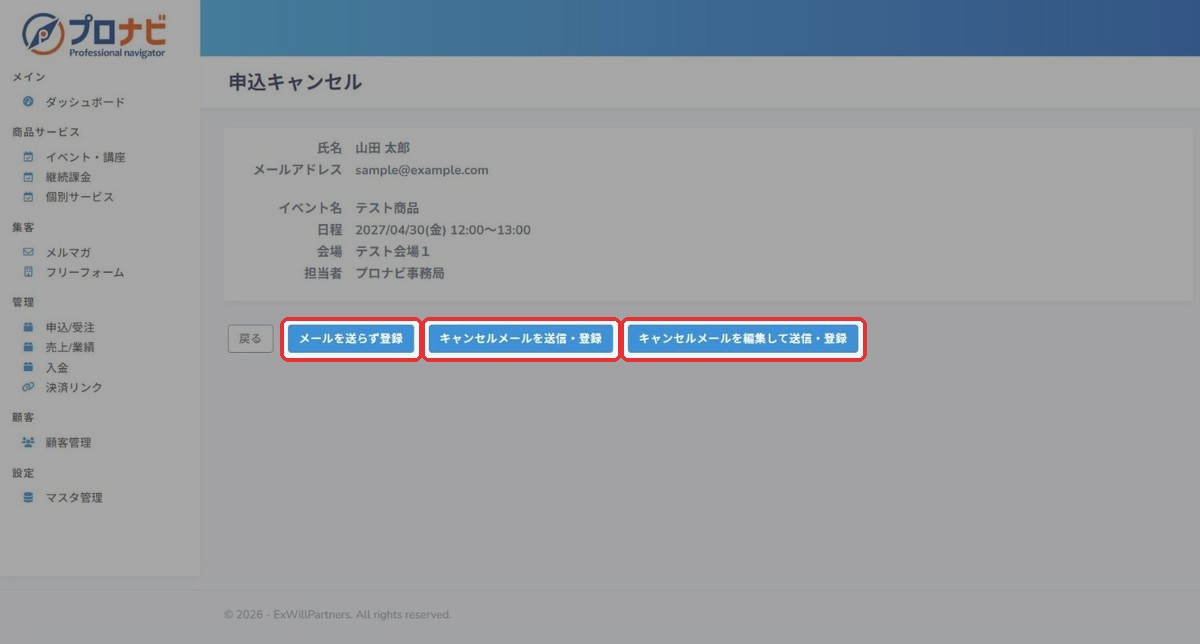
| ボタン | 動き |
|---|---|
| メールを送らず登録 | メールを送らずにキャンセルだけを登録します。 |
| キャンセルメールを送信・登録 | 設定済みのキャンセルメールの文面で、確認画面に進みます。 |
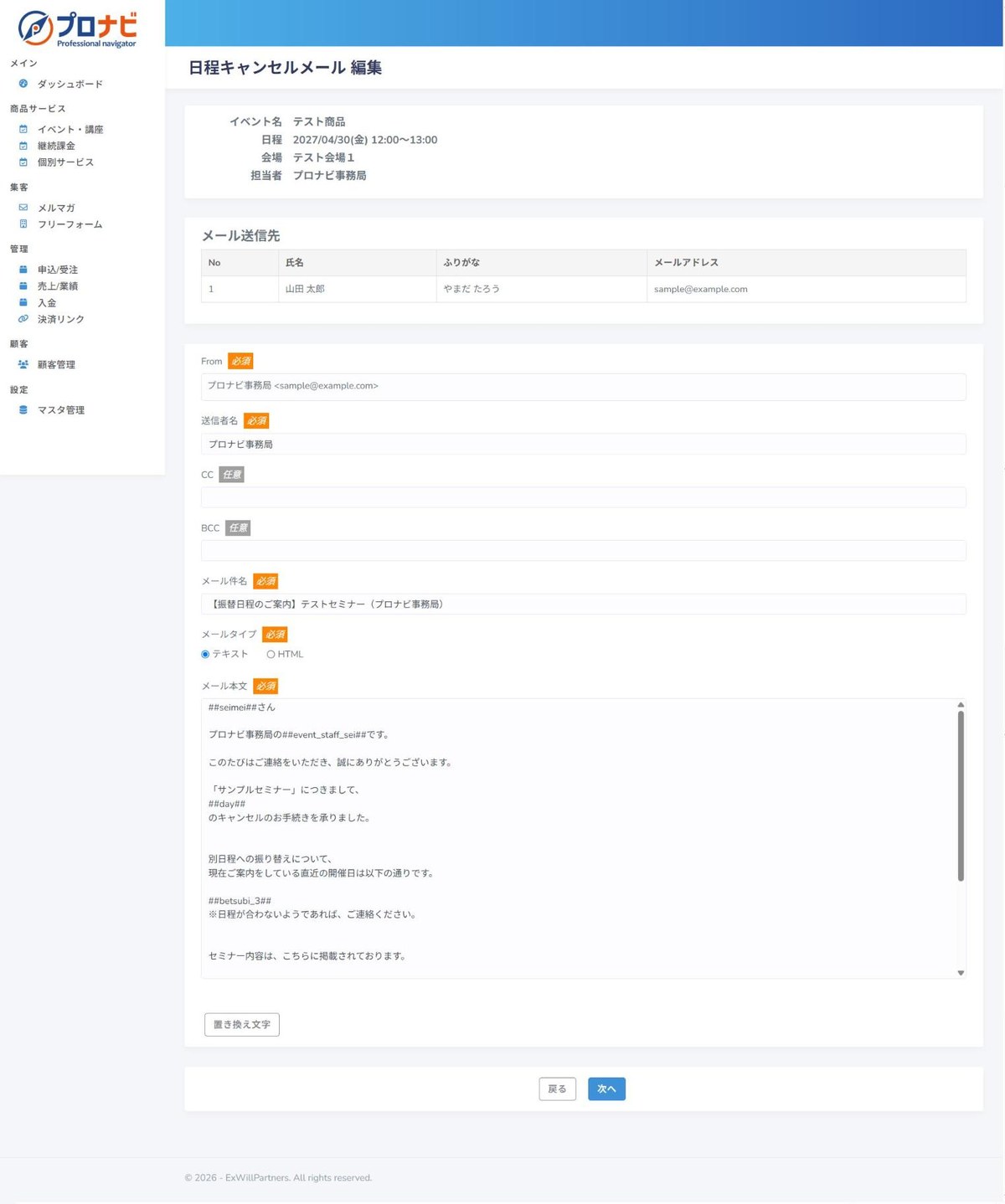
| キャンセルメールを編集して送信・登録 | 今回だけ文面を変えて送る場合に使います。編集画面に進みます。 |
-
メールを送る場合は、件名・本文を編集して 次へ、短縮URLの設定画面で 確認 をクリックし、確認画面で メールを送信して登録 をクリックしたら完了です。
補足・注意点
補足キャンセルメールの文面は「申込時・入金時などの自動メールを編集する」の「日程キャンセルメール」で設定します。設定していない場合、メールを送るボタンは押せません。
補足申込者が自分でキャンセルできるようにする設定は「イベントを編集する(決済方法・キャンセル可否など)」にあります。
注意PayPalで支払われた申込をキャンセルすると、PayPalで支払われた金額が自動で全額返金されます。一部だけ返金する・返金しない、という選択はできません(2026年11月時点)。PayPalの返金は決済日から180日以内に限られ、返金が反映されるまで3~5営業日ほどかかります。
注意銀行振込などで受け取った代金の返金は、このキャンセル登録とは別に行ってください。返金の記録は「返金を登録する」で残します。
※「メールを送らず登録」を選ぶ場合も、キャンセルメールの件名と本文が空だと登録できません(2026年11月時点)。日程キャンセルメールの文面を設定しておきます。
※キャンセルメールは、差出人が送信者名なしのメールアドレスだけで表示されることがあります(2026年11月時点)。
関連記事
この記事で解決しない場合は、お問い合わせからご連絡ください。ほかの操作は「イベント(セミナー・講座)」の記事一覧から探せます。