
操作マニュアル › イベント(セミナー・講座) › 参加者の日程を変更する
使い方
参加者の日程を変更する
この記事でできること申込者から日程変更の連絡を受けたときに、管理画面から別の日程に移します。日程変更のお知らせメールも同時に送れます。
画面の場所:商品サービス > イベント・講座 > 参加者一覧 > 日程変更
手順
-
「参加者一覧」で、対象の人の 日程変更 をクリックします。
-
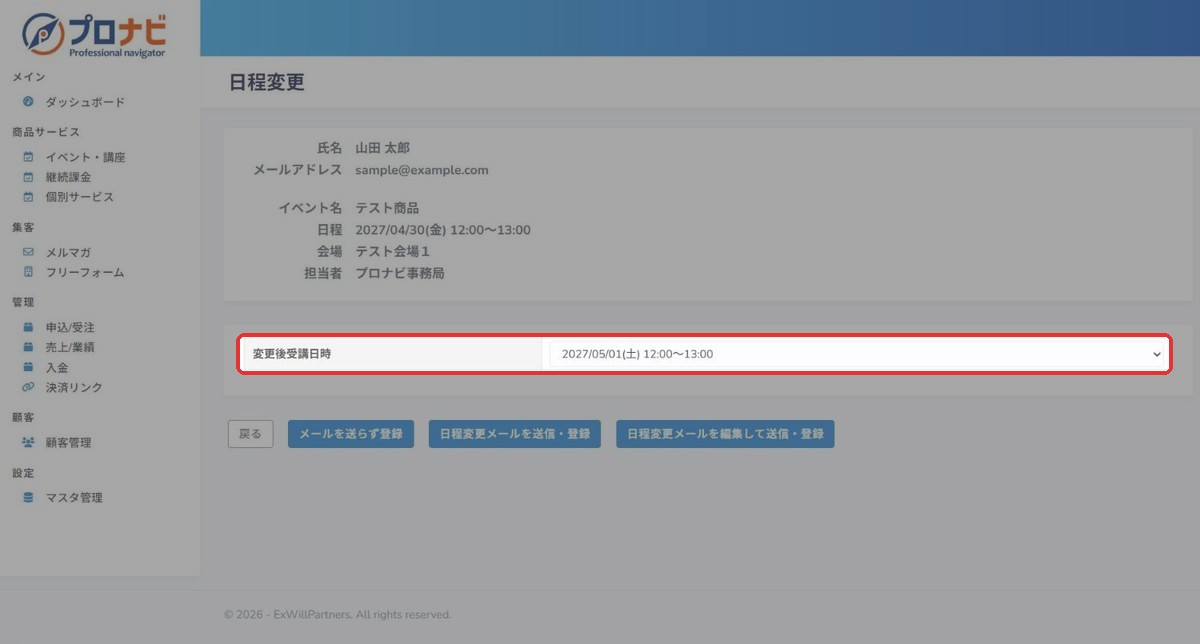
「変更後受講日時」で移したい日程を選びます。
-
登録の方法を、下の3つのボタンから選んでクリックします。
| ボタン | 動き |
|---|---|
| メールを送らず登録 | メールを送らずに日程変更だけを登録します。 |
| 日程変更メールを送信・登録 | 設定済みの日程変更メールの文面で、確認画面に進みます。 |
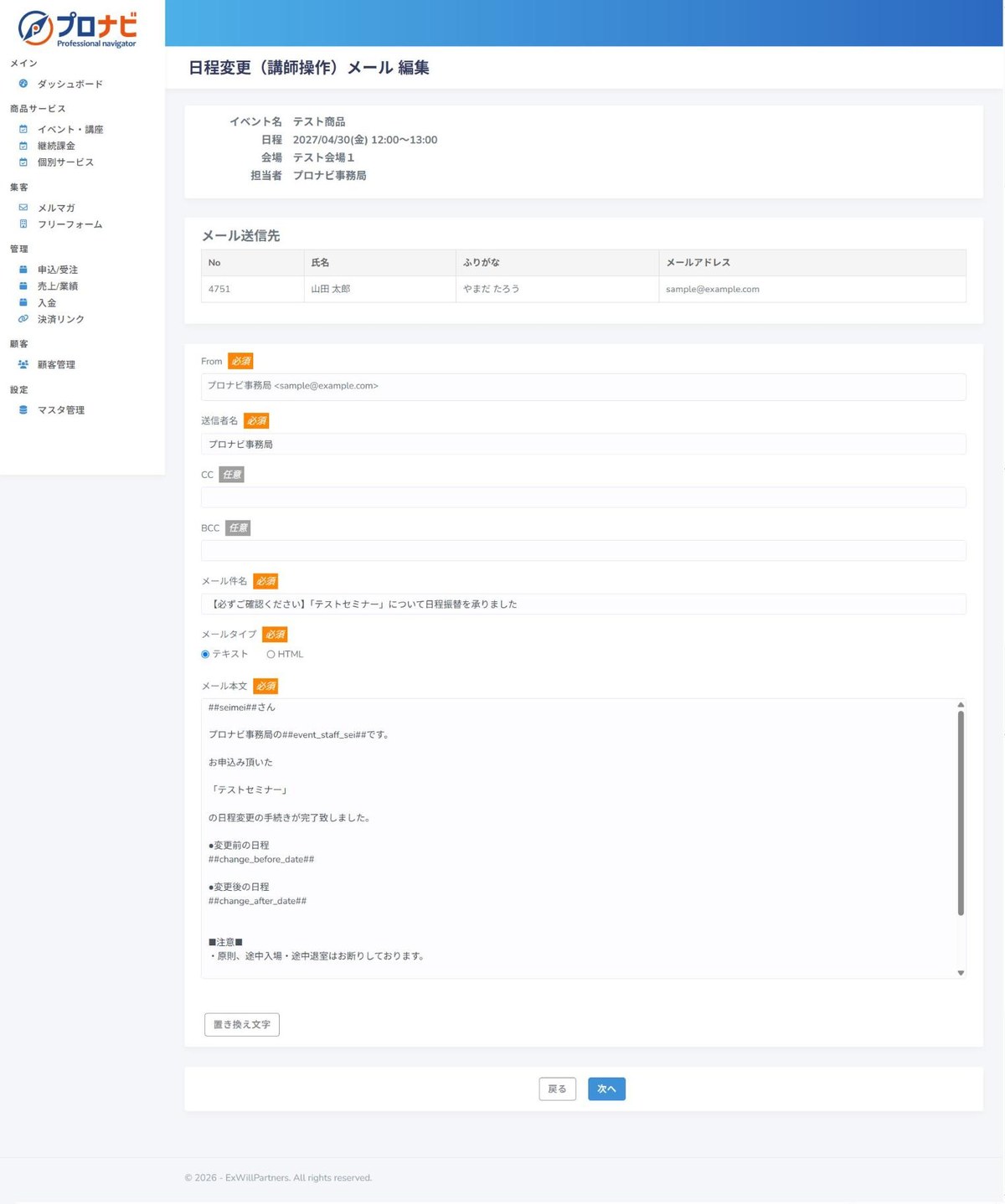
| 日程変更メールを編集して送信・登録 | 今回だけ文面を変えて送る場合に使います。編集画面に進みます。 |
-
メールを送る場合は、件名・本文を編集して 次へ、短縮URLの設定画面で 確認 をクリックし、確認画面で メールを送信して登録 をクリックしたら完了です。
補足・注意点
補足変更先に選べるのは、同じイベントのこれからの日程だけです。キャンセル済みの申込は変更できません。
補足日程変更メールの文面は「申込時・入金時などの自動メールを編集する」の「日程変更メール(講師操作)」で設定します。申込者が自分で日程を変えられるようにする設定は「イベントを編集する(決済方法・キャンセル可否など)」にあります。
関連記事
この記事で解決しない場合は、お問い合わせからご連絡ください。ほかの操作は「イベント(セミナー・講座)」の記事一覧から探せます。