
使い方
PayPalと連携する
この記事でできることプロナビとPayPalのアカウントを連携し、PayPalでのお支払い(クレジットカード決済)を受け付けられるようにします。
画面の場所:設定 > マスタ管理 > 決済連携
事前に確認すること
- PayPalのビジネスアカウントが必要です。
- 連携に使う「Client ID」と「Secret」を、PayPalの開発者向け画面(PayPal Developer)で確認しておきます。
手順
-
画面左のメニューで「設定」の マスタ管理 をクリックし、「マスタ管理」画面で 決済連携 をクリックします。
-
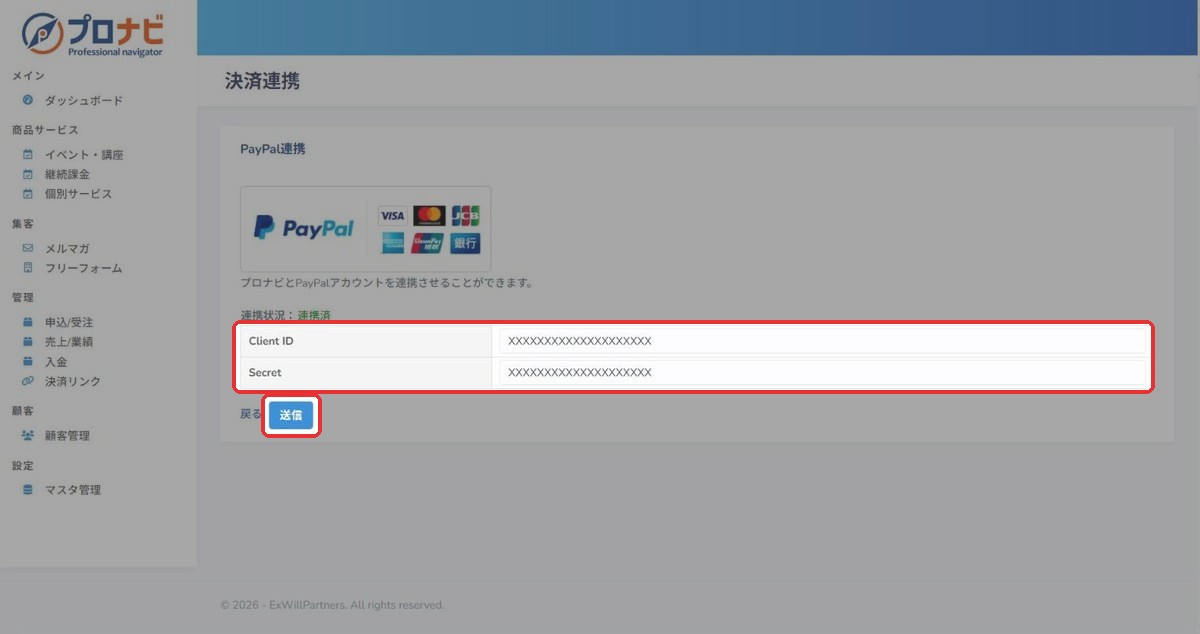
「決済連携」画面の「PayPal連携」で、Client IDとSecretを貼り付け、送信 をクリックします。
-
「連携状況:」が「連携済」になったら完了です。
補足・注意点
補足連携済みの場合、画面を開くと保存したClient IDとSecretが表示されます。
注意Client IDとSecretは、PayPalアカウントを操作できる大切な情報です。ほかの人に教えたり、メールに書いたりしないでください。