
操作マニュアル › 初期設定 › ログインできるアカウントを追加する
使い方
ログインできるアカウントを追加する
この記事でできることスタッフなど、同じ管理画面にログインできるアカウントを追加・編集・削除します。
画面の場所:設定 > マスタ管理 > アカウント管理
事前に確認すること
- 「アカウント管理」は、ご契約の内容によって表示されない場合があります。
手順
-
画面左のメニューで「設定」の マスタ管理 をクリックし、「マスタ管理」画面で アカウント管理 をクリックします。
-
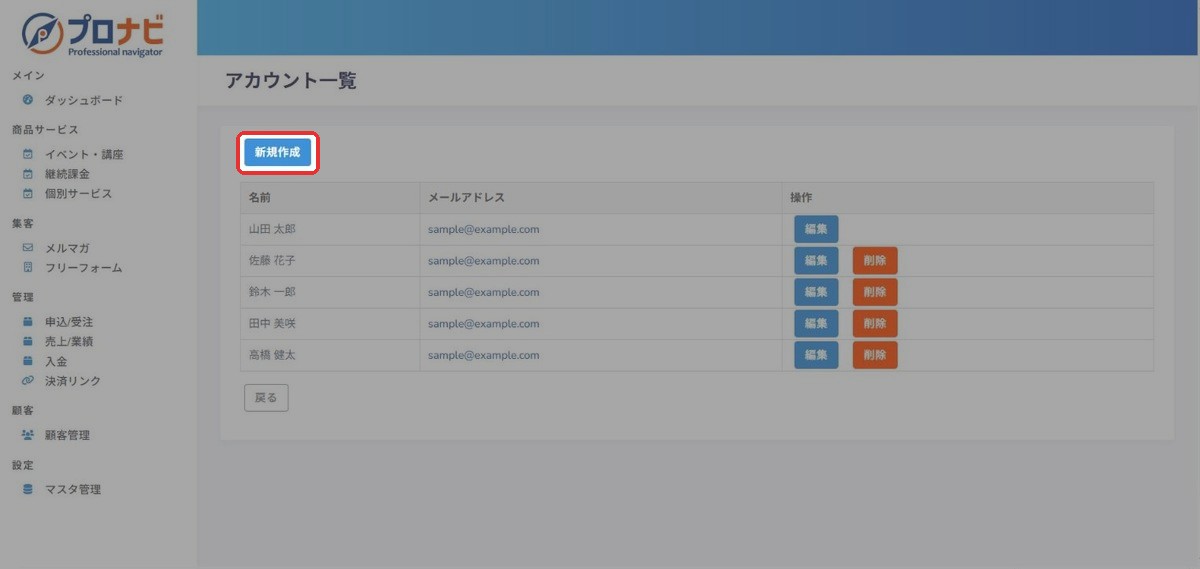
「アカウント一覧」画面で 新規作成 をクリックします。
-
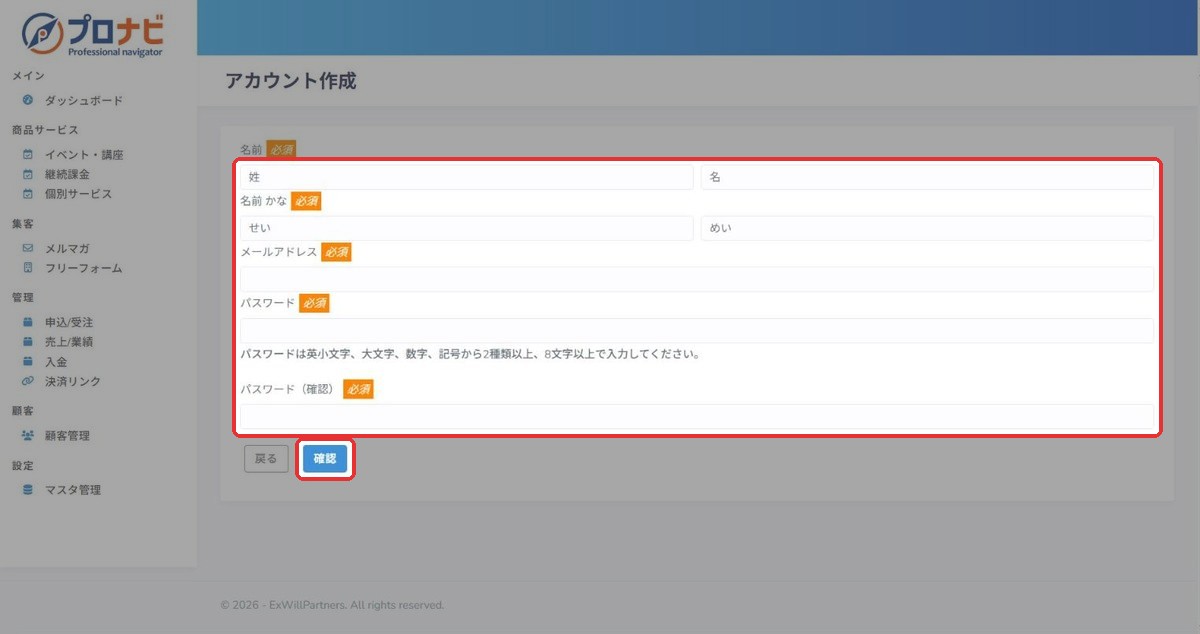
名前・名前かな・メールアドレス・パスワードを入力し、確認 をクリックします。
-
確認画面で内容を確認し、登録 をクリックします。
-
「アカウント一覧」に追加したアカウントが表示されたら完了です。追加した方には、メールアドレスとパスワードを伝えてログインしてもらいます。
入力項目の説明
| 項目 | 必須 | 内容 |
|---|---|---|
| 姓・名 | 必須 | 各50文字以内。 |
| 姓かな・名かな | 必須 | 全角ひらがな、各50文字以内。 |
| メールアドレス | 必須 | ログインIDになります。256文字以内。 |
| パスワード/パスワード(確認) | 必須 | 英小文字・英大文字・数字・記号のうち2種類以上を使い、8文字以上(100文字以内)で入力します。2つの欄が一致しないと登録できません。 |
補足・注意点
補足登録済みのアカウントは、一覧の「編集」から名前とメールアドレスを変更できます。
注意管理者アカウントは削除できません(一覧に「削除」が表示されません)。