
操作マニュアル › 初期設定 › ログインする・パスワードを再設定する
使い方
ログインする・パスワードを再設定する
この記事でできることプロナビの管理画面にログインします。パスワードを忘れた場合は、メールで再設定します。
画面の場所:プロナビ公式サイト > 会員ログイン
ログインする
-
プロナビ公式サイト(pronavi.biz)の 会員ログイン をクリックします。「ログイン」画面が開きます。
-
「ログインID(メールアドレス)」と「パスワード」を入力し、ログイン をクリックします。
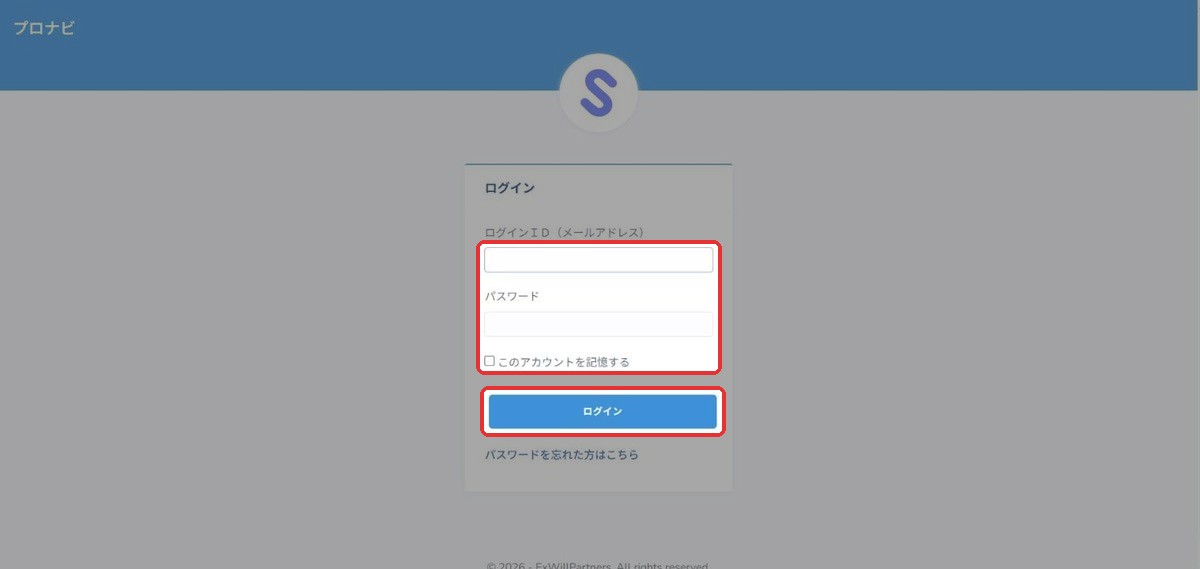
「このアカウントを記憶する」にチェックを入れると、次回から入力を省略できます。 -
「ダッシュボード」画面が表示されたらログイン完了です。
パスワードを忘れたとき
-
「ログイン」画面の パスワードを忘れた方はこちら をクリックします。
-
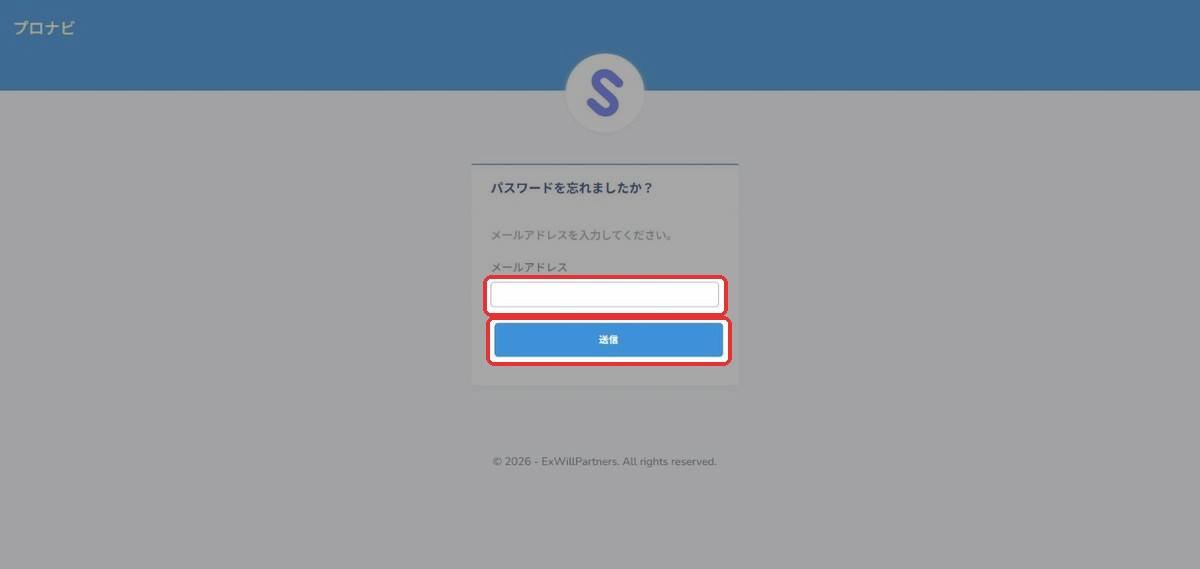
「パスワードを忘れましたか?」画面で登録済みのメールアドレスを入力し、送信 をクリックします。
-
届いたメールの案内から「パスワードリセット」画面を開きます。
-
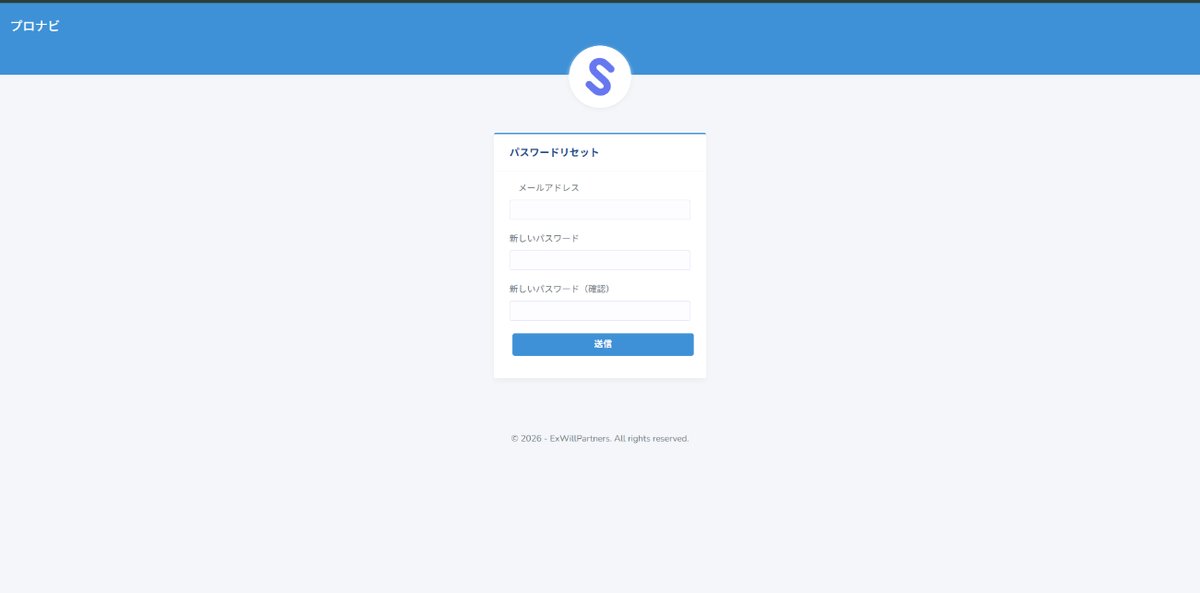
メールアドレス、新しいパスワード、新しいパスワード(確認)を入力し、送信 をクリックします。
-
「パスワードを変更しました」と表示されたら完了です。こちら からログイン画面に進みます。
補足・注意点
補足新しいパスワードは、英小文字・英大文字・数字・記号のうち2種類以上を使い、8文字以上(100文字以内)で入力します。
補足登録されていないメールアドレスを入力しても、画面上は同じ表示になります。メールが届かない場合は、入力したアドレスと迷惑メールフォルダを確認してください。
補足ログイン中にパスワードを変える場合は「自分のアカウント情報・パスワードを変更する」を参照してください。
よくある質問
「ログインできません」と表示されます
ログインの権限がないアカウントです。管理者の方に確認してください。
ログイン中にログイン画面を開いたらログアウトしました
ログイン済みの状態でログイン画面を開くと、いったんログアウトします。もう一度ログインしてください。