
操作マニュアル › 継続課金(サブスクなど) › 継続課金のメールを設定する
使い方
継続課金のメールを設定する
この記事でできること継続課金サービスの契約者に送るメール(一斉メール・ステップメール・自動メール)と、送信者を設定します。画面と操作はイベントのメール設定と共通です。
画面の場所:商品サービス > 継続課金 > メール設定
画面の開き方
-
画面左のメニューで「商品サービス」の 継続課金 をクリックします。「継続サービス一覧」で対象のサービスの メール設定 をクリックします。
-
「メール設定」画面で、商品名・契約者数・ステップメール数と設定メニューを確認します。
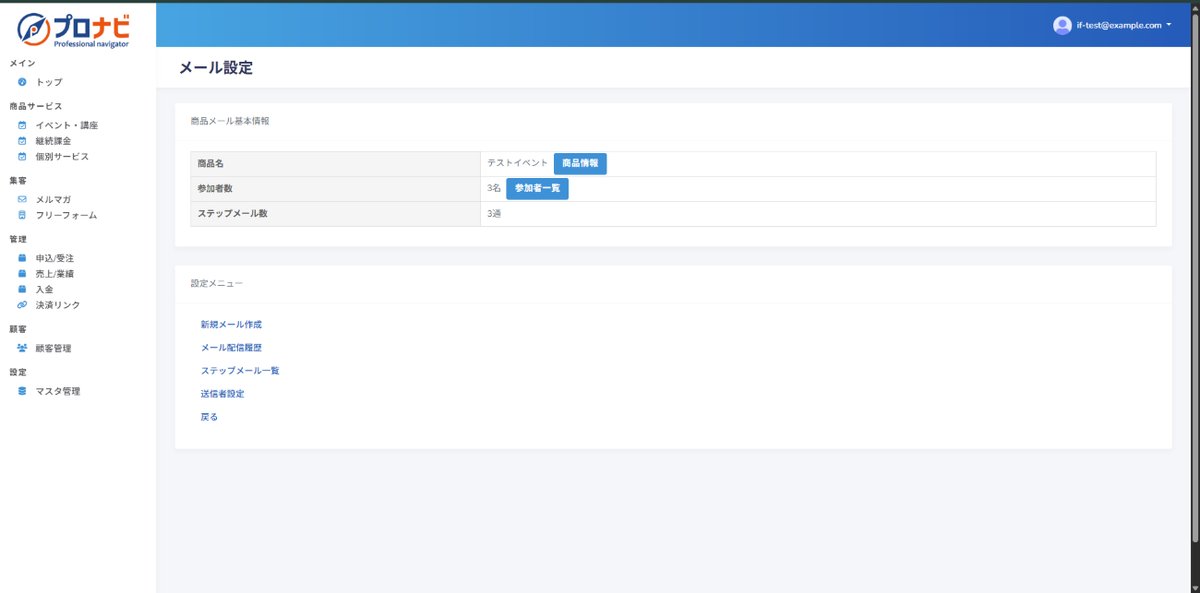
画面はイベントの例です。継続課金では「参加者数」「参加者一覧」が「契約者数」「契約者一覧」になります。
設定メニューと手順の記事
| メニュー | 手順 |
|---|---|
| 新規メール作成 | メールを送る手順 |
| メール配信履歴 | 配信履歴を確認する手順 |
| ステップメール一覧 | ステップメールを設定する手順/自動メールを編集する手順 |
| 送信者設定 | 送信者を設定する手順 |
継続課金で違う点
- ステップメールのタイミングは「登録日時の○分後」「○日後」で指定します(イベントの「開催日の○日前」とは違います)。
- メールの配信先を開催日程や参加状況で絞り込む項目はありません。
- ステップメールのテンプレートは、ステップメールの初期値を設定するの「継続サービス」タブで登録したものを使います。
関連記事
この記事で解決しない場合は、お問い合わせからご連絡ください。ほかの操作は「継続課金(サブスクなど)」の記事一覧から探せます。