
使い方
決済リンクを作成する
この記事でできること商品名と金額だけを決めて、PayPalで支払ってもらうための決済ページ(決済リンク)を作ります。イベントなどの商品を作らずに、個別の料金を請求したいときに使います。
画面の場所:管理 > 決済リンク
事前に確認すること
- PayPalと連携している必要があります。連携していないと「PayPal連携を設定してください。」と表示されます。→ PayPalと連携する
手順
-
画面左のメニューで「管理」の 決済リンク をクリックします。
-
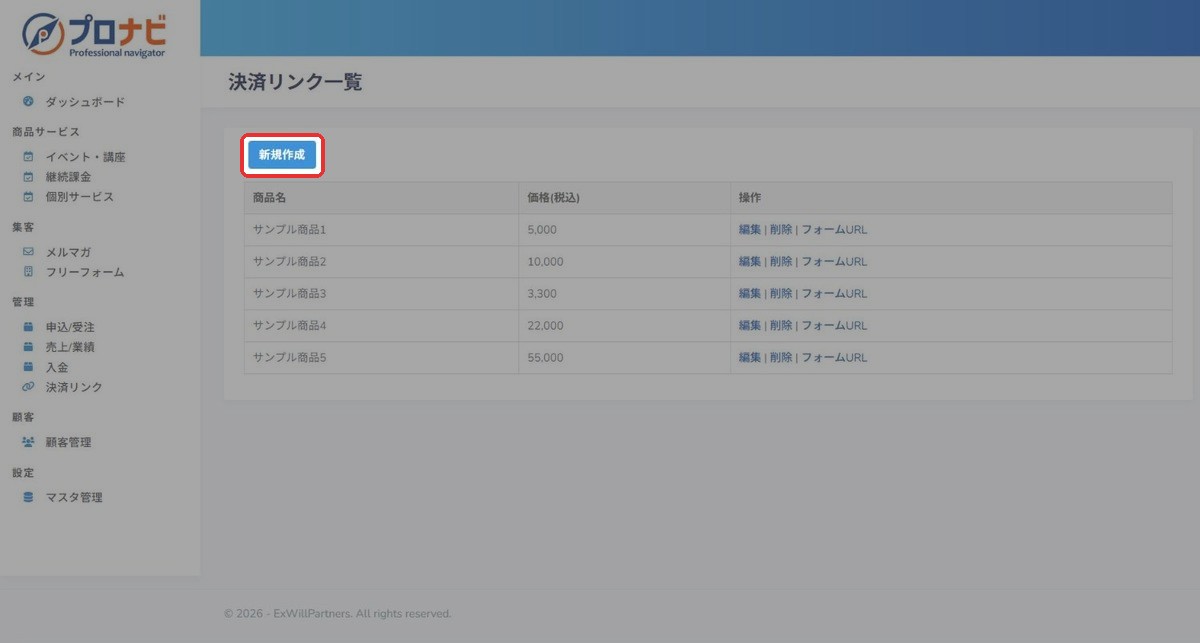
「決済リンク一覧」の 新規作成 をクリックします。
-
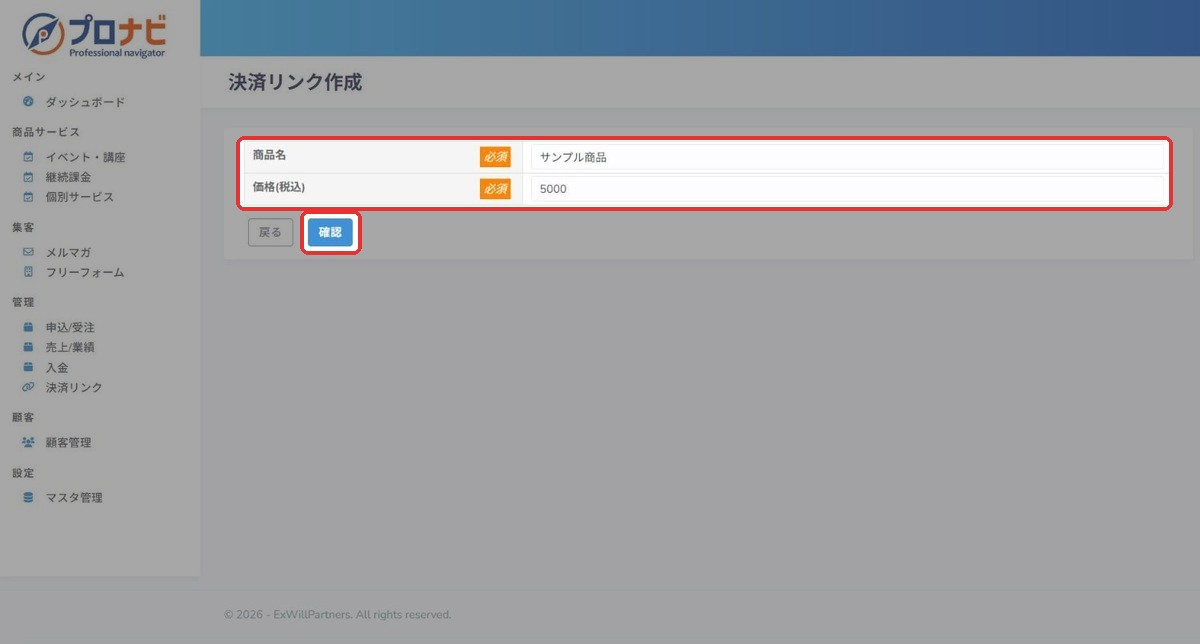
商品名と価格(税込)を入力し、確認 をクリックします。
-
確認画面で 登録 をクリックしたら完了です。
-
一覧の フォームURL で決済ページを開き、URLをお客様に案内します。
入力項目の説明
| 項目 | 必須 | 内容 |
|---|---|---|
| 商品名 | 必須 | 決済ページに表示されます。50文字以内。 |
| 価格(税込) | 必須 | 0~10,000,000。カンマや「円」は付けず、数字だけを入力します。 |
補足・注意点
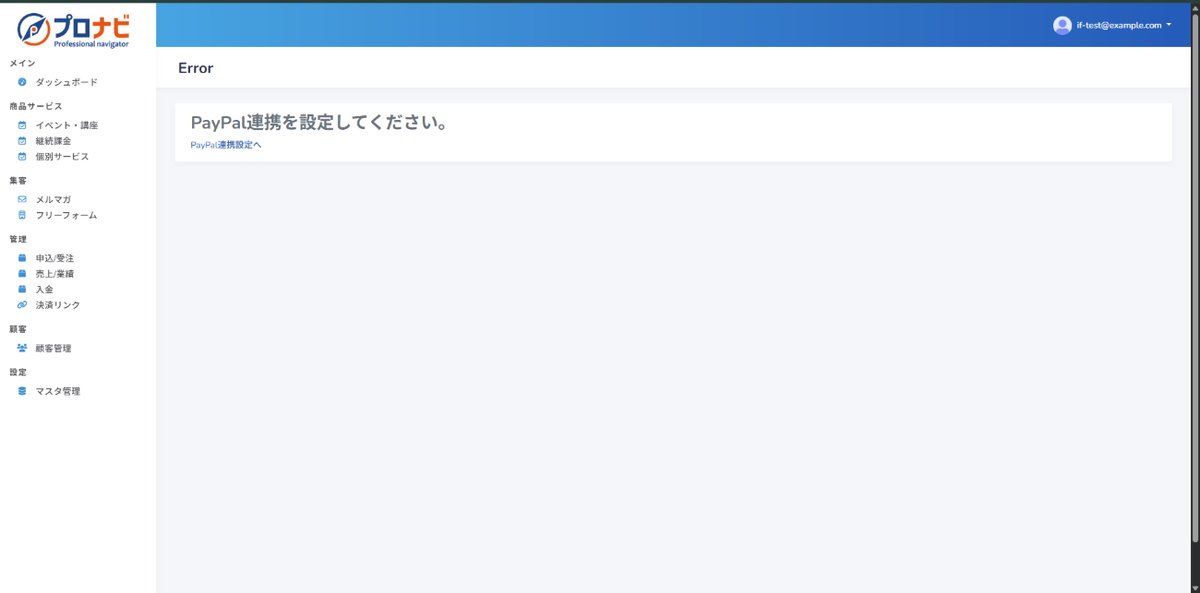
補足PayPalと連携していない場合は上の画面が表示されます。「PayPal連携設定へ」から設定できます。