
操作マニュアル › 顧客管理 › 顧客をCSVで一括登録する
使い方
顧客をCSVで一括登録する
この記事でできることCSVファイルを使って、多くの顧客をまとめて登録します。登録済みの顧客の情報を、CSVの内容で更新することもできます。
画面の場所:顧客 > 顧客管理 > CSV管理
目次
手順
-
画面左のメニューで「顧客」の 顧客管理 をクリックします。「顧客管理」画面が開きます。
-
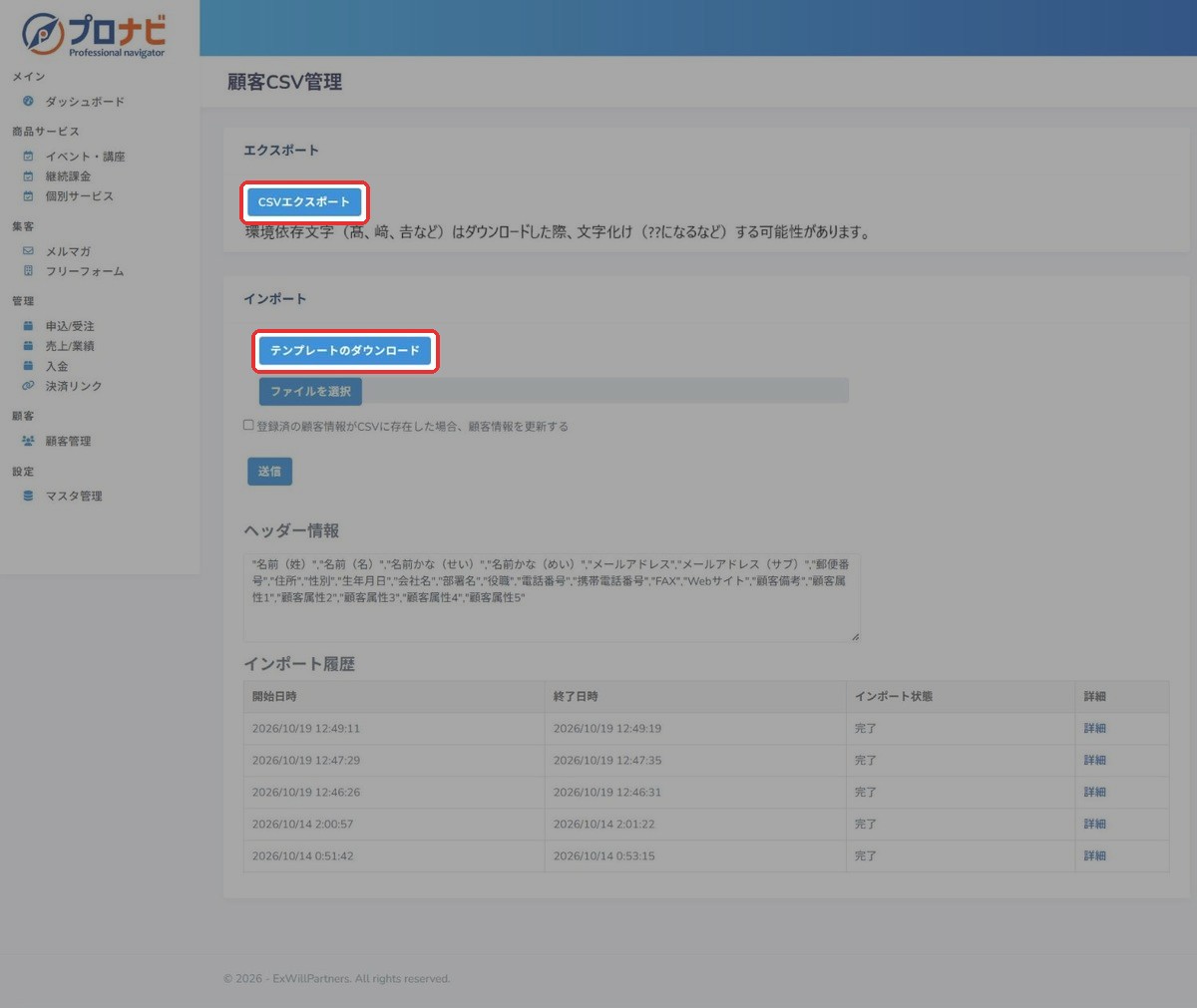
CSV管理 をクリックします。
-
「インポート」の テンプレートのダウンロード をクリックし、CSVのひな形をダウンロードします。
-
ひな形に顧客の情報を入力して、CSV形式で保存します。
-
ファイルを選択 で作ったCSVを選び、送信 をクリックします。登録済みの顧客を更新する場合は、「登録済の顧客情報がCSVに存在した場合、顧客情報を更新する」にチェックを入れます。
-
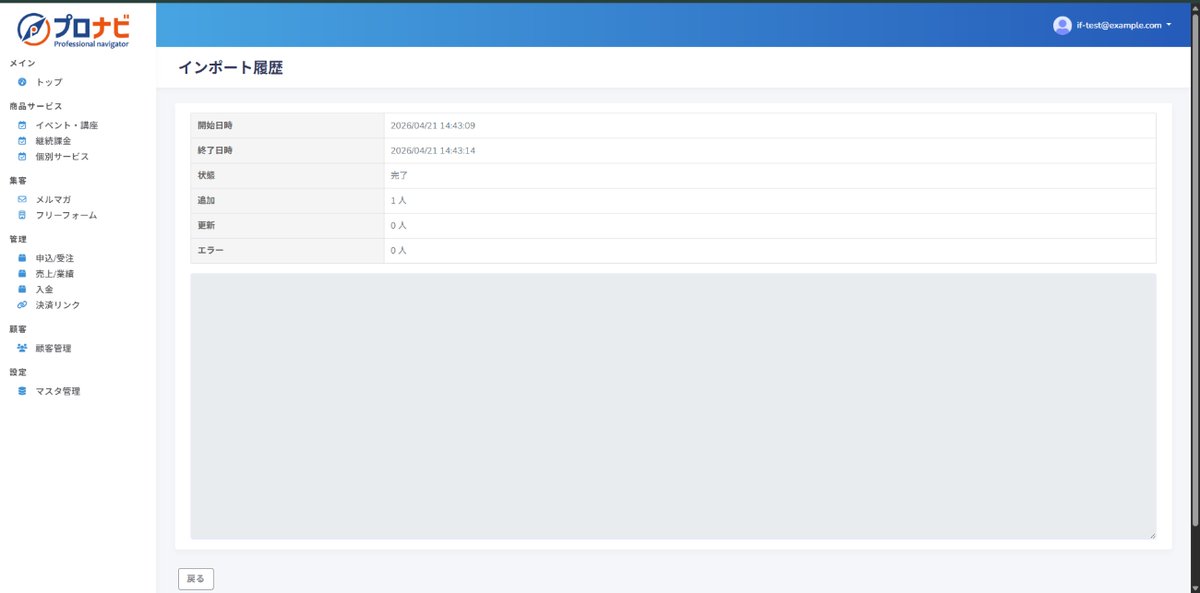
「インポート履歴」に結果が表示されます。詳細 で、追加・更新・エラーの件数とエラー内容を確認します。
CSVの列(ヘッダー)
テンプレートの1行目(ヘッダー)は次の順です。この順番と名前は変えずに使います。
- 名前(姓)・名前(名)・名前かな(せい)・名前かな(めい)
- メールアドレス・メールアドレス(サブ)
- 郵便番号・住所・性別・生年月日
- 会社名・部署名・役職
- 電話番号・携帯電話番号・FAX・Webサイト
- 顧客備考・顧客属性1~5
補足・注意点
補足各列の入力ルール(文字数・半角など)は、1件ずつ登録するときと同じです。→ 顧客を1件ずつ登録する
注意必須の項目(メールアドレス)がない行や、入力ルールに合わない行はエラーになり、登録されません。エラー内容はインポート履歴の「詳細」で確認できます。
補足取り込みの処理中は、次のCSVを送信できません。終わってから送信してください。
補足ファイルは拡張子が .csv のものを選びます。
※①・㈱・髙などの環境依存文字を含むCSVは、文字化けすることがあります。取り込む前に、ふつうの文字に置き換えておきます。