
操作マニュアル › イベント(セミナー・講座) › オンラインセミナーの参加URL(Zoomなど)を参加者に送る
使い方
オンラインセミナーの参加URL(Zoomなど)を参加者に送る
画面の場所:商品サービス > イベント・講座 > メール設定
事前に確認すること
- プロナビには、Zoomなどのオンライン会議と連携して、参加URLを自動で作る機能はありません。参加URLはZoomなどで発行し、プロナビのメール本文に書いて送ります。
- 会場は、マスタの会場に「オンライン(Zoom)」などの名前で登録しておくと、イベントの日程で選べます。※会場の「会場URL」に参加URLを登録すると、申込フォームにも表示され、申込前・入金前の方にも見えてしまいます。会場URLには参加URLを入れないでください。→ 会場を登録する
- 参加URLのほかに、ミーティングIDとパスコードもメールに書いておくと、URLが開けない方も参加できます。
どのメールで送るか
| 送り方 | 送られるタイミング | 向いている場合 | 記事 |
|---|---|---|---|
| 申込時の自動メール | 申込があった時点 | 無料セミナーで、日程が1つの場合 | 申込時・入金時などの自動メールを編集する |
| 入金登録メール | 管理画面で入金を登録した時点 | 有料セミナーで、入金を確認してからURLを送りたい場合 | 入金を登録する(一括・分割) |
| ステップメール | 開催日の○日前・○時間前など | 前日や当日の朝に、もう一度URLを送る場合 | イベントのステップメールを設定する |
| 一斉メール(新規メール作成) | 指定した日時 | URLが変わったときや、日程ごとにまとめて送る場合 | イベントの申込者にメールを送る |
申込時・入金時の自動メールに入れる
-
「イベント一覧」で対象のイベントの メール設定 をクリックし、ステップメール一覧 を開きます。
-
無料のイベントは「申込時(無料イベント)メール」、有料のイベントは「入金登録メール」の行の 編集 をクリックします。
-
メール本文に、参加URL・ミーティングID・パスコードと、開始時刻・入室できる時刻を書きます。
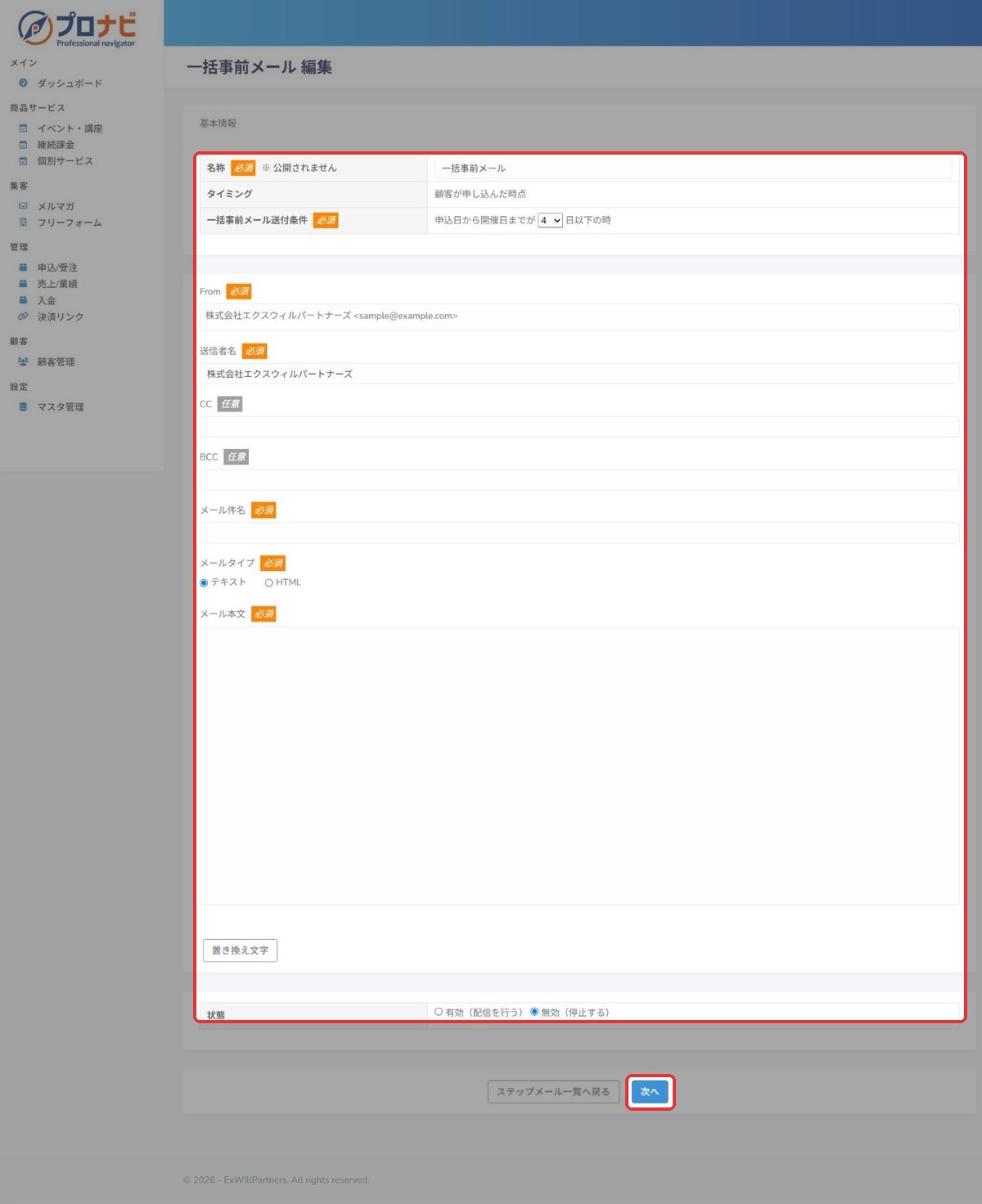
自動メールの編集画面。画面は銀行振込の申込時メールの例です。 -
次へ → 確認 をクリックし、確認画面で 決定 をクリックします。
※入金登録メールは、最初は状態が「無効」で、本文が空のことがあります。使うときは件名と本文を入れ、状態を「有効」にします。また、申込時のメールは「申込時(イベント・講座)メール」と支払方法ごとのメールの2通が送られる設定になっていることがあります。参加URLを書いたメールが申込者に届くか、テスト申込で確かめます。
前日などのステップメールで送る
-
「メール設定」の ステップメール一覧 で、ステップメール新規作成 をクリックします。
-
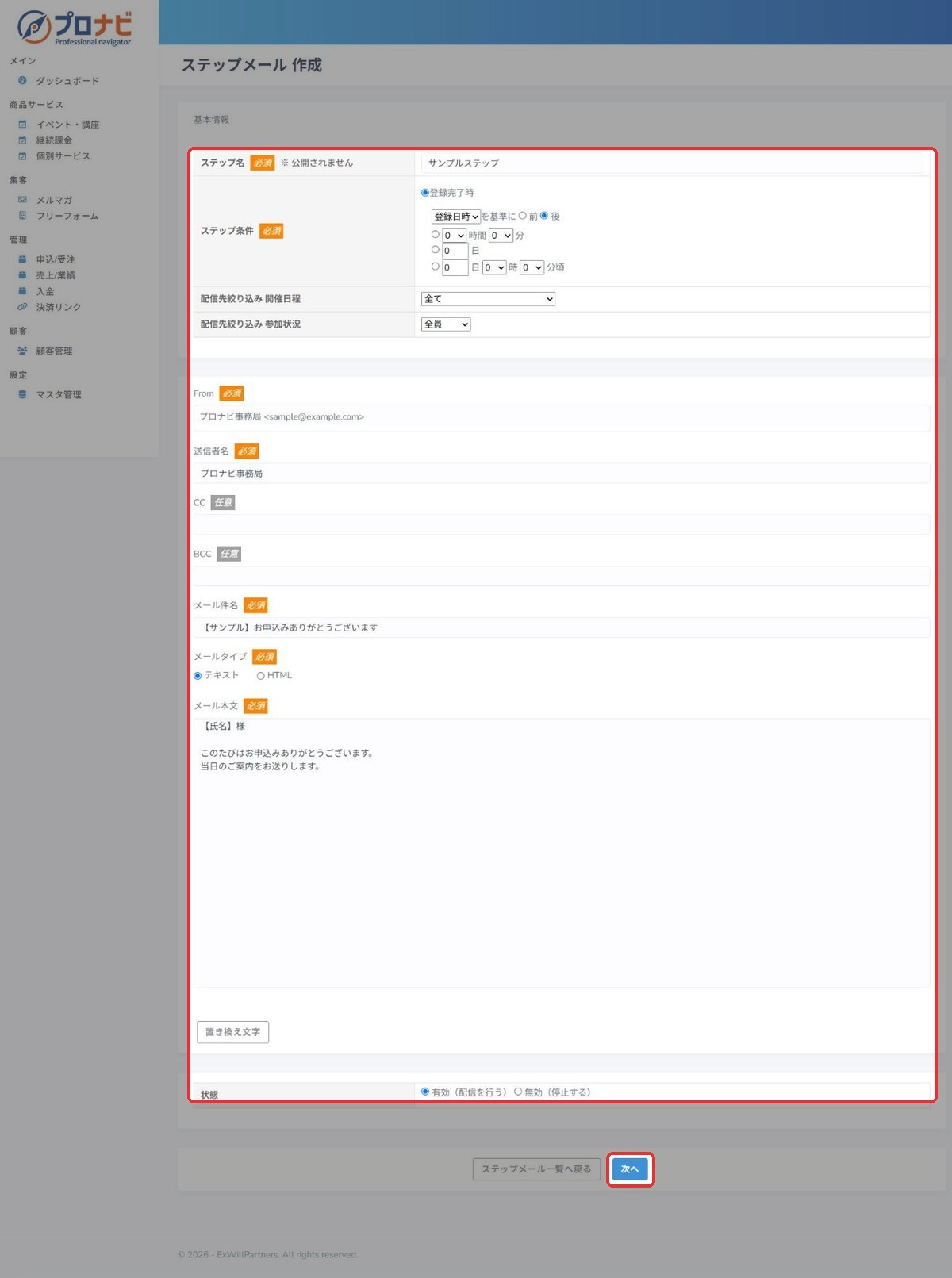
「ステップ条件」で、開催日の1日前の送りたい時刻(例:18時ごろ)を指定します。当日の朝にも送る場合は、開催日の数時間前のステップメールをもう1通作ります。
-
本文に参加URL・ミーティングID・パスコードを書き、「状態」を「有効」にします。
-
次へ → 確認 をクリックし、確認画面でテスト配信をしてから 決定 をクリックします。
一斉メールで送る
-
「メール設定」の 新規メール作成 をクリックします。
-
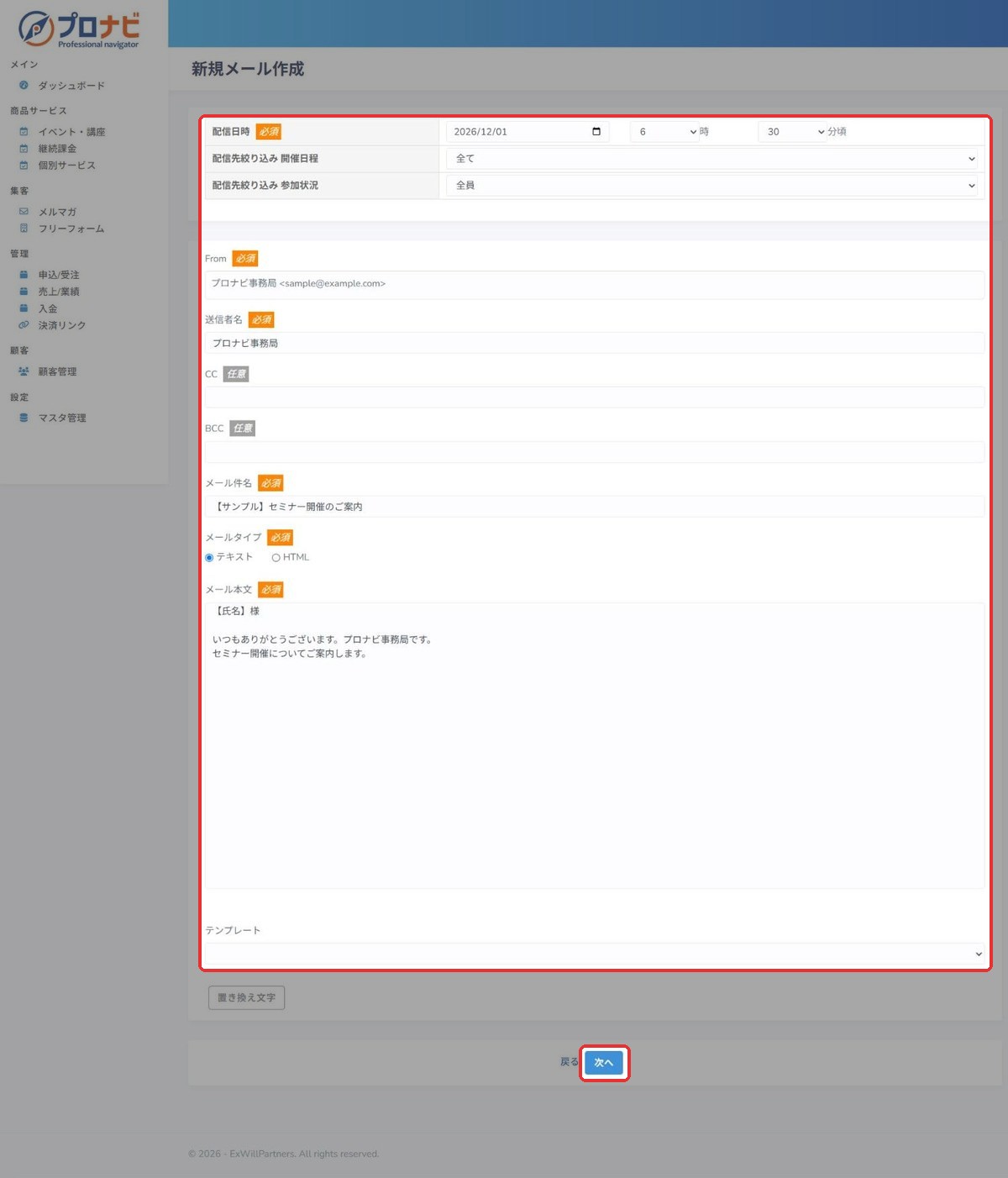
配信日時を指定し、単発のイベントで日程が複数ある場合は「配信先絞り込み」の開催日程で、送る日程を選びます。
-
件名と本文に参加URLを書き、確認画面でテスト配信をしてから登録します。
日程ごとにURLが違う場合
| イベントの作り方 | 送り方 |
|---|---|
| 単発のイベントに日程を複数入れている | 申込時の自動メールはイベントごとに1つの文面なので、日程ごとのURLは書けません。自動メールには「参加URLは開催前日にお送りします」と書き、日程ごとのステップメール(または一斉メール)を「配信先絞り込み」の開催日程で分けて作ります。 |
| コースのイベント(各回でURLが違う) | 各回の前日に、その回のURLを書いた一斉メールを送ります。毎回同じURL(定期のミーティング)にすると、申込時のメールに1回書くだけで済みます。 |
| 日程ごとにイベントを分けている | イベントごとに自動メールを設定できるので、それぞれの自動メールにその日程のURLを書きます。 |
補足・注意点
よくある質問
Zoomの参加URLを自動で作れますか?
作れません。Zoomなどで発行したURLを、メール本文に書いて送ります。
前日のメールが届かないと言われました
迷惑メールフォルダを確認していただき、届いていなければ一斉メールで送り直します。届かない原因の調べ方はメールが届かないときにまとめています。
開催後に録画のURLを送りたい
開催日の翌日などのステップメールで送ります。「配信先絞り込み」の参加状況で「不参加」を選ぶと、欠席した方だけに送れます(選択肢は「全員」「参加予定」「参加」「不参加」)。→ イベントのステップメールを設定する