
操作マニュアル › フリーフォーム › フォーム一覧画面の見方
画面説明
フォーム一覧画面の見方
この記事でできることフリーフォームの一覧画面で確認できること(グループ・フォームの状態・直近の登録数・連携メルマガ)と、各操作の記事を紹介します。
画面の場所:集客 > フリーフォーム
画面の開き方
-
画面左のメニューで「集客」の フリーフォーム をクリックします。「フォーム」画面が開きます。
-
「フォームグループ」でグループを選ぶと、そのグループのフォームだけが「フォーム一覧」に表示されます。
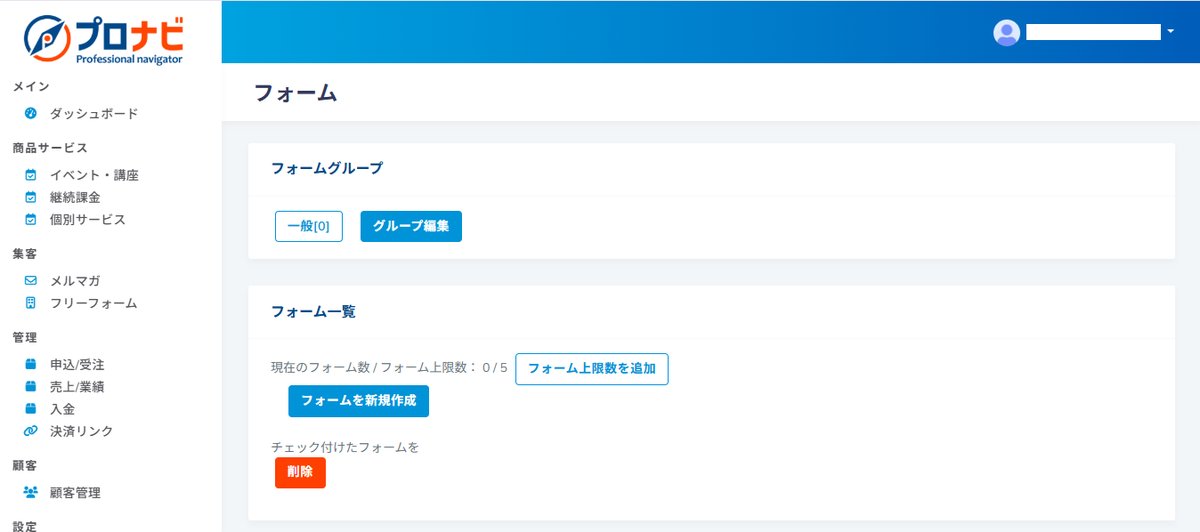
フォーム一覧に表示される内容
| 表示 | 内容 |
|---|---|
| 有効/無効 | フォームが公開されているかどうかです。 |
| ID・タイトル・URL | タイトルをクリックすると「フォーム登録リスト」が開きます。→ フォームの登録リストを確認する |
| 日別の登録数 | 直近7日間の、日ごとの登録人数です。 |
| メルマガ連携/連携しない・連携メルマガ | 登録した人をメルマガの読者にするかどうかと、連携先です。→ フォームとメルマガを連携する |
| 登録フォーム/解除フォーム | フォームの種類です。 |
この画面からできる操作
| ボタン | 記事 |
|---|---|
| グループ編集 | フォームグループを編集する |
| フォーム上限数を追加 | フォームの上限数を追加する |
| フォームを新規作成 | フォームを新規作成する |
| 削除 | フォームを削除する |
補足・注意点
補足「現在のフォーム数 / フォーム上限数」で、あといくつ作れるかを確認できます。