
操作マニュアル › イベント(セミナー・講座) › イベントのステップメールを設定する
使い方
イベントのステップメールを設定する
この記事でできること申込のあとや開催日の前後に、決まったタイミングで自動で送るメール(ステップメール)を、イベントごとに設定します。
画面の場所:商品サービス > イベント・講座 > メール設定 > ステップメール一覧
ステップメール一覧を見る
-
画面左のメニューで「商品サービス」の イベント・講座 をクリックします。「イベント一覧」で対象のイベントの メール設定 をクリックします。
-
「メール設定」画面の ステップメール一覧 をクリックします。
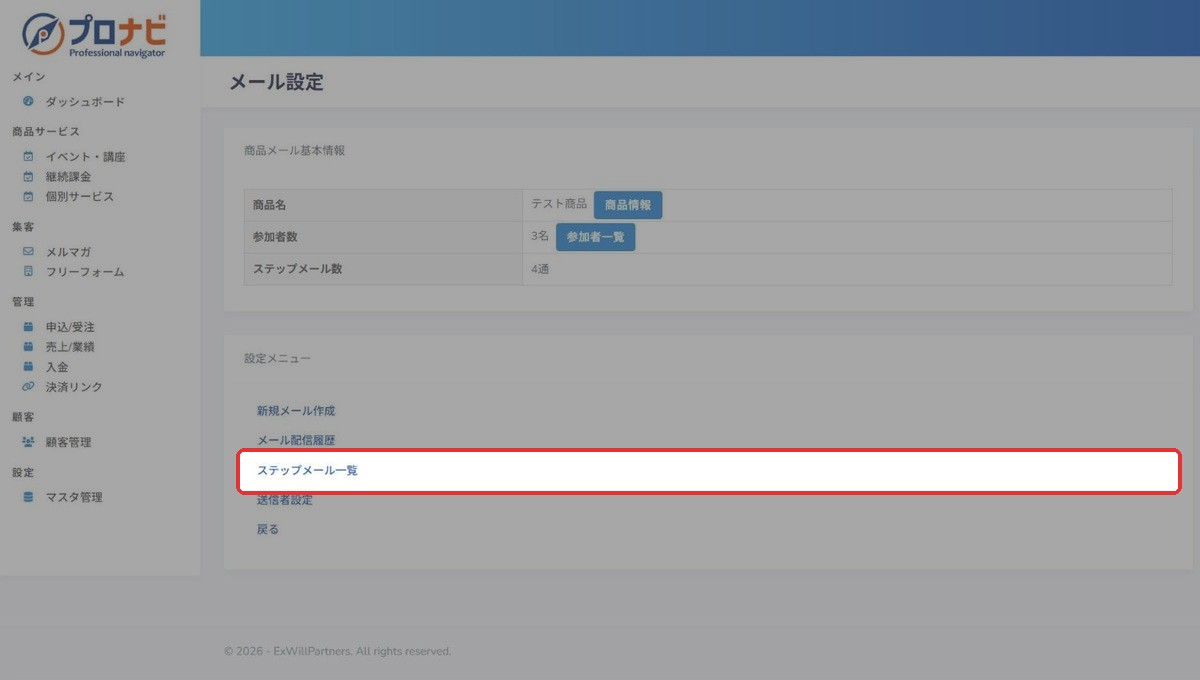
補足グレーの行は「無効」の状態です。申込時・入金登録時などの自動メールも同じ一覧に並びます。→ 申込時・入金時などの自動メールを編集する
新しく作る
-
ステップメール新規作成 をクリックします。
-
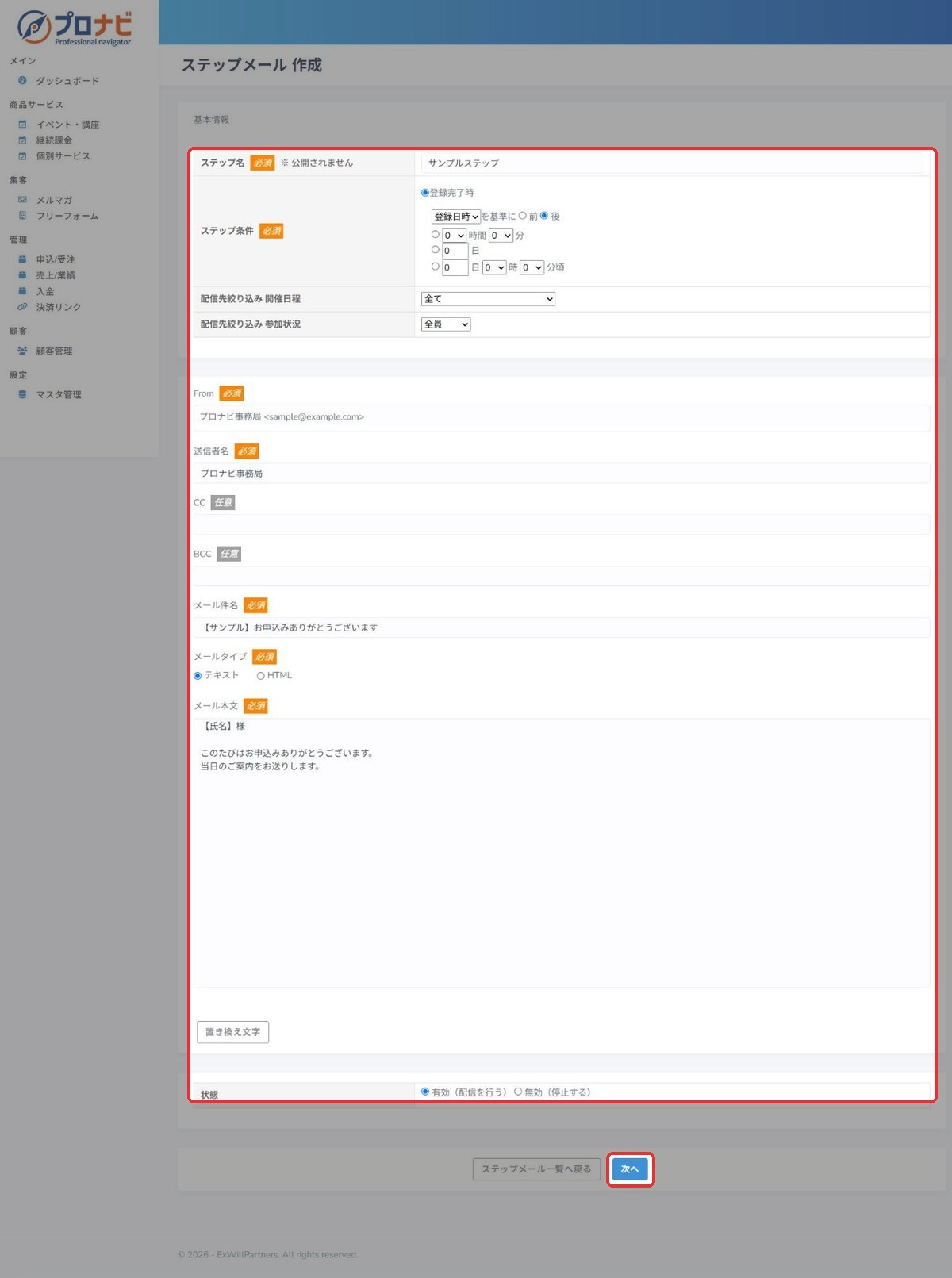
ステップ名・ステップ条件(いつ送るか)・配信先の絞り込み・From・件名・本文・状態を入力し、次へ → 確認 をクリックします。
-
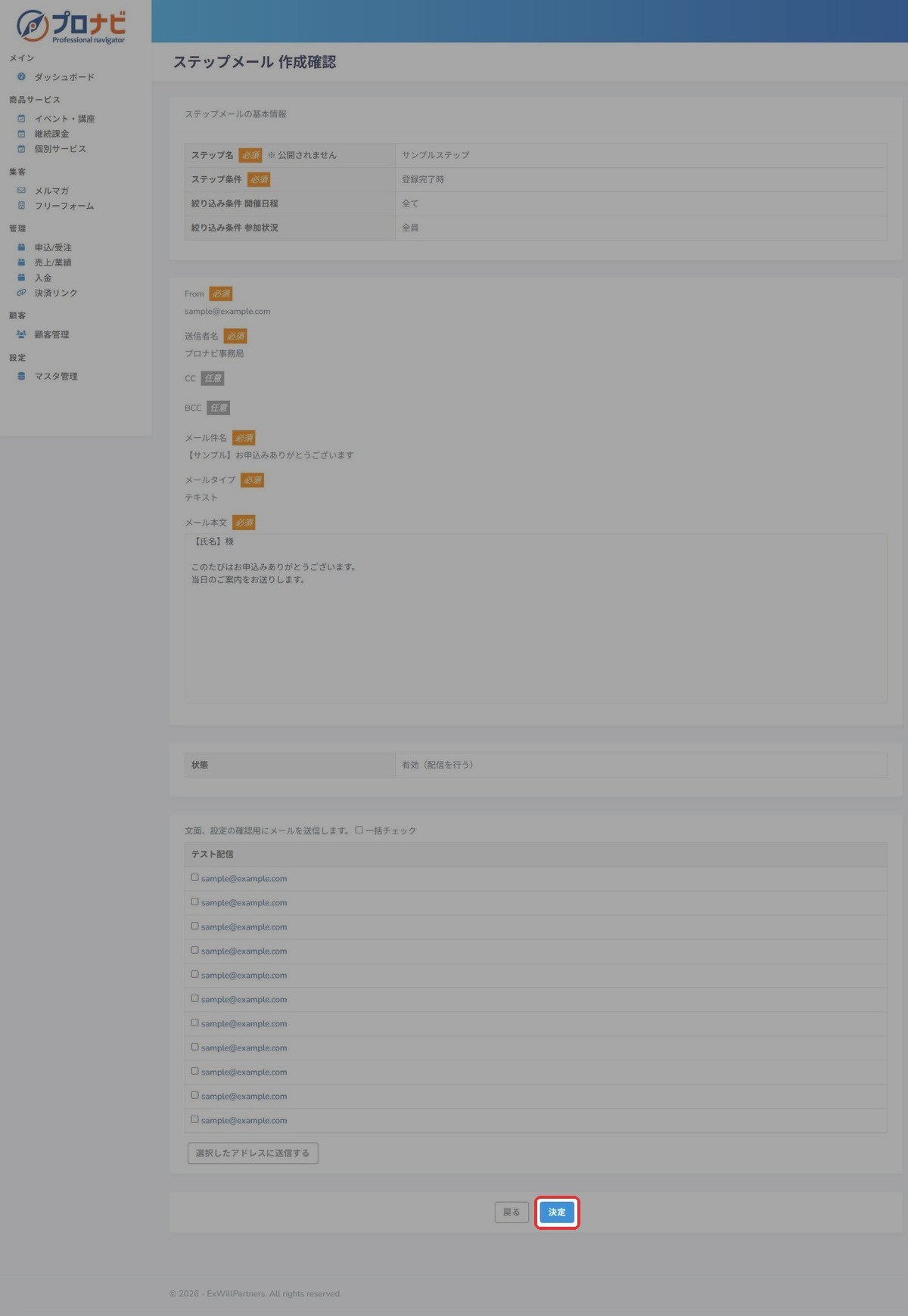
確認画面で、必要ならテスト配信をして、決定 をクリックしたら完了です。
テンプレートからコピーする
-
テンプレートからコピー をクリックします。
-
使いたいテンプレートの 設定する をクリックすると、一覧に追加されます。
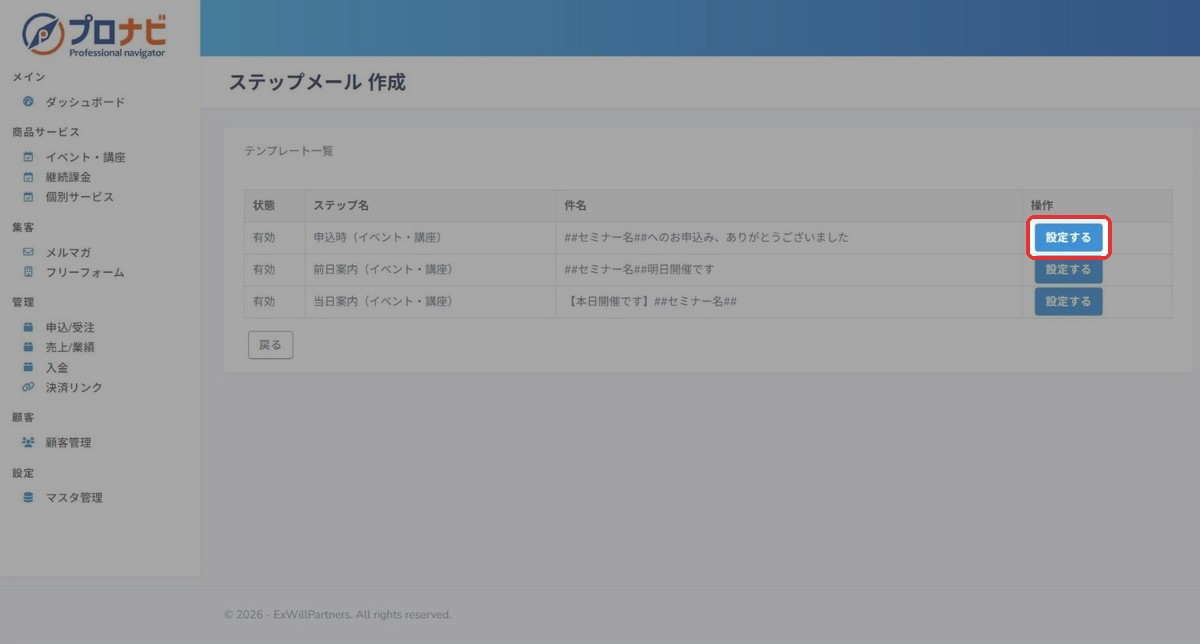
補足テンプレートは「ステップメールの初期値を設定する」で登録したものです。
設定項目の説明
| 項目 | 必須 | 内容 |
|---|---|---|
| ステップ名 | 必須 | 管理用の名前です。公開されません。50文字以内。 |
| ステップ条件 | 必須 | 「登録完了時」、または開催日などを基準に何日・何時間前(後)の何時ごろに送るかを指定します。分は10分単位です。 |
| 配信先絞り込み | 任意 | 単発のイベントは開催日程、単発のイベントと講座は参加状況で絞り込めます。 |
| From | 必須 | 差出人のメールアドレスを一覧から選びます。→ 送信者アドレスを管理する |
| 送信者名 | 必須 | 差出人として表示される名前です。 |
| CC/BCC | 任意 | 同時に送る宛先です。複数ある場合はカンマ(,)で区切ります。 |
| メール件名 | 必須 | 50文字以内。 |
| メールタイプ | 必須 | 「テキスト」か「HTML」を選びます。開封率を確認できるのはHTMLメールだけです。 |
| メール本文 | 必須 | 100,000文字以内。申込者の名前などは置き換え文字で差し込めます。→ 置き換え文字を使う |
| 状態 | 必須 | 「有効」にすると配信されます。「無効」にすると止まります。 |
補足・注意点
補足各行の「詳細」で内容と開封率(HTMLメールのみ)を確認でき、過去の文面にも切り替えられます。
注意ステップメールの数には上限があります。上限に達すると追加できません。→ メルマガ・ステップメールの上限数を追加する
関連記事
この記事で解決しない場合は、お問い合わせからご連絡ください。ほかの操作は「イベント(セミナー・講座)」の記事一覧から探せます。