
操作マニュアル › 初期設定 › メールテンプレートを作成する
使い方
メールテンプレートを作成する
この記事でできること商品(イベント・講座など)からメールを送るときに使う文面のひな形を作ります。差出人・件名・本文をあらかじめ登録しておけます。
画面の場所:設定 > マスタ管理 > メールテンプレート
手順
-
画面左のメニューで「設定」の マスタ管理 をクリックし、「マスタ管理」画面で メールテンプレート をクリックします。
-
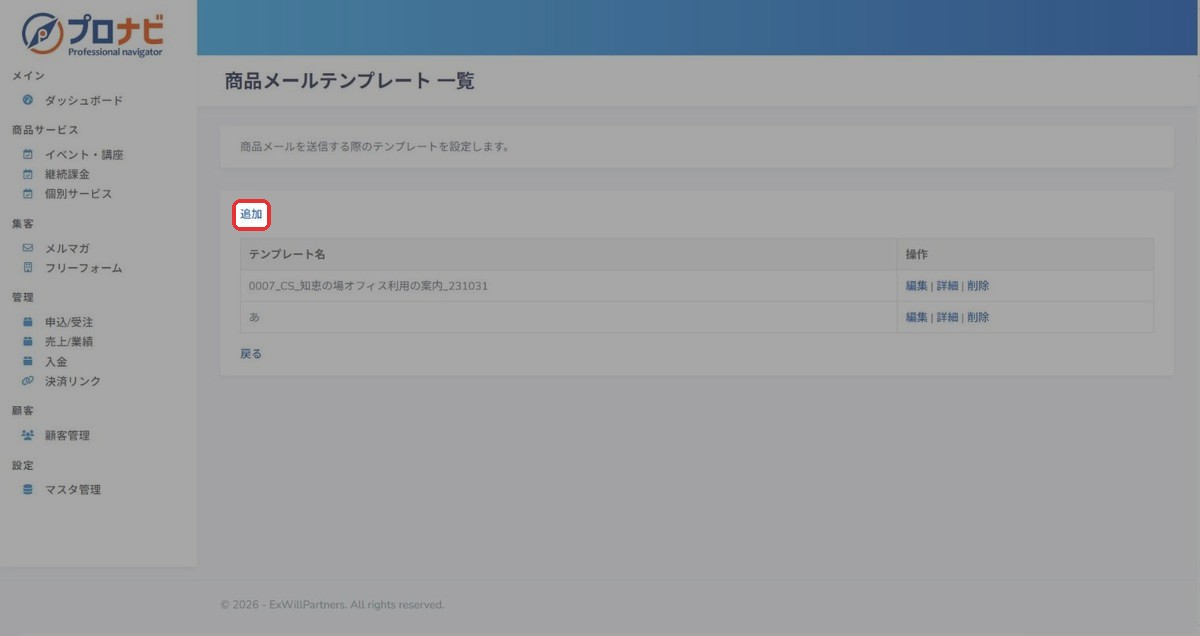
「商品メールテンプレート 一覧」画面で 追加 をクリックします。
-
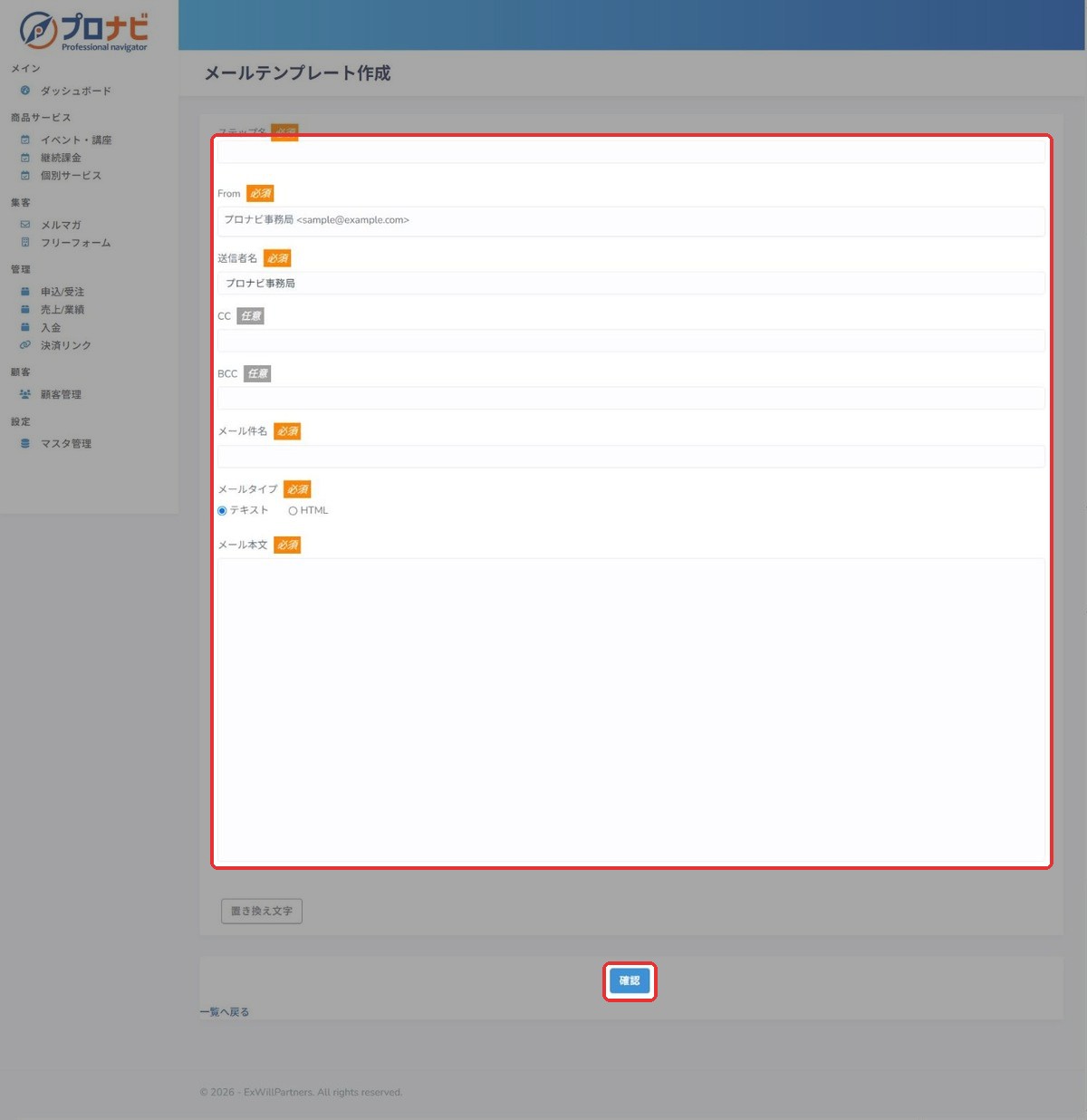
ステップ名(テンプレート名)・From・送信者名・件名・メールタイプ・本文を入力し、確認 をクリックします。
-
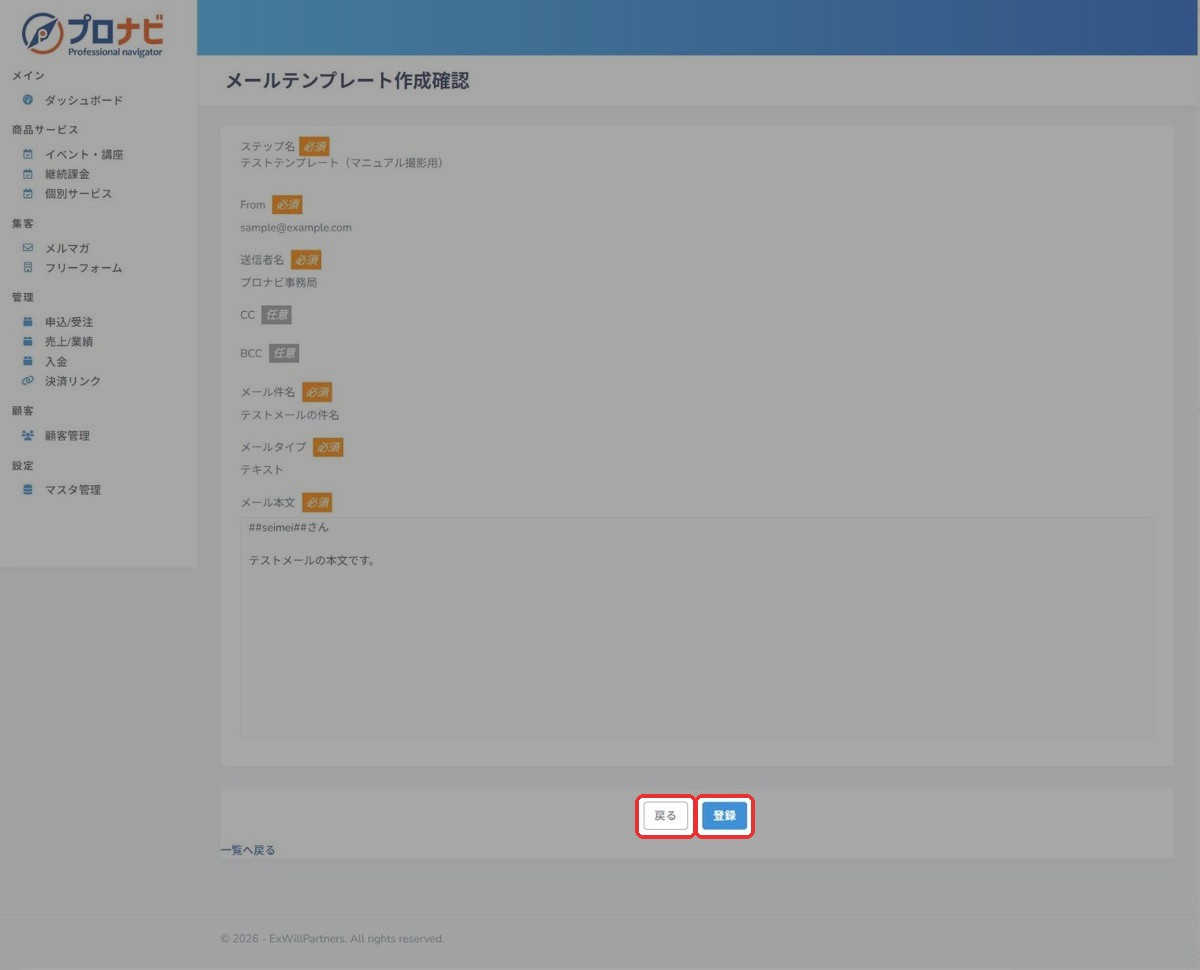
「メールテンプレート作成確認」画面で内容を確認し、登録 をクリックします。修正する場合は 戻る をクリックします。
-
一覧に作成したテンプレートが表示されたら完了です。
設定項目の説明
| 項目 | 必須 | 内容 |
|---|---|---|
| ステップ名 | 必須 | テンプレートの名前です。50文字以内。 |
| From | 必須 | 差出人のメールアドレスを一覧から選びます。→ 送信者アドレスを管理する |
| 送信者名 | 必須 | 差出人として表示される名前です。 |
| CC/BCC | 任意 | 同時に送る宛先です。複数ある場合はカンマ(,)で区切ります。 |
| メール件名 | 必須 | 50文字以内。 |
| メールタイプ | 必須 | 「テキスト」か「HTML」を選びます。 |
| メール本文 | 必須 | 100,000文字以内。名前などを自動で差し込む置き換え文字も使えます。→ 置き換え文字を使う |
補足・注意点
補足作成したテンプレートは、一覧の「詳細」で内容を確認、「編集」で変更(確認画面で「更新」)、「削除」で削除できます。
補足定型文や署名を複数のメールで使い回す場合は、「フリー差し込み文を設定する」も便利です。