
使い方
メールを作成して配信する
この記事でできること作成したメルマガの読者に、メールを1通送ります。配信日時を指定して予約でき、登録の前にテスト配信で見え方を確かめられます。
画面の場所:集客 > メルマガ > メルマガ一覧 > 操作 > 新規メール作成
事前に確認すること
- 送り先のメルマガが作成済みであること(メルマガを新規作成する)。
- 読者が登録されていること(読者を登録する)。
手順
-
「メルマガ一覧」の「操作」欄で、送り先のメルマガの 新規メール作成 をクリックします。

-
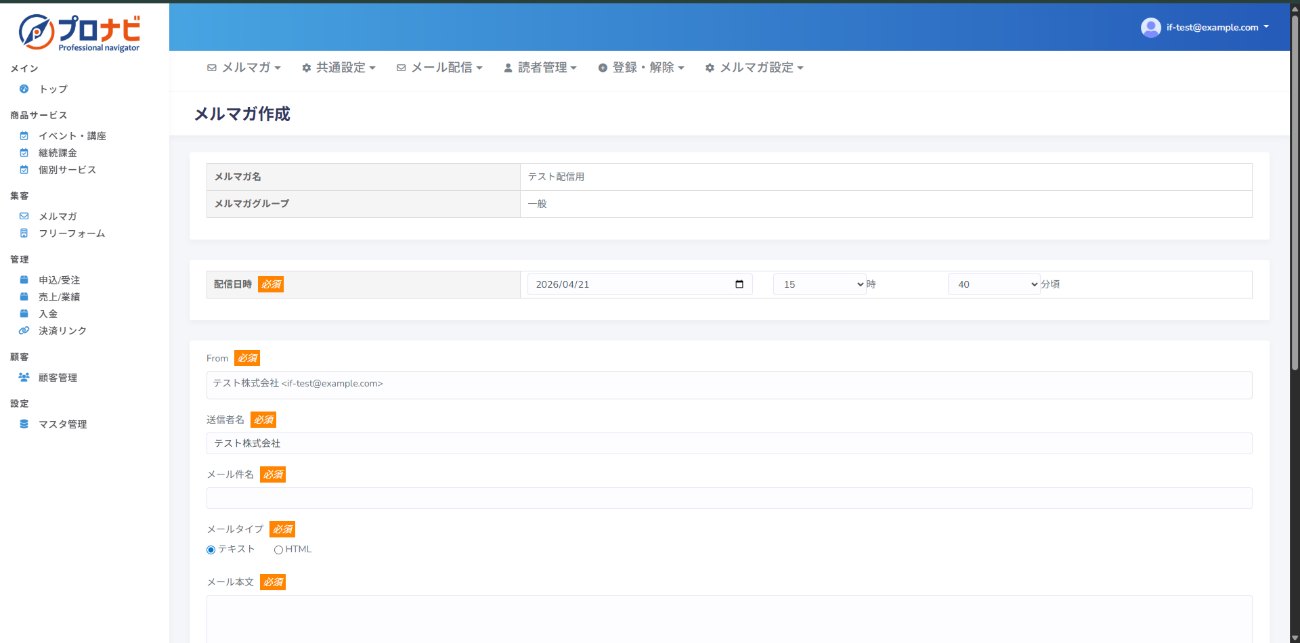
「メルマガ作成」画面で「配信日時」の日付・時・分を指定します。分は10分単位で選びます。
-
「From」を一覧から選び、「送信者名」「メール件名」「メールタイプ」「メール本文」を入力します。
-
画面下の 次へ をクリックします。
-
次の画面で、本文の内容と「短縮URL設定」を確認し、確認 をクリックします。

本文中のURLに有効期限をつけるときは「短縮URL(期限付きURL)を設定する」を参照してください。 -
確認画面で、配信日時や件名、本文を確認します。

-
テスト配信をする場合は、送信先のメールアドレスにチェックを入れ、選択したアドレスに送信する をクリックします。届いたメールで見え方を確認します。

送信先にチェックを入れずに送ると「送信先を選択してください。」と表示されます。「一括チェック」で全員を選べます。 -
内容に問題がなければ 登録 をクリックします。指定した配信日時にメールが配信されます。
設定項目の説明
| 項目 | 必須 | 内容 |
|---|---|---|
| 配信日時 | 必須 | メールを送る日付・時(0~23時)・分(10分単位)です。 |
| From | 必須 | 差出人のメールアドレスを一覧から選びます。 |
| 送信者名 | 必須 | 受信したメールの差出人として表示される名前です。 |
| メール件名 | 必須 | メールの件名です。50文字以内。 |
| メールタイプ | 必須 | 「テキスト」か「HTML」を選びます。テキストメールは文字だけのメールです。HTMLメールは文字の色や大きさを変えたり、画像を入れたりできます。 |
| メール本文 | 必須 | メールの本文です。100,000文字以内。 |
補足・注意点
補足テスト配信は、作成したメールを試しに自分のメールアドレスなどへ送る機能です。読者には届きません。
補足配信前のメールは「配信履歴を確認する・再配信する」から編集・削除できます。送ったメールの配信数や開封率も、同じ画面で確認できます。
注意開封率が計測できるのはHTMLメールだけです。テキストメールの開封率は表示されません。
よくある質問
テキストとHTMLはどちらを選べばよいですか?
文字だけで十分な場合はテキスト、画像や文字の装飾を使いたい場合や開封率を確認したい場合はHTMLを選びます。
配信前に、読者にどう見えるか確認できますか?
確認画面の「テスト配信」で、自分のメールアドレスに送って確認できます。
予約したメールの内容や日時を変えたい。
「配信履歴を確認する・再配信する」の手順で配信履歴を開き、配信前のメールの「編集」から変更します。