
操作マニュアル › メルマガ › 配信履歴を確認する・再配信する
使い方
配信履歴を確認する・再配信する
この記事でできること送ったメールの配信日時・配信数・開封率を確認します。配信前のメールの編集・削除や、送ったメールの再配信もこの画面から行います。
画面の場所:集客 > メルマガ > メルマガ一覧 > 操作 > 配信履歴
手順
配信履歴を開く
-
「メルマガ一覧」の「操作」欄で、対象のメルマガの 配信履歴 をクリックします。

-
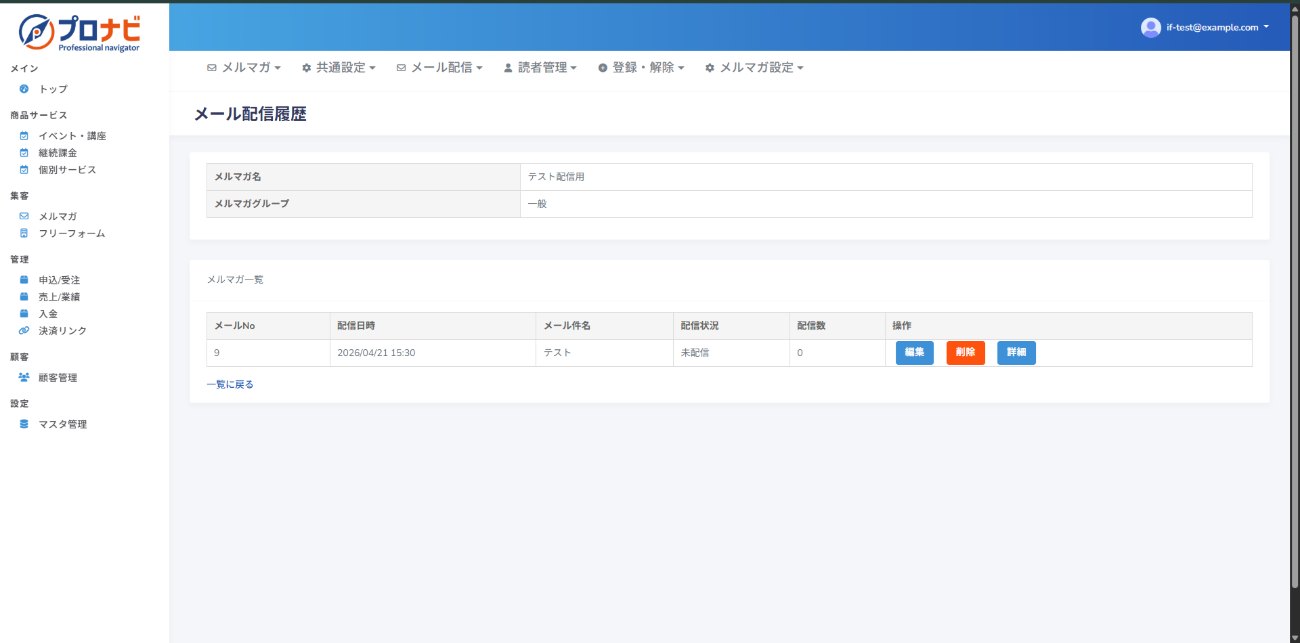
「メール配信履歴」に、メールNo・配信日時・メール件名・配信状況・配信数が表示されます。

配信済みのメールには「再配信」「詳細」、配信前のメールには「編集」「削除」「詳細」が表示されます。
配信前のメールを編集・削除する
-
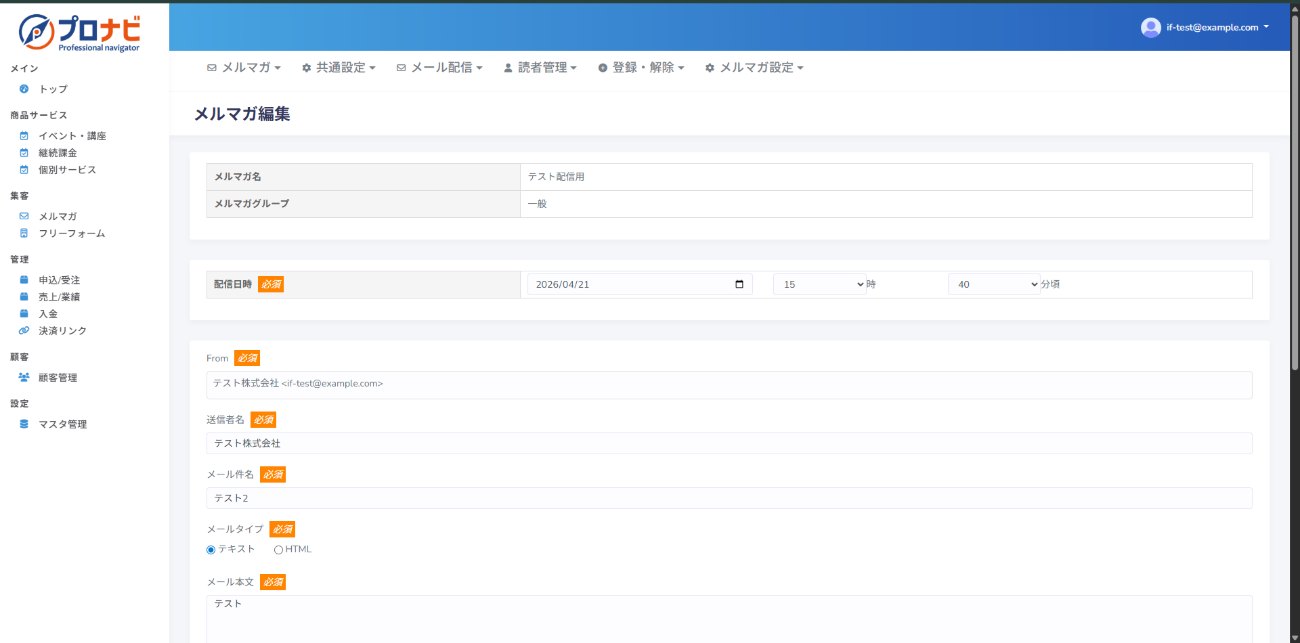
配信状況が「未配信」のメールの 編集 をクリックします。
-
「メルマガ編集」画面で配信日時や本文を変更し、次へ、確認 の順に進んで登録します。
-
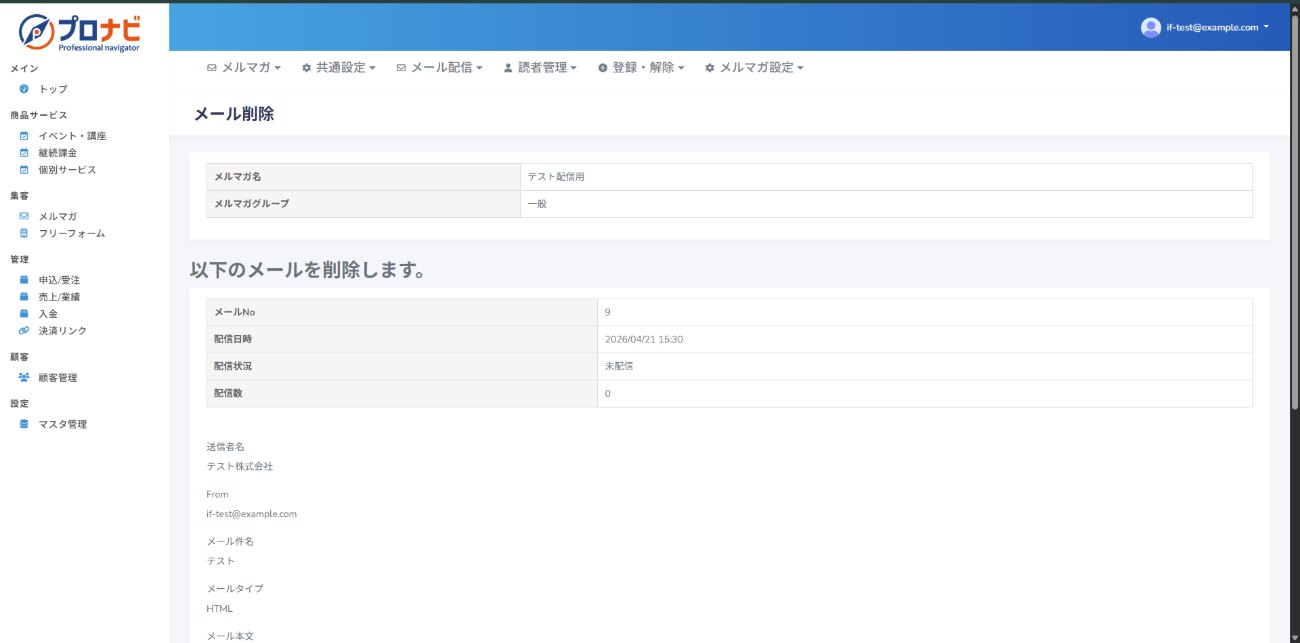
削除する場合は 削除 をクリックします。「以下のメールを削除します。」と表示されるので、内容を確認して 削除 をクリックします。
開封率と開封した読者を確認する
-
詳細 をクリックすると、配信日時・配信数・開封率を確認できます。

-
HTMLメールの場合は、開封履歴 をクリックすると、メールを開封した読者の開封日時・読者ID・メールアドレスが表示されます。

同じメールを送り直す(再配信)
-
送り直したいメールの 再配信 をクリックすると、「メルマガ作成」画面が開きます。

-
新しい「配信日時」を指定します。必要に応じて送信者名・件名・本文を編集し、確認 をクリックします。
-
確認画面で内容を確認し、登録 をクリックします。

補足・注意点
注意開封率が計測できるのはHTMLメールだけです。テキストメールの開封率は「- (HTMLメールのみ対応)」と表示されます。
補足開封履歴の画面から前の画面に戻るときは、ブラウザの「戻る」を使います。
補足新しいメールを一から作るときは「メールを作成して配信する」を参照してください。