
使い方
メルマガを新規作成する
この記事でできることメール配信の「入れ物」となるメルマガを作成します。メルマガを作ると、読者(配信先)の登録、メールの配信、ステップメールの設定ができるようになります。
画面の場所:集客 > メルマガ > メルマガ一覧 > メルマガ新規作成
事前に確認すること
- 送信者メールアドレスは一覧から選びます。使いたいアドレスがない場合は、先に「送信者アドレスを管理する」で登録します。
- メルマガを分類したい場合は、先にメルマガグループを追加すると、作成時に選べます。あとから変更もできます。
- 作成できるメルマガの数には上限があります。上限に達していると作成できません。「メルマガ・ステップメールの上限数を追加する」を参照してください。
手順
-
画面左のメニューで「集客」の メルマガ をクリックします。「メルマガ一覧」画面が開きます。

-
「メルマガ一覧」の メルマガ新規作成 をクリックします。

「現在のメルマガ数 / メルマガ上限数」で残りの枠を確認できます。 -
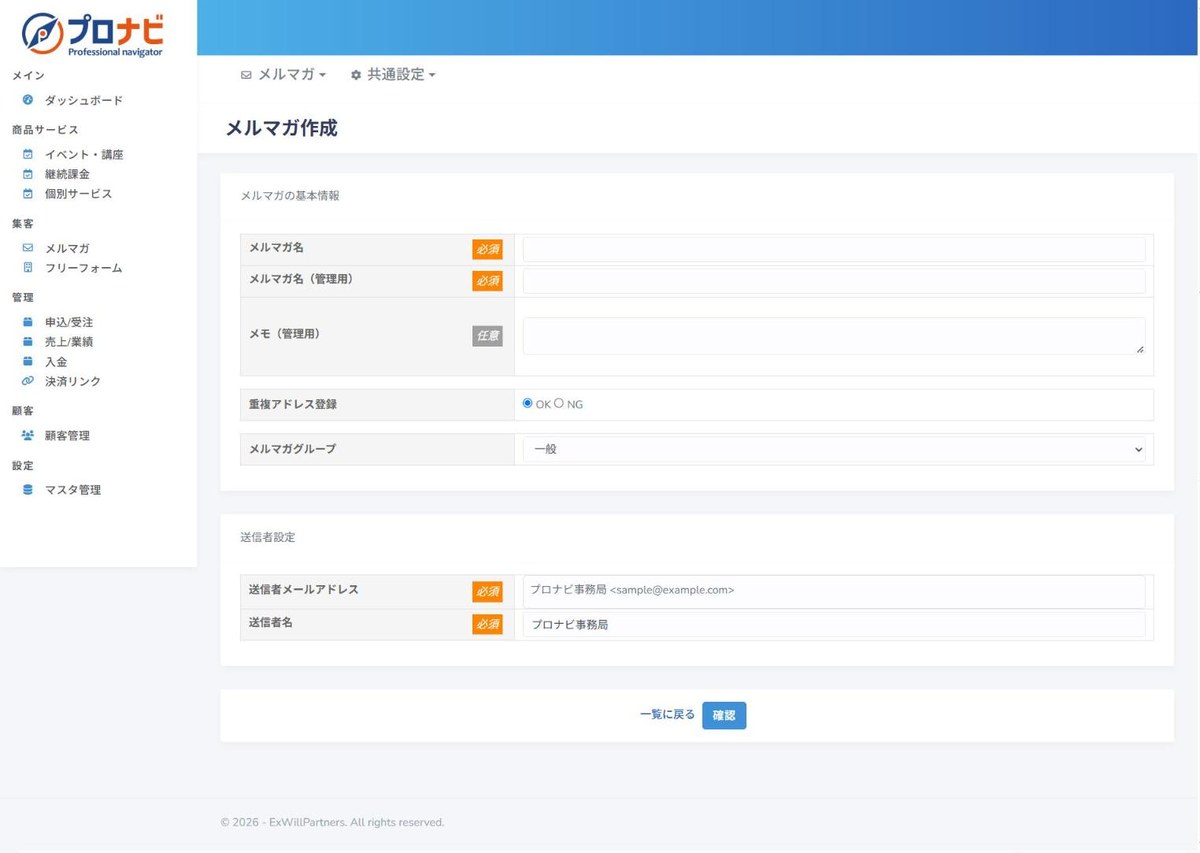
「メルマガ作成」画面の「メルマガの基本情報」で、メルマガ名・メルマガ名(管理用)・重複アドレス登録・メルマガグループを設定します。
-
「送信者設定」の「送信者メールアドレス」を一覧から選びます。「送信者名」が自動で入るので、必要に応じて書き換え、確認 をクリックします。
-
「メルマガ作成確認」画面で入力内容を確認し、設定 をクリックします。修正する場合は 戻る をクリックします。
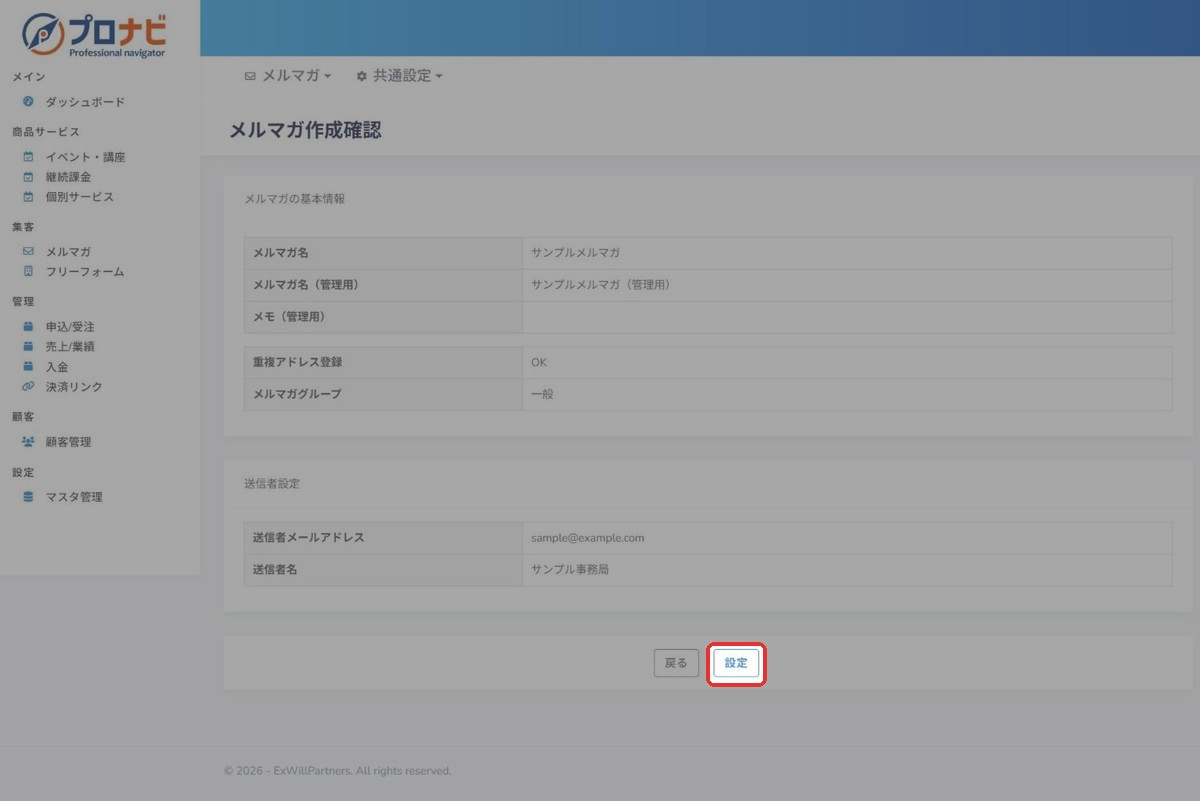
ボタンの表示が「登録」になっている場合もあります。 -
「メルマガ一覧」に作成したメルマガが表示されたら完了です。続けて「読者を登録する」か「メールを作成して配信する」に進みます。
設定項目の説明
| 項目 | 必須 | 内容 |
|---|---|---|
| メルマガ名 | 必須 | メールマガジンのタイトルです。読者に表示されます。50文字以内。 |
| メルマガ名(管理用) | 必須 | 管理画面で使う名前です。読者には表示されません。50文字以内。 |
| メモ(管理用) | 任意 | 備忘録など自由に使えるメモ欄です。読者には表示されません。10,000文字以内。 |
| 重複アドレス登録 | 必須 | 同じメールアドレスを、ほかのメルマガと重ねて登録できるようにするか(OK/NG)を選びます。 |
| メルマガグループ | 必須 | メルマガを入れるグループを選びます。初期状態では「一般」だけがあります。→ メルマガグループを追加する |
| 送信者メールアドレス | 必須 | 配信メールの差出人アドレスを一覧から選びます。→ 送信者アドレスを管理する |
| 送信者名 | 必須 | 配信メールの差出人名です。送信者メールアドレスを選ぶと自動で入ります。 |
補足・注意点
補足「メルマガ」は、読者と送信者の設定をまとめた配信の単位です。実際に送るメールは、作成したメルマガの「新規メール作成」から作ります。
補足既存のメルマガをもとに作る場合は「メルマガをコピーする」が便利です。作成後の内容は「メルマガ詳細画面」の「編集」から変更できます。
注意「重複アドレス登録」をOKにすると、同じメールアドレスが複数のメルマガに登録された場合、その人には複数のメルマガが届きます。読者層が重なる場合はNGも検討します。
よくある質問
「メルマガ」と「メール」の違いは何ですか?
「メルマガ」は読者リストと送信者の設定を持つ配信の単位で、「メール」はそのメルマガから送る1通ずつの本文です。まずメルマガを作り、その中でメールを作成・配信します。
メルマガ名(管理用)は読者に見えますか?
見えません。管理画面で区別するための名前です。読者に見えるのは「メルマガ名」と「送信者名」です。
「メルマガ新規作成」を押しても作成できません。
メルマガの数が上限に達している可能性があります。「メルマガ一覧」の「現在のメルマガ数 / メルマガ上限数」を確認し、上限の場合は「メルマガ・ステップメールの上限数を追加する」を参照してください。