
使い方
読者を解除する
この記事でできることメルマガから読者を解除し、メールが届かないようにします。読者リストから1人ずつ解除する方法と、メールアドレスを入力してまとめて解除する方法があります。
画面の場所:集客 > メルマガ > メルマガ一覧 > 操作 > 読者リスト
読者リストから解除する
-
「読者を検索する」の手順で読者リストを開き、解除したい読者を検索します。
-
検索結果の対象の行にある 解除 をクリックします。

-
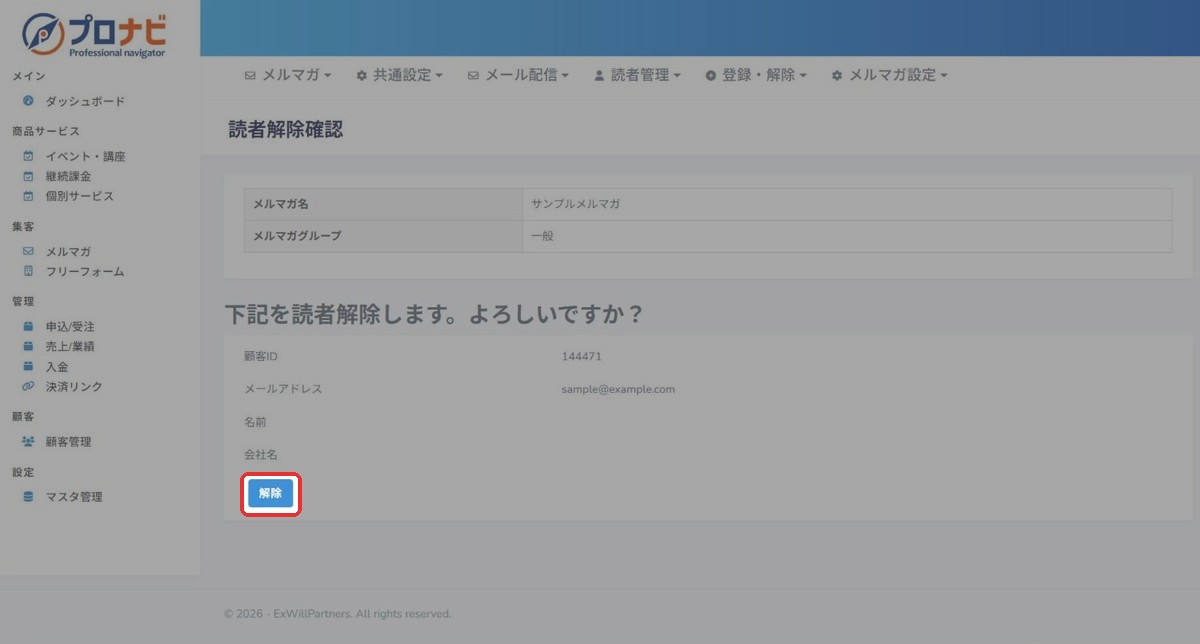
「読者解除確認」画面で「下記を読者解除します。よろしいですか?」と表示されます。内容を確認し、解除 をクリックします。
メールアドレスを入力して解除する(読者解除)
-
対象のメルマガを開き、画面上部のメニューから「読者解除」の画面を開きます。
-
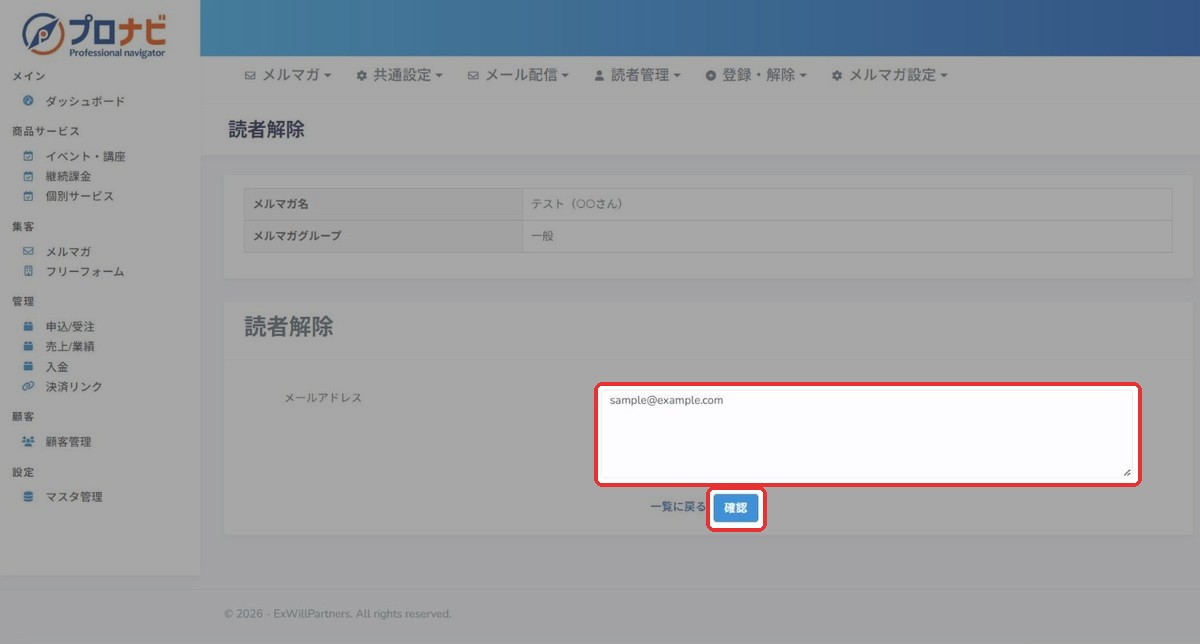
解除するメールアドレスを入力し、確認 をクリックします。複数のアドレスを入力できます。
-
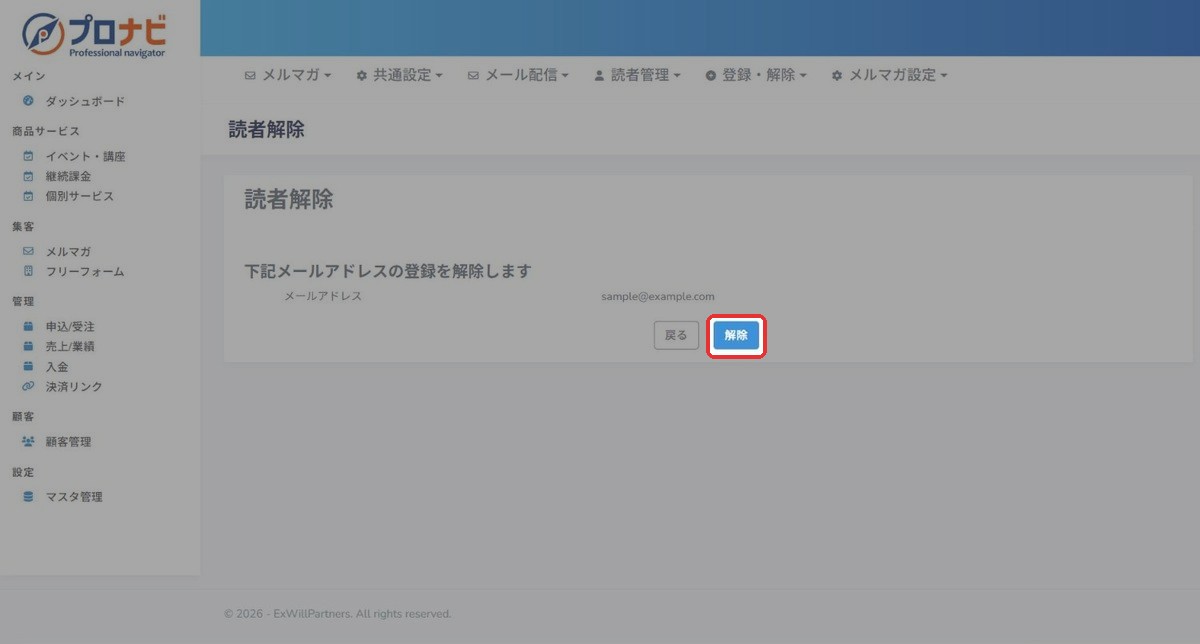
「下記メールアドレスの登録を解除します」と表示されるので、内容を確認して 解除 をクリックします。
補足・注意点
補足すべてのメルマガから同じアドレスを解除したいときは、「読者を検索する」のアドレス検索で探して「一括解除」できます。
補足今後一切送らないようにしたいアドレスは、「配信停止(ブラックリスト)に登録する」にも登録します。
※同じメールアドレスが同じメルマガに2件以上登録されている場合、解除すると、そのアドレスの登録がまとめて解除されます(2026年11月時点)。
※「読者解除」の画面では、登録されていないアドレスを入力しても「読者解除しました。」と表示されます。解除できたかは、読者リストで確認します。