
操作マニュアル › メルマガ › 配信停止(ブラックリスト)に登録する
使い方
配信停止(ブラックリスト)に登録する
この記事でできることブラックリストに登録したメールアドレスやドメインには、メールを配信しないようにします。すべてのメルマガに効く「全体のブラックリスト」と、1つのメルマガだけに効く「メルマガごとのブラックリスト」があります。
画面の場所:集客 > メルマガ > メルマガ一覧 > 上部メニュー「メルマガ」 > ブラックリスト
メールアドレスを登録する(全体)
-
「メルマガ一覧」画面の上部メニュー メルマガ から「ブラックリスト」を選びます。

-
「ブラックリスト」画面の「メールアドレス」タブで、アドレスを入力して 検索 すると、登録済みかどうかを確認できます。

-
新しく登録するときは、新規登録 をクリックします。

-
「メールアドレス」と必要に応じて「メモ」を入力し、確認 をクリックします。

-
確認画面で内容を確認し、登録 をクリックします。

-
「登録しました。」と表示され、一覧に追加されたら完了です。

ドメイン単位で登録する(全体)
-
「ブラックリスト」画面で「ドメイン」タブを開き、新規登録 をクリックします。
-
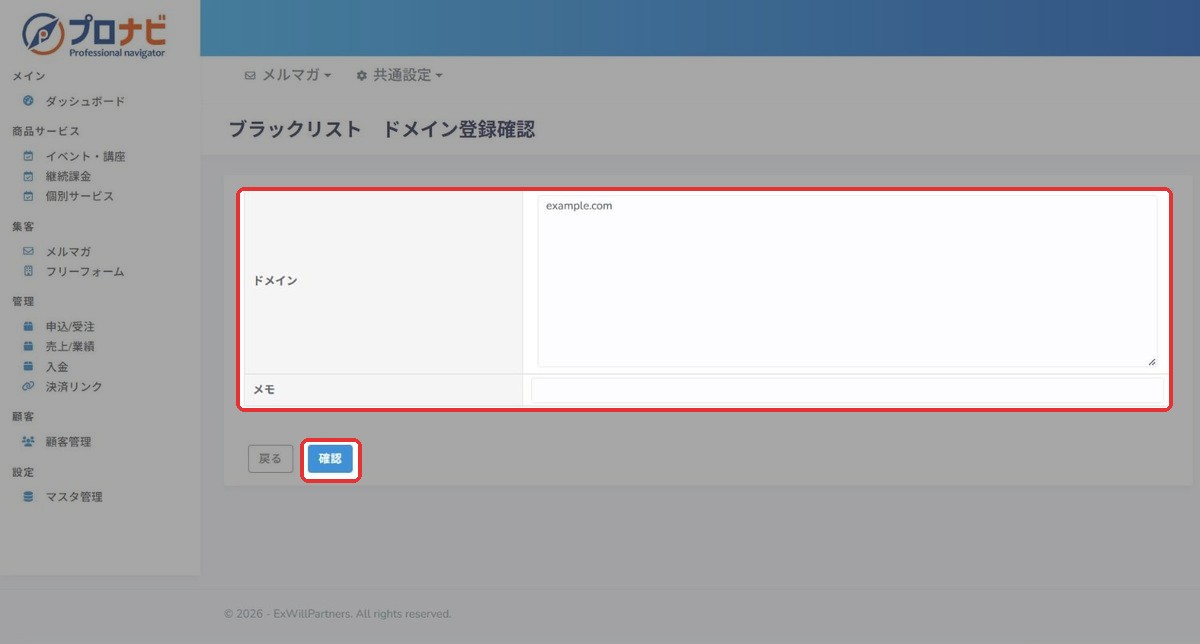
「ドメイン」を入力します。複数のドメインは改行で区切って入力できます。必要に応じて「メモ」を入力し、確認 をクリックします。
-
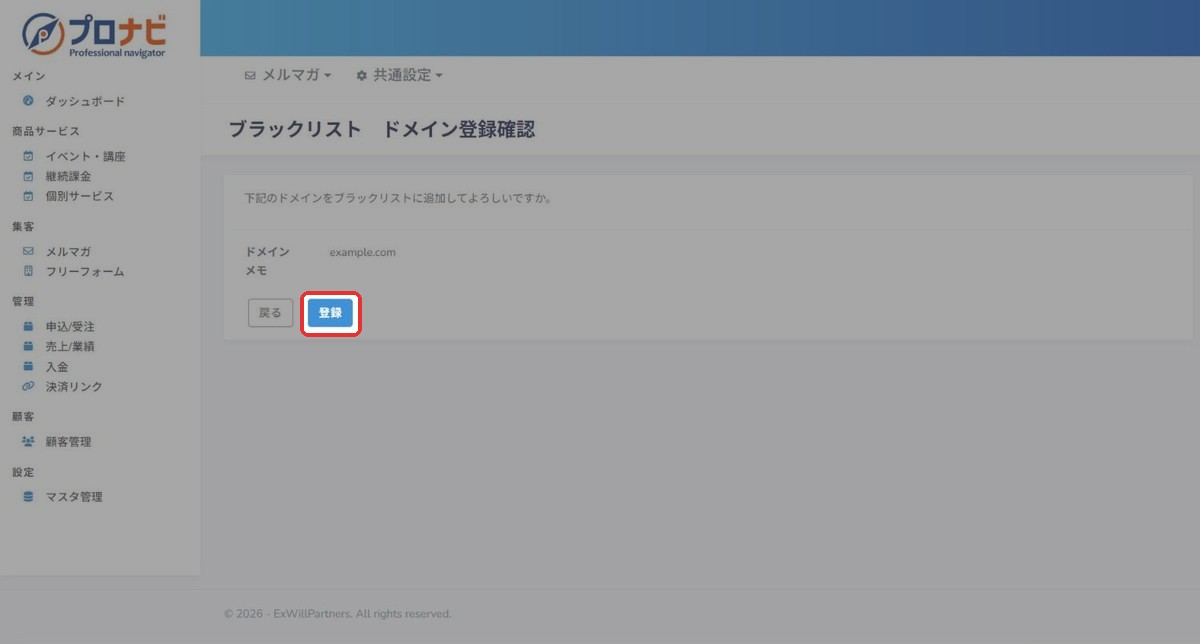
「下記のドメインをブラックリストに追加してよろしいですか。」と表示されるので、内容を確認して 登録 をクリックします。
1つのメルマガだけで配信を止める
メルマガを開いた画面の上部メニュー「読者管理」にある「ブラックリスト」は、そのメルマガだけのブラックリストです。登録の流れは全体のブラックリストと同じです。

補足・注意点
補足登録したアドレスやドメインの変更・削除は、一覧の「編集」「削除」から行います。メールアドレスとドメインは、タブを切り替えて別々に管理します。
補足メモは10,000文字以内です。
よくある質問
特定のメルマガだけ配信を止めたい。
メルマガごとのブラックリストに登録します。全体のブラックリストに登録すると、すべてのメルマガで配信されなくなります。
同じ会社のアドレスにまとめて送らないようにしたい。
「ドメイン」タブで、そのドメイン(例:example.com)を登録します。