
操作マニュアル › プロナビの解約・プラン変更・利用料金の支払い
使い方
プロナビの解約・プラン変更・利用料金の支払い
画面の場所:画面右上のアカウント名 > プラン管理
やりたいことと手続きの場所
| やりたいこと | 手続きの場所 |
|---|---|
| いまの契約・使用量を確認する | プラン管理 > 契約情報・配信設定 → 料金プランと上限 |
| 利用料金の支払い方法(PayPal)を登録する | プラン管理 > PayPal連携 → 下の「利用料金の支払い(PayPal連携)」 |
| 料金が高いプランに変更する | プラン管理 > 契約情報 > プラン変更 → 下の「上位プランに変更する」 |
| 料金が安いプランに変更する | 管理画面では変更できません。お問い合わせフォームからお問い合わせください。 |
| 追加オプションをやめる | プラン管理 > 契約情報 > オプション解約 → 下の「追加オプションを解約する」 |
| 決済エラーになった月を支払う | プラン管理 > 請求履歴 > 決済 → 下の「請求履歴と決済エラー」 |
| プロナビの利用をやめる(解約) | 下の「プロナビを解約する」 |
利用料金の支払い(PayPal連携)
-
画面右上のアカウント名(ログイン中のメールアドレス)をクリックし、表示されたメニューから「プラン管理」を開きます。
-
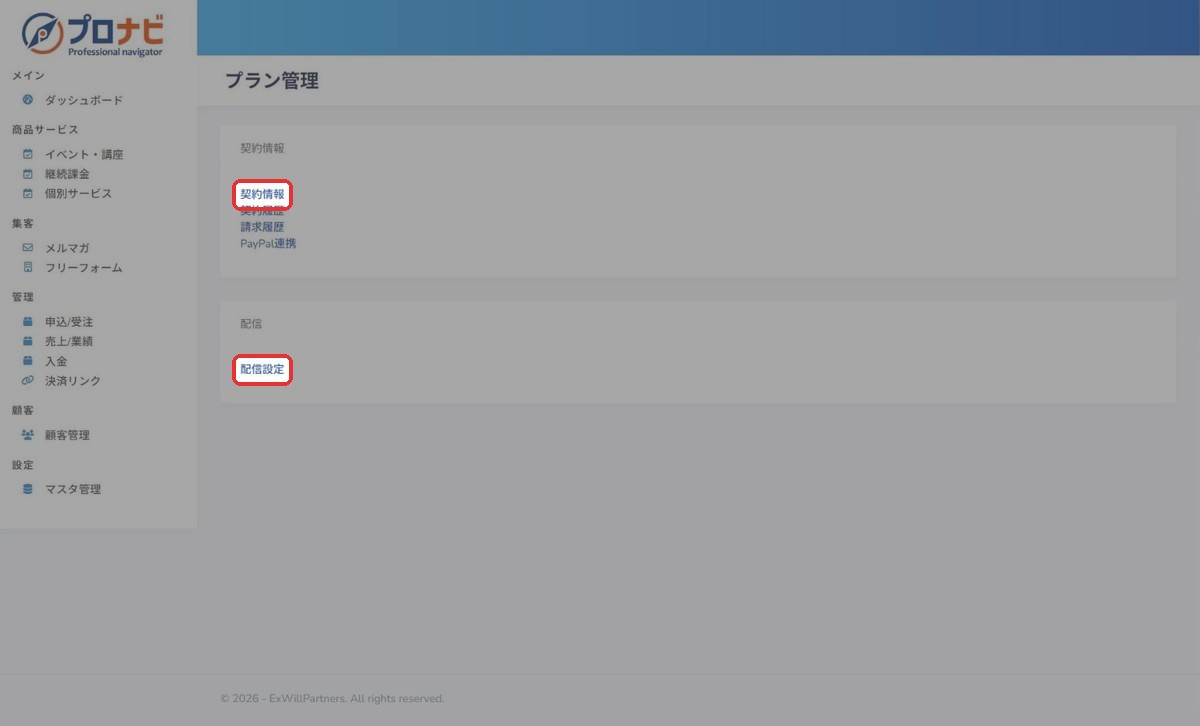
「プラン管理」画面の PayPal連携 をクリックします。
-
「PayPal連携」画面で「連携状況」を確認します。「未連携」の場合は、連携 をクリックし、PayPalの画面でログインして連携を承認します。連携が終わると「連携登録済み」と表示されます。
上位プランに変更する
-
「プラン管理」の 契約情報 をクリックし、「プラン契約情報」で プラン変更 をクリックします。
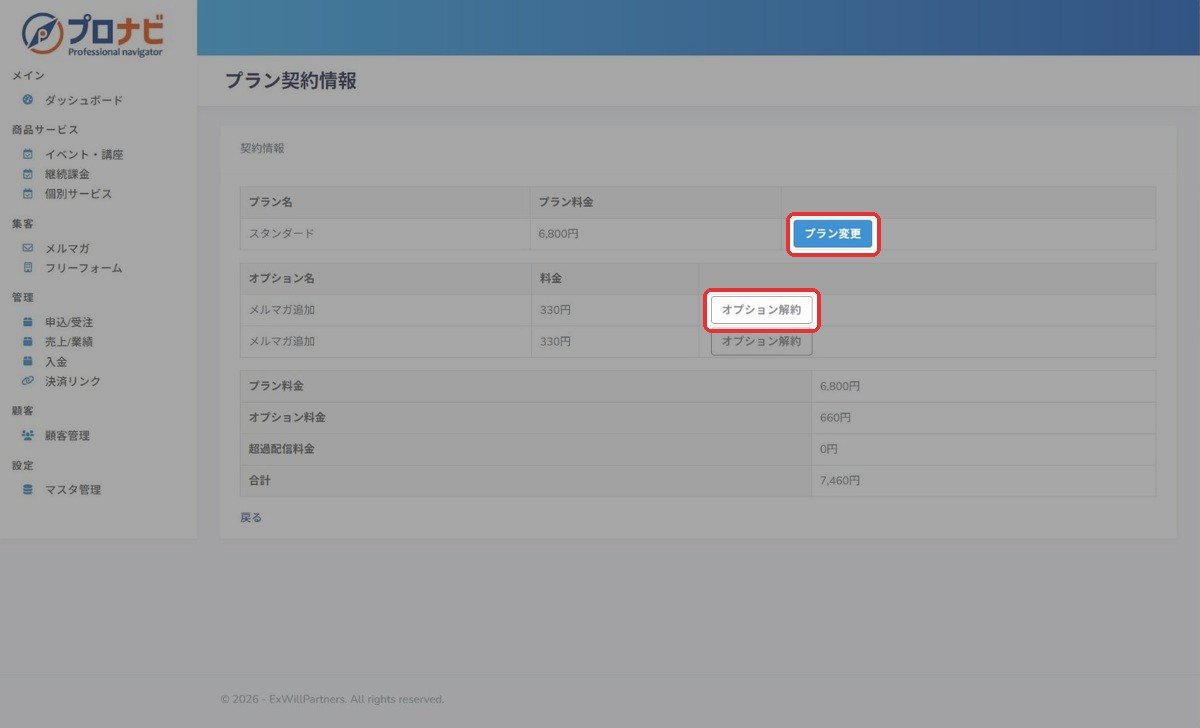
画面の金額は例です。 -
「プラン変更」画面の比較表で、プラン料金・メール配信数・顧客登録数・メルマガ数などを比べ、変更したいプランの プラン変更 をクリックします。
-
確認画面で、変更後のプランの内容と「お支払金額」(プラン利用料と、該当する場合は超過料金、合計)を確認します。
-
内容がよければ 支払う をクリックします。支払いが終わるとプランが変わります。PayPalと連携していない場合は 支払う の代わりに PayPal連携 が表示されるので、先に連携します。
| こんなとき | 理由 |
|---|---|
| 変更したいプランに「プラン変更」ボタンがない | 管理画面から変更できるのは、いまより料金が高いプランだけです。料金が安いプランへの変更はお問い合わせください。 |
| 「準備中」と表示されている | そのプランはまだ申し込めません(2026年11月時点では、プレミアムプランが準備中です)。 |
| 変更できない | 登録済みの顧客の数が、変更先のプランの顧客登録数の上限を超えている場合は変更できません。 |
追加オプションを解約する
-
「プラン管理」の 契約情報 をクリックします。
-
「プラン契約情報」で、やめたいオプションの行の オプション解約 をクリックします。
-
「下記オプションを解約します」と表示されるので、オプション名・オプション内容・料金を確認し、解約 をクリックします。
請求履歴と決済エラー
-
「プラン管理」の 請求履歴 をクリックします。「プラン請求履歴」に、年月・請求金額・決済状況が表示されます。年は左右の矢印で切り替えます。
-
「決済状況」が「決済エラー」の月は、決済 をクリックします。
-
「お支払金額」(プラン利用料・オプション料金・超過料金・合計)を確認し、支払う をクリックします。
| 決済状況 | 意味 |
|---|---|
| 決済完了 | その月の支払いが終わっています。 |
| 未決済 | まだ決済されていません。 |
| 決済エラー | 決済ができませんでした。「決済」から支払い直します。 |
プロナビを解約する
管理画面には、プロナビの利用契約そのものを解約する画面はありません。解約するときは、お問い合わせフォームからプロナビサポートデスクにご連絡ください。
| 項目 | 内容(出どころ) |
|---|---|
| 解約の申し出の締め切り | 利用規約 第12条と、特定商取引法に基づく表示に定めがあります。解約の締め切りと契約が終わる日は、お問い合わせのときにご確認ください。 |
| 途中解約の返金 | 契約期間の途中で解約しても、差額の返金はありません(特定商取引法に基づく表示、利用規約 第10条)。 |
よくある質問
クレジットカードで支払えますか?
管理画面での利用料金の支払いは、PayPal連携で行います。支払い方法は 特定商取引法に基づく表示 もご覧ください。
プラン変更の料金はいつからかかりますか?
変更するときの確認画面の「お支払金額」に、支払う月と金額が表示されます。支払う前に確認してください。
追加オプションはいつまで請求されますか?
解約するまで毎月自動で更新されます。「プラン契約情報」の「オプション解約」で解約します。