
操作マニュアル › フリーフォーム › フォームのページを設定する(完了ページ・転送先)
使い方
フォームのページを設定する(完了ページ・転送先)
この記事でできることフォームの入力ページの説明文と、登録完了・解除完了・エラーのときに表示するページ(または転送先のURL)を設定します。
画面の場所:集客 > フリーフォーム > フォーム名 > ページ
手順
-
画面左のメニューで「集客」の フリーフォーム をクリックします。「フォーム」画面が開きます。
-
「フォーム」画面の「フォーム一覧」で対象のフォーム名をクリックして「フォーム登録リスト」を開き、画面中ほどの ページ タブをクリックします。
-
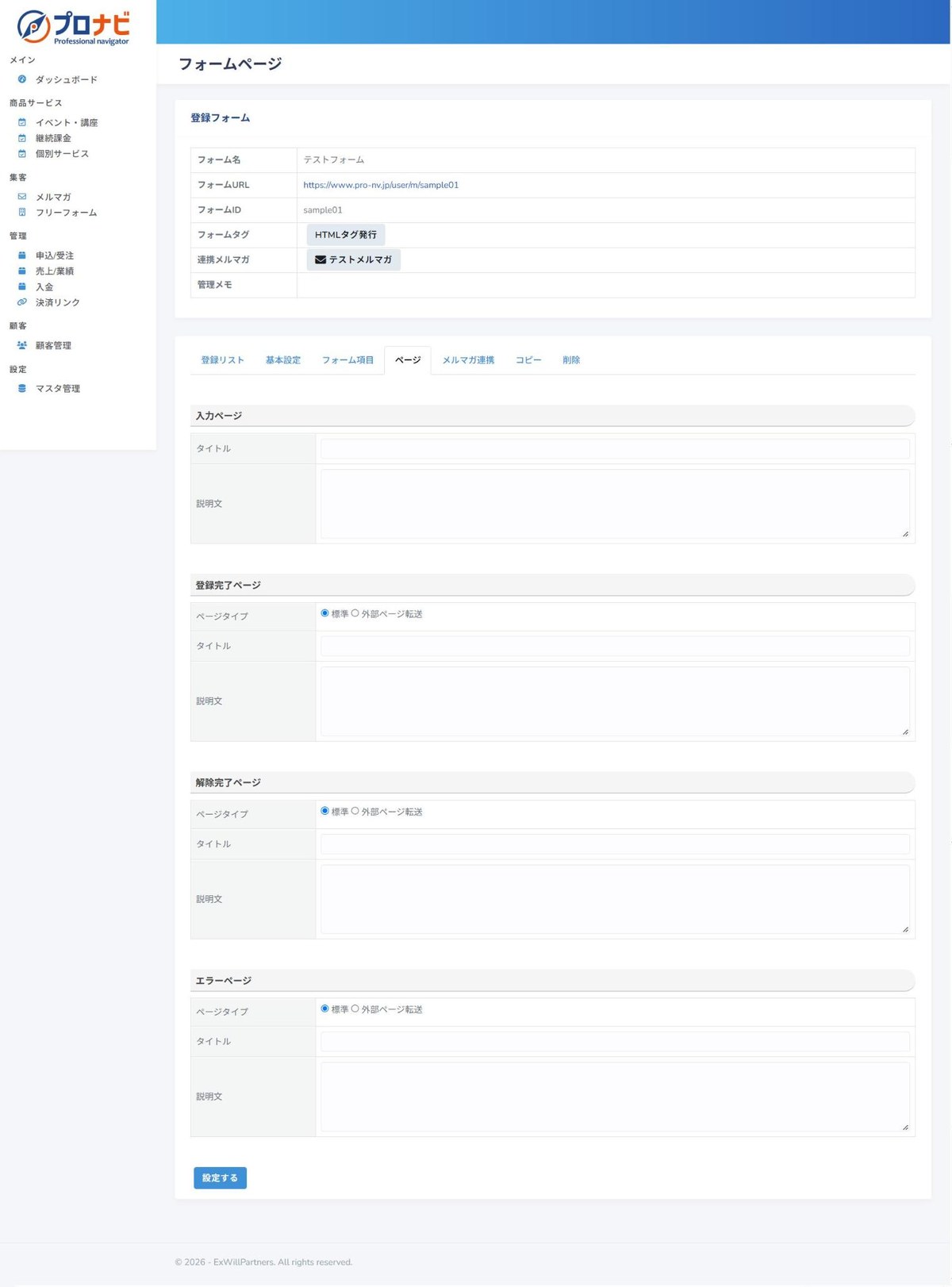
「入力ページ」「登録完了ページ」「解除完了ページ」「エラーページ」のタイトルと説明文を入力します。
-
完了ページ・エラーページを自社のページに切り替える場合は、ページタイプで「外部ページ転送」を選び、転送先URLを入力します。
-
一番下の 設定する をクリックしたら完了です。
ページタイプ
| ページタイプ | 動き |
|---|---|
| 標準 | プロナビのページに、入力したタイトルと説明文を表示します。 |
| 外部ページ転送 | 指定したURLのページに移動します(サンクスページなど)。転送先URLの入力が必要です。 |
補足・注意点
補足転送先URLの形式が正しくない場合は保存できません。