
操作マニュアル › フリーフォーム › フォームの基本設定をする(公開・通知先など)
使い方
フォームの基本設定をする(公開・通知先など)
この記事でできることフォームのタイトル・フォームID・所属グループ・公開/非公開・重複登録・確認画面の有無と、登録があったときの通知先メールアドレスを設定します。
画面の場所:集客 > フリーフォーム > フォーム名 > 基本設定
手順
-
画面左のメニューで「集客」の フリーフォーム をクリックします。「フォーム」画面が開きます。
-
「フォーム」画面の「フォーム一覧」で対象のフォーム名をクリックして「フォーム登録リスト」を開き、画面中ほどの 基本設定 タブをクリックします。
-
「名称設定」「基本設定」「通知設定」を入力し、次へ をクリックします。
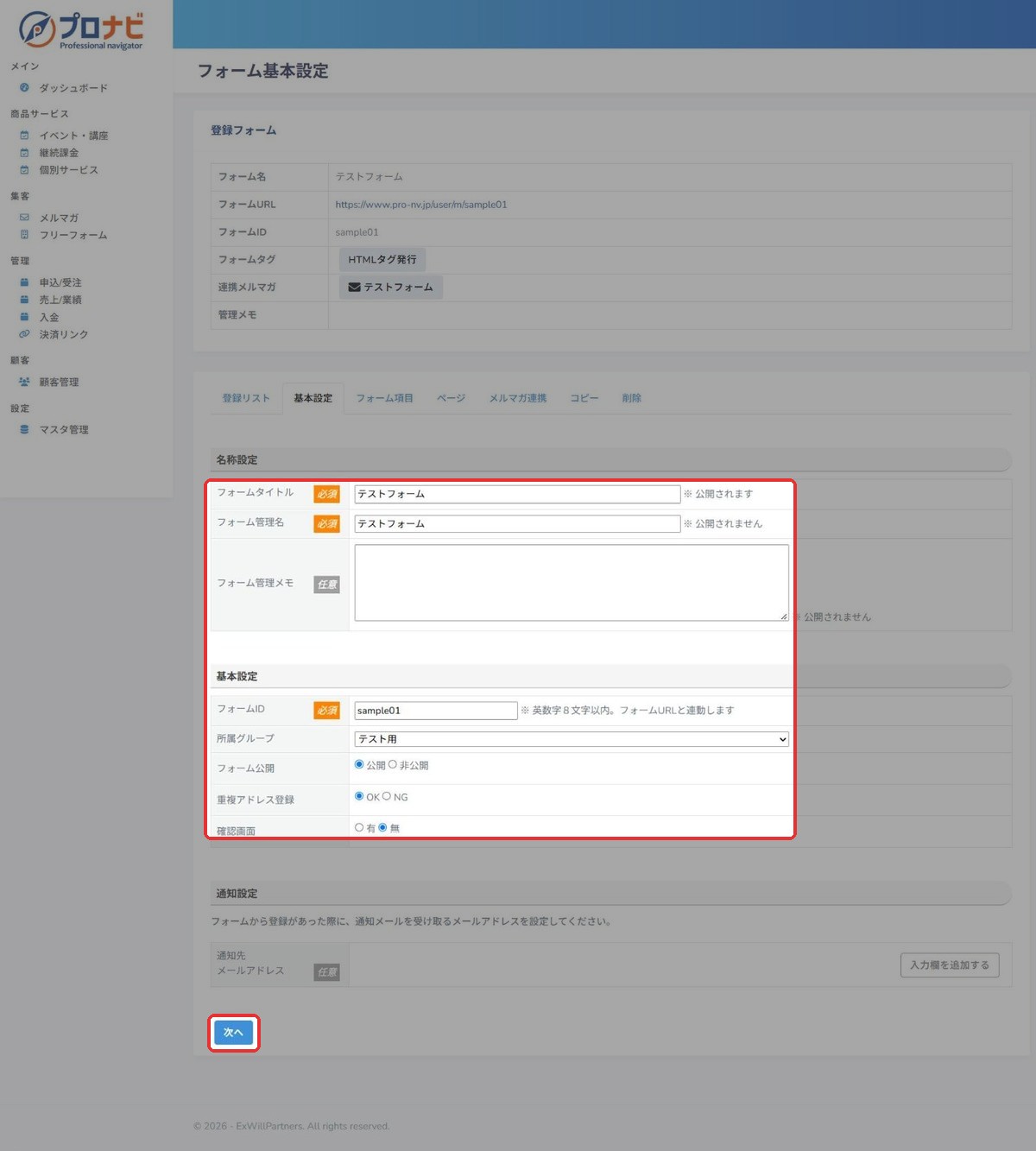
通知先のメールアドレスは「入力欄を追加する」で増やせます。 -
「以下の内容で変更しますか。」の画面で内容を確認し、更新 をクリックしたら完了です。
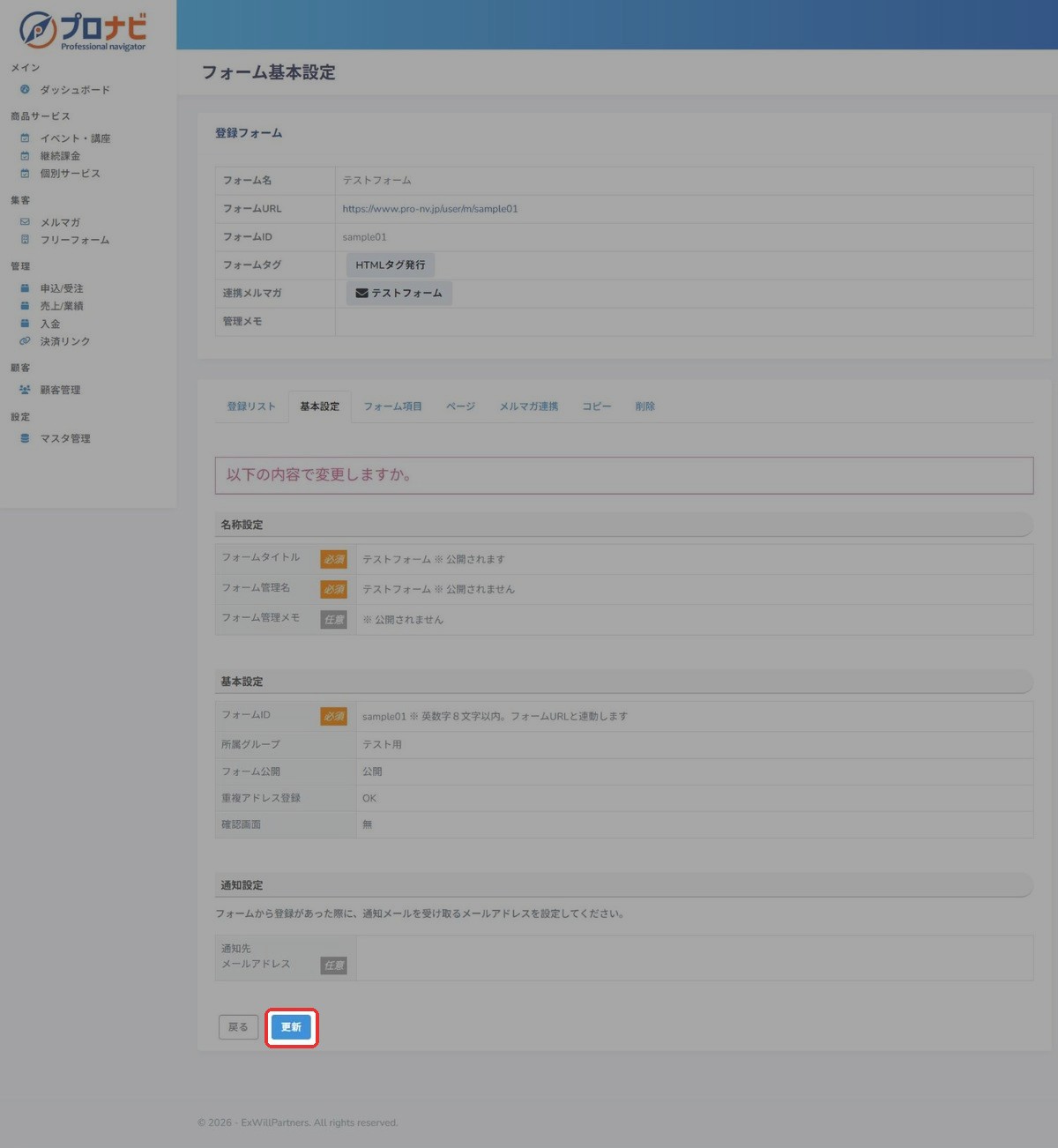
設定項目の説明
| 項目 | 必須 | 内容 |
|---|---|---|
| フォームタイトル | 必須 | フォームに表示されるタイトルです。公開されます。 |
| フォーム管理名 | 必須 | 管理画面で使う名前です。公開されません。 |
| フォーム管理メモ | 任意 | 管理用のメモです。公開されません。 |
| フォームID | 必須 | フォームのURLの一部になります。半角英数字8文字以内。ほかのフォームと同じIDは使えません。 |
| 所属グループ | 任意 | → フォームグループを編集する |
| フォーム公開 | 任意 | 「公開」「非公開」を選びます。非公開にするとフォームを使えなくなります。 |
| 重複アドレス登録 | 任意 | 同じメールアドレスで何度も登録できるか(OK/NG)を選びます。 |
| 確認画面 | 任意 | 送信前に確認画面を出すか(有/無)を選びます。 |
| 通知先メールアドレス | 任意 | フォームから登録があったときに、お知らせを受け取るメールアドレスです。 |
補足・注意点
注意フォームIDを変えるとフォームのURLも変わります。すでに告知しているURLは使えなくなるので注意してください。