
操作マニュアル › 継続課金(サブスクなど) › 契約者一覧を確認する(継続課金)
使い方
契約者一覧を確認する(継続課金)
この記事でできること継続課金サービスを契約中の方の一覧と、一人ずつの契約内容・決済履歴・配信履歴を確認します。対応メモも残せます。
画面の場所:商品サービス > 継続課金 > 契約者一覧
契約者一覧を見る
-
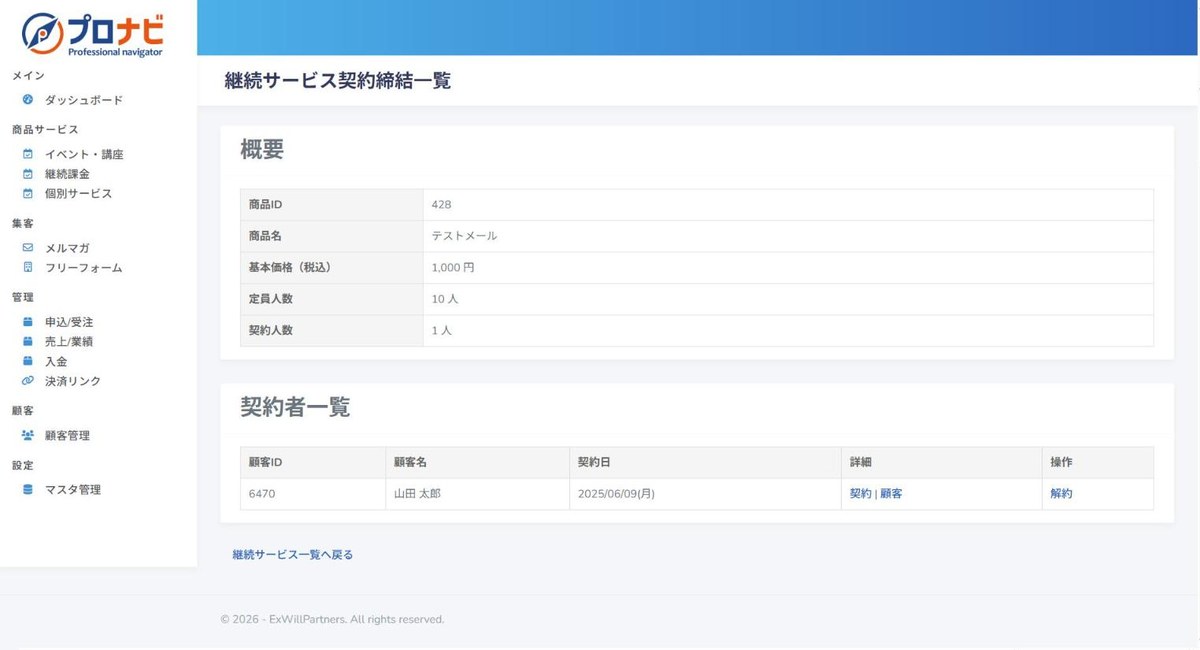
画面左のメニューで「商品サービス」の 継続課金 をクリックします。「継続サービス一覧」で対象のサービスの 契約者一覧 をクリックします。
-
「概要」で定員人数・契約人数を、「契約者一覧」で顧客ID・顧客名・契約日を確認します。
契約の詳細を見る
-
一覧の 契約 をクリックします。顧客の情報は 顧客 から開けます。
-
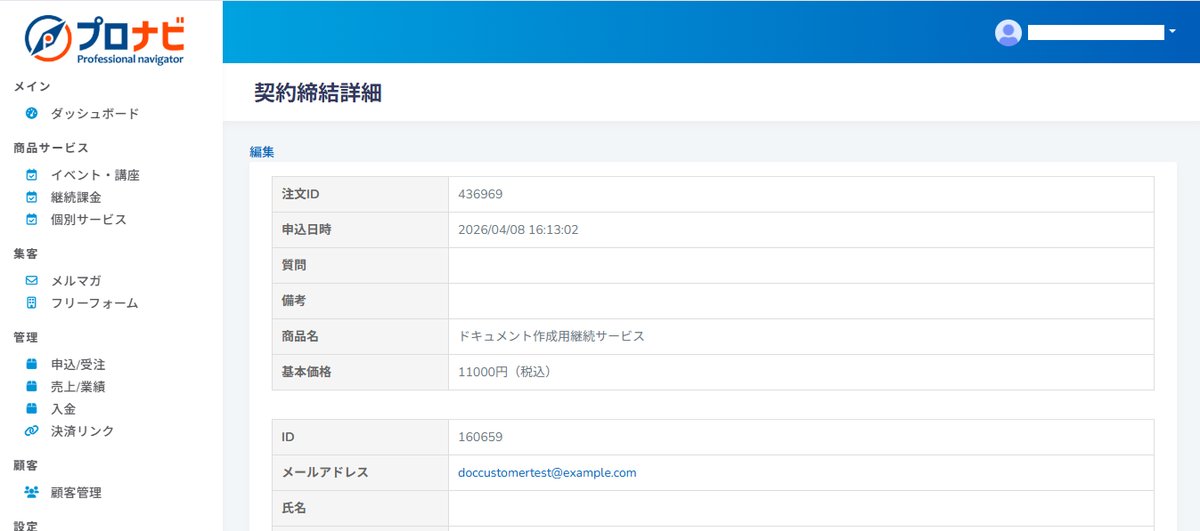
「契約締結詳細」画面で契約内容と顧客情報を確認します。タブで「基本情報」「フリー項目」「配信履歴」「決済履歴」を切り替えられます。
メモを残す
-
「契約締結詳細」画面の 編集 をクリックします。
-
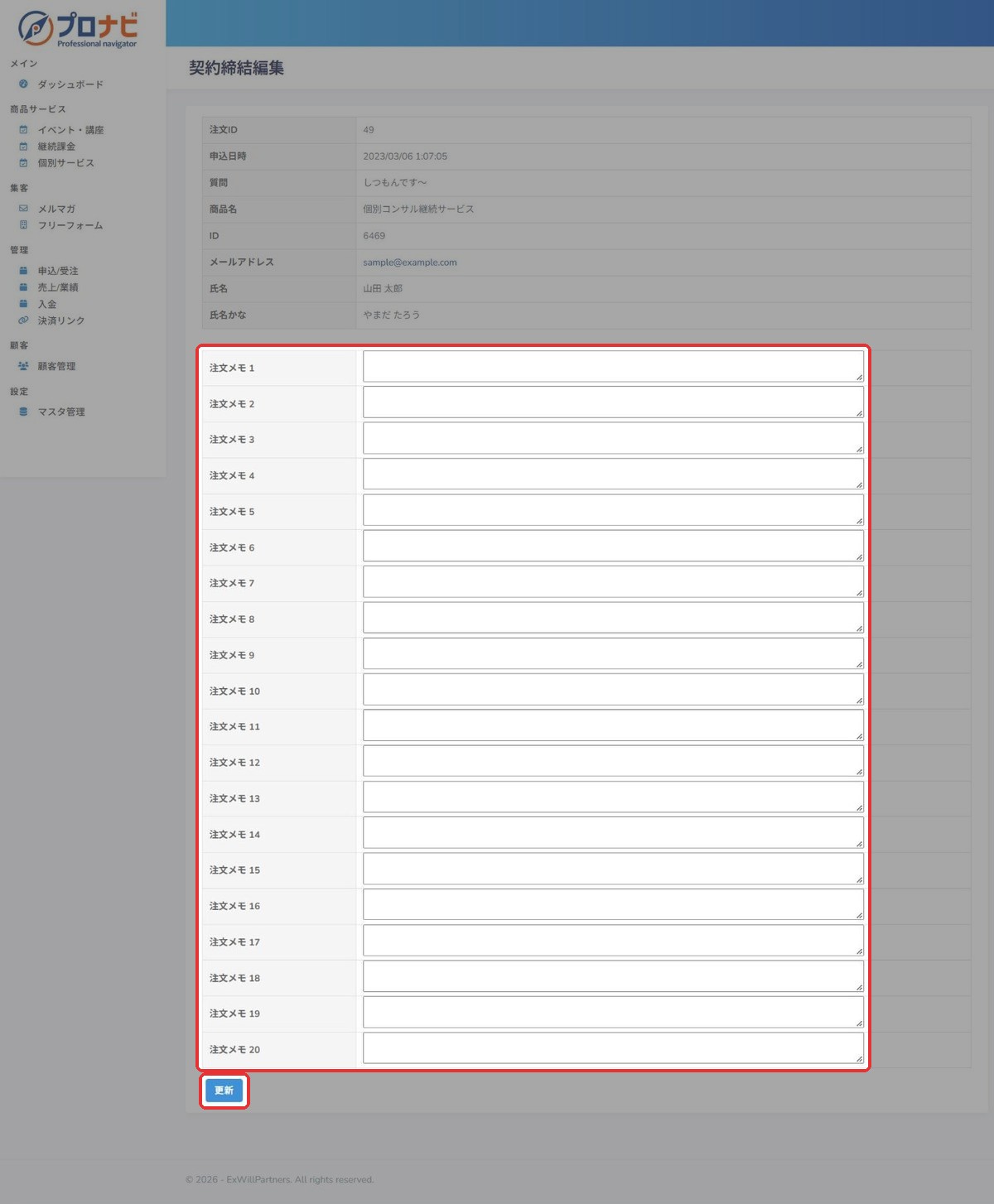
「注文メモ」を入力し、更新 をクリックします。
補足・注意点
補足一覧に表示されるのは、解約していない契約者だけです。
補足注文メモは1~20まであり、各10,000文字以内です。決済履歴タブでは、回数・金額・支払方法・請求日・決済日・ステータスを確認できます。
補足契約をやめる場合は「契約を解約する(継続課金)」を参照してください。
関連記事
この記事で解決しない場合は、お問い合わせからご連絡ください。ほかの操作は「継続課金(サブスクなど)」の記事一覧から探せます。