
操作マニュアル › イベント(セミナー・講座) › イベントのメール設定画面の見方・送信者を設定する
画面説明
イベントのメール設定画面の見方・送信者を設定する
この記事でできることイベントごとのメール設定画面の見方と、イベントのメールの送信アドレス・送信者名の設定方法を説明します。
画面の場所:商品サービス > イベント・講座 > メール設定
画面の開き方
-
画面左のメニューで「商品サービス」の イベント・講座 をクリックします。「イベント一覧」で対象のイベントの メール設定 をクリックします。
-
「メール設定」画面で、商品名・参加者数・ステップメール数と、設定メニューを確認します。
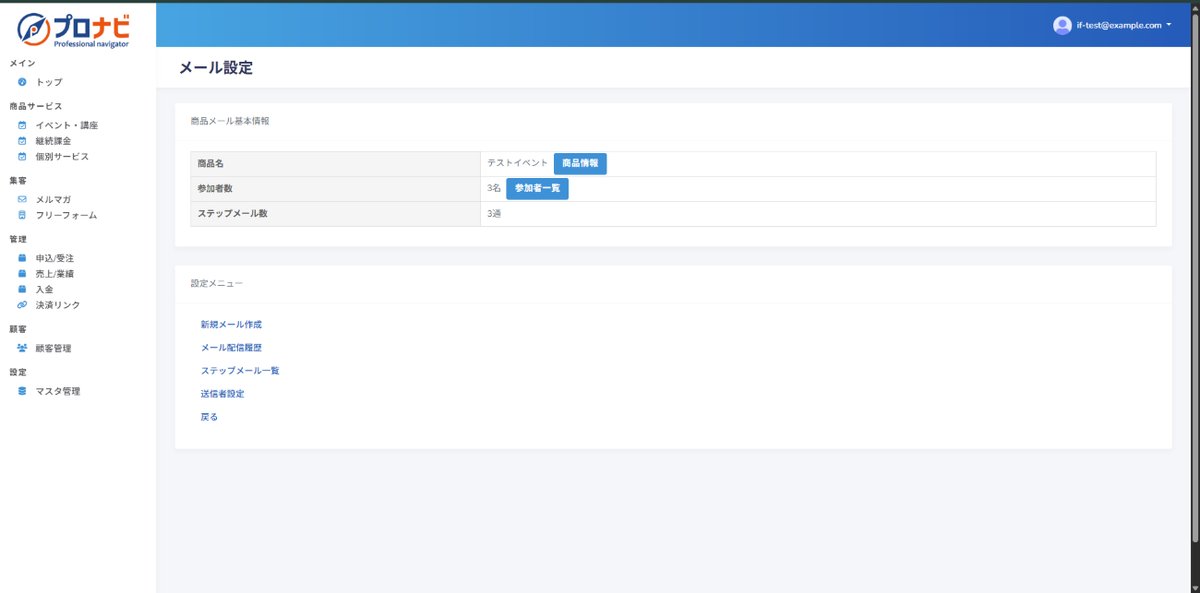
設定メニュー
| メニュー | できること |
|---|---|
| 新規メール作成 | イベントの申込者にメールを送る |
| メール配信履歴 | イベントのメール配信履歴を確認する |
| ステップメール一覧 | イベントのステップメールを設定する。申込時・入金時などの自動メールもここから開きます。→ 申込時・入金時などの自動メールを編集する |
| 送信者設定 | 下の「送信者を設定する」 |
送信者を設定する
-
「メール設定」画面の 送信者設定 をクリックします。
-
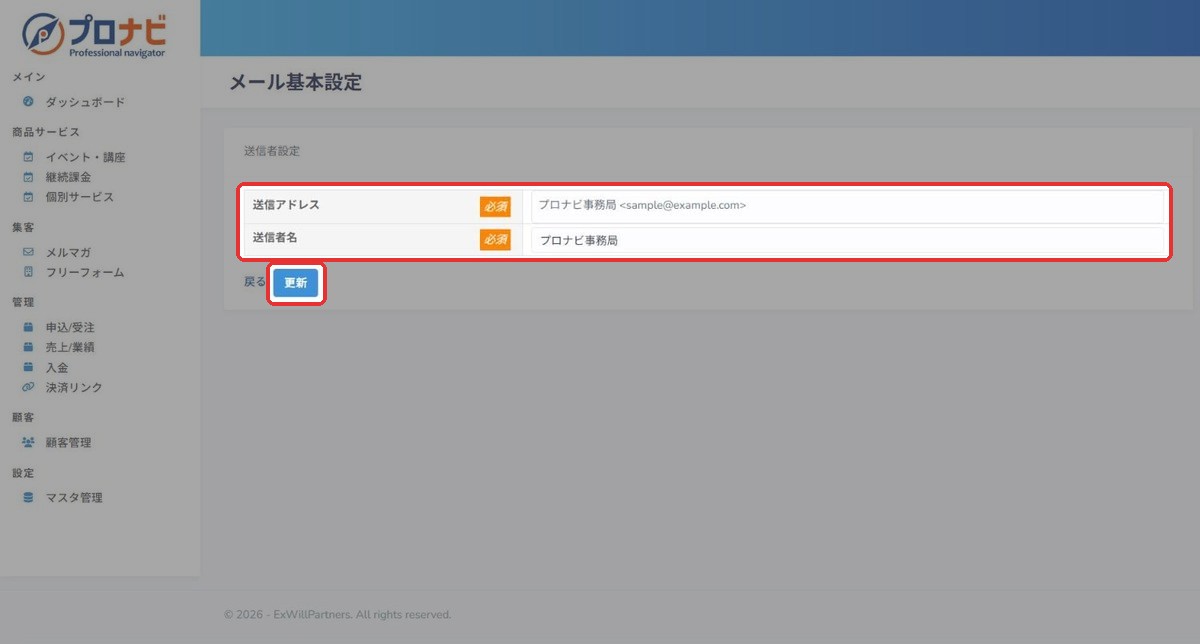
「メール基本設定」画面で送信アドレスを選び、送信者名を入力して 更新 をクリックします。
補足・注意点
補足送信アドレスには、登録済みの送信者アドレスのほか「担当者メールアドレス」「事務担当者メールアドレス」も選べます。事務担当者が設定されていない日程がある場合、事務担当者メールアドレスは選べません。
補足新しく作るイベントの送信者の初期値は「メール送信者の初期値を設定する」で設定します。
関連記事
この記事で解決しない場合は、お問い合わせからご連絡ください。ほかの操作は「イベント(セミナー・講座)」の記事一覧から探せます。