
使い方
読者を登録する
この記事でできることメルマガに読者(配信先のメールアドレス)を登録します。複数のメールアドレスをまとめて登録する方法と、1件ずつ登録する方法があります。
画面の場所:集客 > メルマガ > メルマガ一覧 > 操作 > 読者登録
事前に確認すること
注意メールを送ってよいと同意をもらったメールアドレスだけを登録します。
まとめて登録する(読者登録・一括)
-
「メルマガ一覧」の「操作」欄で、対象のメルマガの 読者登録 をクリックします。「読者登録・一括」画面が開きます。

-
「テキスト入力」タブで、メールアドレスを1行に1件ずつ入力します。

-
必要に応じて「登録メモ(管理用)」と「基準日時」を入力し、確認 をクリックします。
-
「読者一括登録確認」画面で登録する内容を確認し、登録 をクリックします。

-
「新規読者が○件登録されました。」と表示されたら完了です。

1件ずつ登録する(読者登録・個別)
-
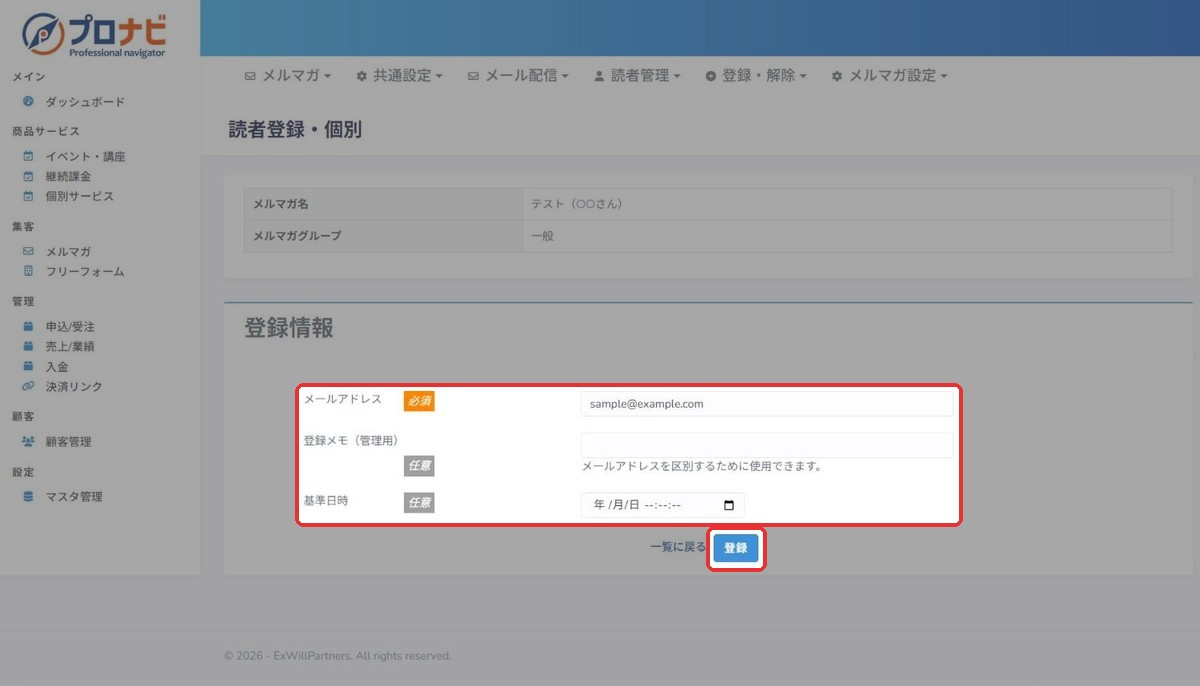
対象のメルマガを開き、画面上部のメニューから「読者登録・個別」の画面を開きます。
-
「メールアドレス」と、必要に応じて「登録メモ(管理用)」「基準日時」を入力し、登録 をクリックします。
-
「新規読者が1件登録されました。」と表示されたら完了です。
設定項目の説明
| 項目 | 必須 | 内容 |
|---|---|---|
| メールアドレス | 必須 | 登録するメールアドレスです。一括登録では1行に1件ずつ入力します。 |
| 登録メモ(管理用) | 任意 | メールアドレスを区別するためのメモです。読者には表示されません。 |
| 基準日時 | 任意 | 読者ごとの基準となる日時を指定します。 |
登録できないときのメッセージ
| 表示されるメッセージ | 原因と対処 |
|---|---|
| メールアドレスの書式が正しくありません | メールアドレスの形式が正しくありません。入力ミスがないか確認します。 |
| メールアドレスがブラックリストに登録されています | 配信停止に登録されたアドレスです。→ 配信停止(ブラックリスト)に登録する |
| メールアドレスが重複しています | すでに登録されているアドレスです。 |
| 顧客上限人数を超えるため、登録できません。 | 契約プランの登録上限に達しています。 |
補足・注意点
補足「CSVアップロード」タブでは、テンプレートをダウンロードしてCSVファイルで一括登録できます。CSVの機能は、契約プランによって表示されない場合があります。
※①・㈱・髙などの環境依存文字を含むCSVは、文字化けすることがあります。
※まとめて登録した読者にも、登録時に送るステップメールが送られます。送るかどうかを登録のときに選ぶことはできません(2026年11月時点)。
補足一括登録やCSV登録の結果(登録できた件数・エラーの件数)は「読者登録の履歴を確認する」で確認できます。
補足登録した読者は「読者を検索する」の手順で確認できます。