
使い方
対応履歴を登録する
この記事でできること電話・メール・対面などで顧客に対応した内容を、顧客ごとの対応履歴として記録します。
画面の場所:顧客 > 顧客管理 > 詳細 > 対応履歴追加
事前に確認すること
- 対応方法(電話・メールなど)と対応区分(問合せ・申込など)は、初期設定で選択肢を登録しておきます。→ 顧客対応方法を設定する/対応区分を設定する
登録する
-
画面左のメニューで「顧客」の 顧客管理 をクリックします。「顧客管理」画面が開きます。
-
名前・メールアドレスなどで顧客を検索し、一覧の「操作」の 詳細 をクリックします。
-
「顧客詳細」画面の 対応履歴追加 をクリックします。
-
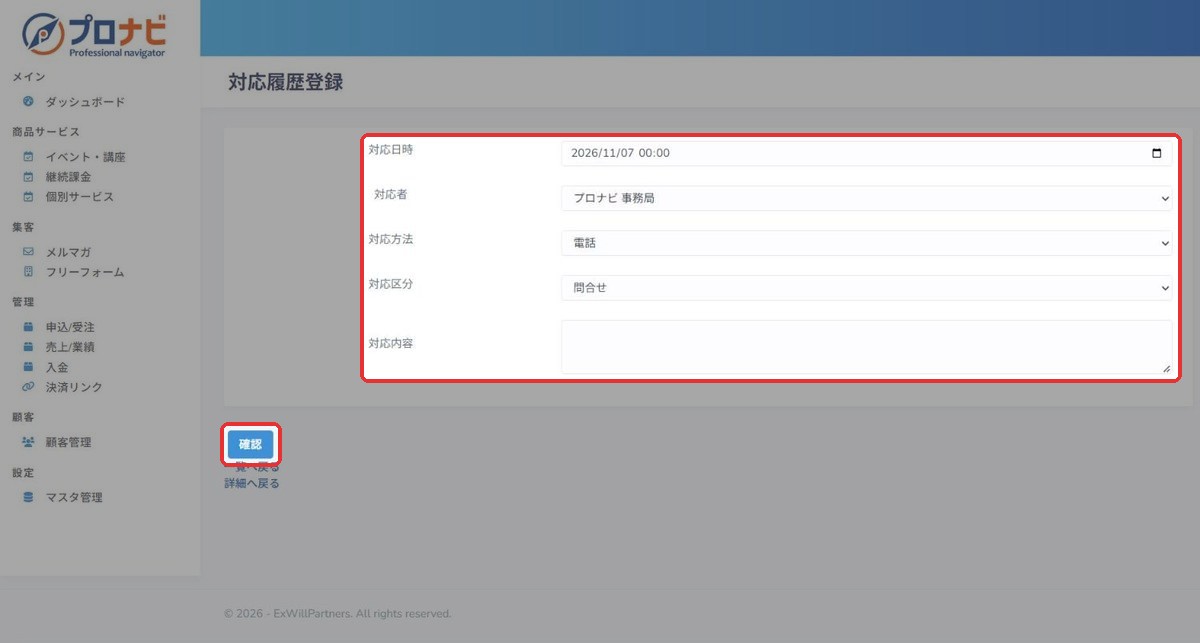
対応日時・対応者・対応方法・対応区分・対応内容を入力し、確認 をクリックします。
-
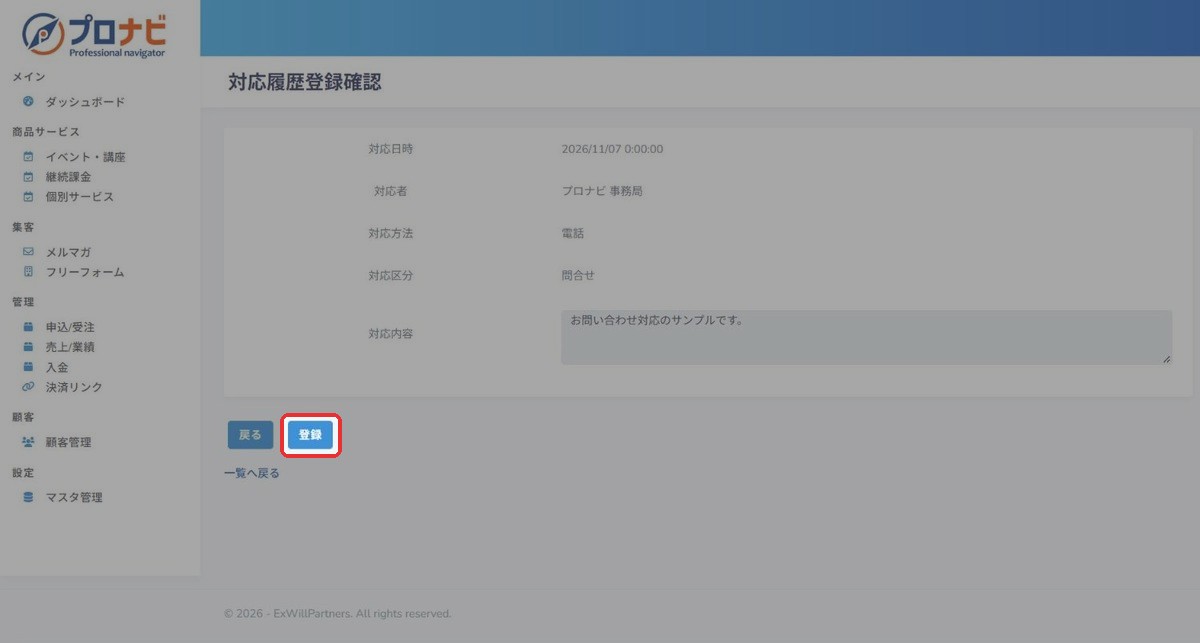
確認画面で 登録 をクリックしたら完了です。顧客詳細の「対応履歴」に表示されます。
編集・削除する
-
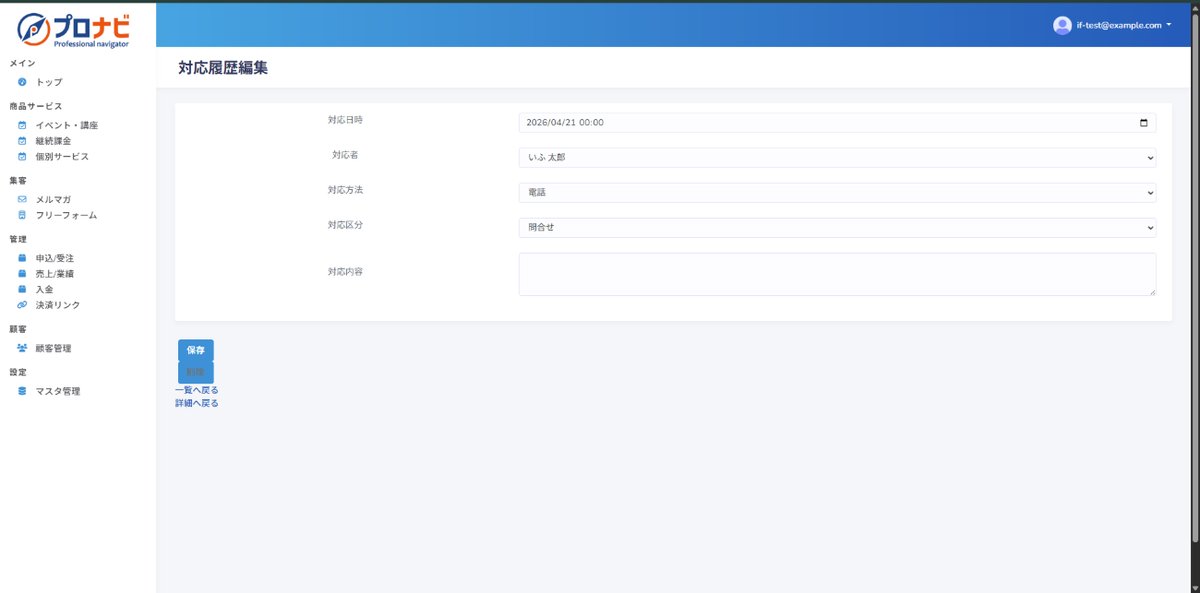
顧客詳細の「対応履歴」で、変更したい行をクリックします。
-
「対応履歴編集」画面で内容を変更して 保存 をクリックします。削除する場合は 削除 をクリックします。
入力項目の説明
| 項目 | 必須 | 内容 |
|---|---|---|
| 対応日時 | 必須 | 対応した日時です。 |
| 対応者 | 必須 | 対応した人を選びます。 |
| 対応方法 | 必須 | 電話・メールなどから選びます。 |
| 対応区分 | 必須 | 問合せ・申込などから選びます。 |
| 対応内容 | 任意 | 10,000文字以内。 |
