
操作マニュアル › 個別サービス › 個別サービスの申込フォームを設定する
使い方
個別サービスの申込フォームを設定する
この記事でできること個別サービスの申込フォームに表示する規約・備考や入力項目を設定し、フォームのURLを確認します。
画面の場所:商品サービス > 個別サービス > フォーム設定
基本設定
-
画面左のメニューで「商品サービス」の 個別サービス をクリックします。「個別サービス一覧」で対象のサービスの フォーム設定 をクリックします。
-
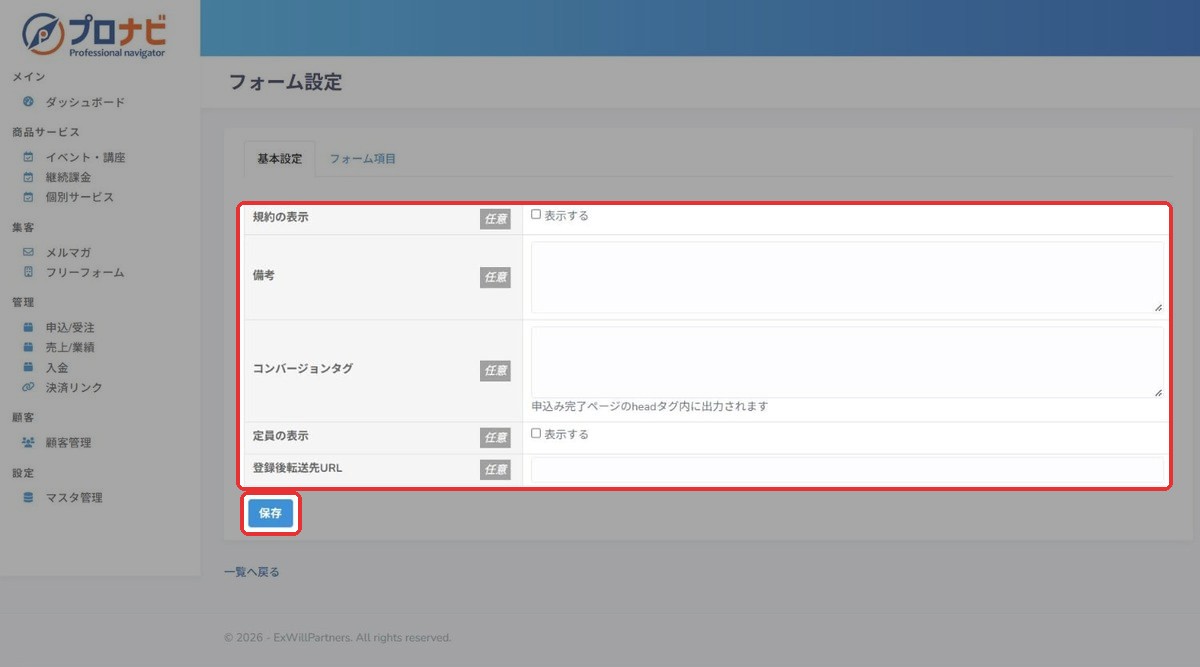
「基本設定」タブで、規約・備考・コンバージョンタグ・定員の表示・登録後の転送先を入力し、保存 をクリックします。
入力項目を設定する
-
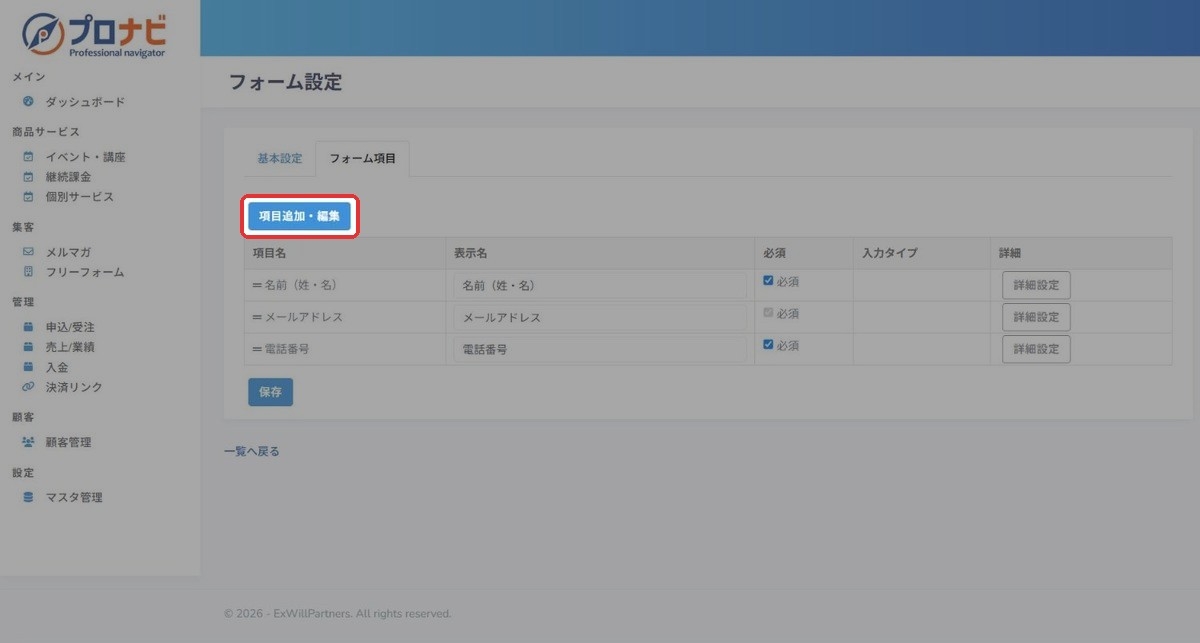
「フォーム項目」タブの 項目追加・編集 で使う項目にチェックを入れ、閉じる をクリックします。
-
表示名・必須・入力タイプ(一行テキスト・ラジオボタンなど)を設定し、説明文や選択肢は 詳細設定 で設定して、保存 をクリックします。
フォームのURLを確認する
-
「個別サービス一覧」の フォームURL をクリックします。詳細画面の「商品フォームURL」からも開けます。
-
別のタブで申込フォームが開きます。表示を確認し、URLを告知に使います。
補足・注意点
補足各項目の意味はイベントの申込フォームと同じです。→ 申込フォームを設定する
補足「メールアドレス」は必ず使う項目で、必須の設定は変えられません。